
Če ste v Evropskem gospodarskem prostoru (EGP), lahko izvažate posnetke odpoklica. Izvoz vam omogoča, da posnetke odpoklica delite z aplikacijami ali spletnimi mesti drugih ponudnikov. Izvoz je izbiren in podatke o odpoklicu lahko kadar koli pregledate v odpoklicu, ne da bi vam bilo treba izvoziti. Izvožene informacije vključujejo:
- Posnetki, vključno s posnetki, ki ste jih shranili vi ali Recall
- Podrobnosti posnetka, vključno z informacijami, povezanimi z vsakim posnetkom, kot sta čas in datum shranjevanja, skupaj s povezanimi podatki iz odprtih aplikacij
Pomembno
Ta funkcija velja samo za naprave v Evropskem gospodarskem prostoru (EGP). Izvoz posnetkov odpoklica je postopek, ki ga sproži uporabnik in je na uporabnika. Skrbniki za IT ali drugi uporabniki ne morejo začeti izvoza v imenu drugega. Microsoft si prizadeva zagotoviti, da ima uporabnik popoln nadzor nad svojimi podatki o odpoklicu.
Odpoklic izvozne kode
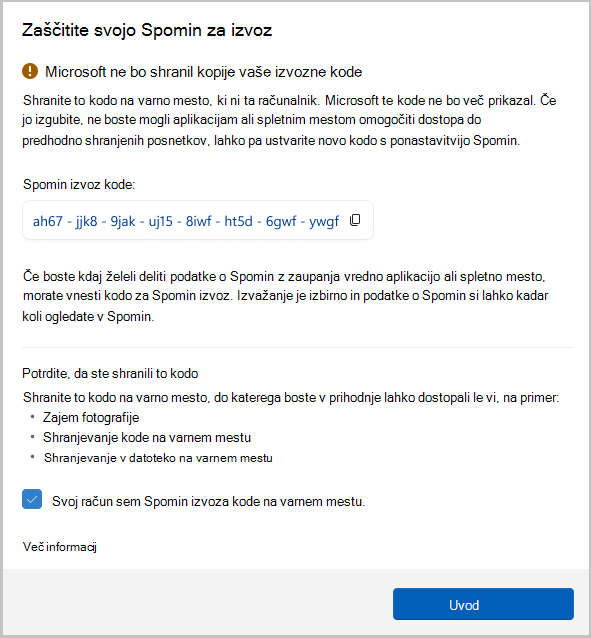
Ko prvič odprete funkcijo Odpoklic ali vklopite shranjevanje posnetkov v nastavitvah , se prikaže koda za izvoz za odpoklic. Koda za izvoz Recall bo potrebna, če se kdaj odločite izvoziti posnetke Recall za skupno rabo z aplikacijo ali spletnim mestom. Izvoz je izbiren, vendar boste morali potrditi, da ste kodo shranili na varno mesto, preden se nastavitev dokonča, ker ta koda ne bo več prikazana. To kodo dobite, ker so izvoženi posnetki šifrirani. Kodo boste morali dati v skupno rabo z aplikacijo ali spletnim mestom, s katerim želite deliti podatke, tako da lahko aplikacija ali spletno mesto dešifrira izvožene posnetke. To kodo lahko delite le z aplikacijami in spletnimi mesti, ki jim zaupate.
Pomembno
Izvozna koda za odpoklic je prikazana enkrat. Koda ne bo več prikazana. Novo kodo lahko ustvarite tako, da ponastavite Prekliči iz Nastavitve>Odpoklic & posnetke Napredne>nastavitve, vendar bo ponastavitev izbrisala vse prej shranjene posnetke in nastavitve odpoklica. Izvozne kode nikoli ne delite z nikomer drugim kot z aplikacijami in spletnimi mesti, ki jim zaupate.
Če sumite, da ima nekdo nepooblaščen dostop do vaše izvozne kode ali če jo izgubite, ponastavite funkcijo Recall.
Izvoz posnetkov odpoklica
Če se odločite za izvoz posnetkov Recall, imate na voljo dve možnosti za izvoz:
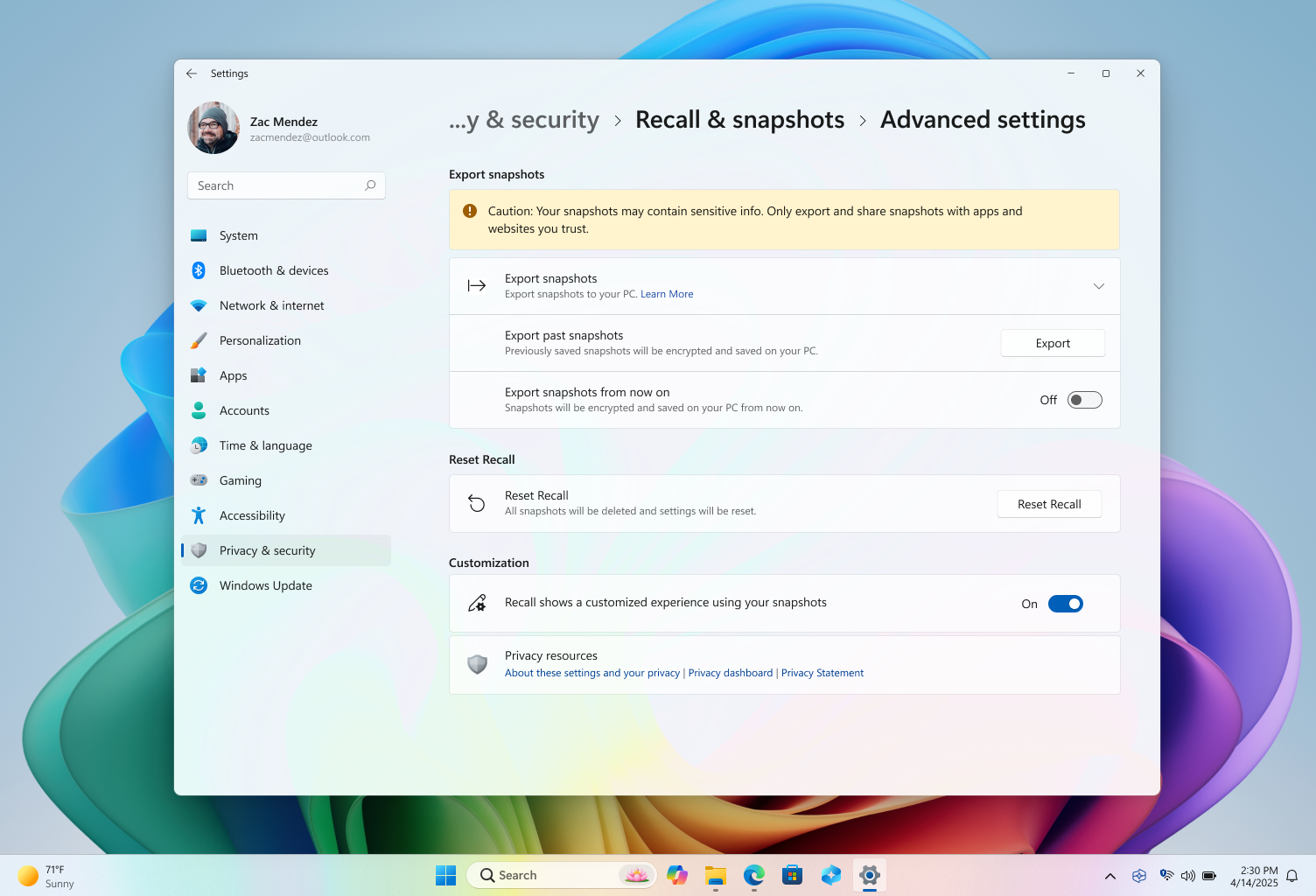
- Izvoz preteklih posnetkov: en izvoz vseh posnetkov Recall iz zadnjih 7 dni, zadnjih 30 dni ali vseh posnetkov.
- Izvozi posnetke od zdaj naprej: začne neprekinjen izvoz posnetkov od trenutka, ko vklopite to nastavitev, dokler je ne izklopite ali ponastavite Recall. Vsakih 30 dni boste opomnjeni, da je omogočen neprekinjen izvoz.
Izbrali boste lahko, v katero mapo želite izvoziti posnetke.
Izvoz preteklih posnetkov
Izvoz preteklih posnetkov:
Pojdite na Nastavitve
>& varnost>Odpoklic posnetkov & Napredne>nastavitve>Izvoz posnetkov>Izvoz preteklih posnetkov>Izvoz.Izberite časovno obdobje, za katerega želite izvoziti posnetke, in nato izberite Naprej. Izbirate lahko med temi:
- Zadnjih 7 dni
- Zadnjih 30 dni
- Vse
Izberite mapo, v katero želite izvoziti posnetke. Ustvarite lahko svojo mapo, na primer C:\Recall\Exported.
Potrdite, da želite izvoziti posnetke v izbrano mapo, tako da izberete Izvozi. Pozvani boste, da izvoz odobrite s funkcijo Windows Hello.
Izvoz posnetkov od zdaj naprej
Če želite vklopiti možnost izvoza posnetkov od zdaj naprej:
- Pojdite na Nastavitve>Zasebnost & varnost>Odpoklic posnetkov & Napredne>nastavitve>Izvoz posnetkov>Izvoz.
- V nastavitvi Izvozi posnetke od zdaj naprej premaknite stikalo na Vklopljeno.
- Izberite Naprej in nato izberite mapo, v katero želite shraniti izvožene posnetke Recall, na primer C:\Recall\Exported.
- Potrdite, da želite izvoziti posnetke v izbrano mapo, tako da izberete Izvozi. Pozvani boste, da odobrite neprekinjen izvoz posnetkov funkcije Recall s funkcijo Windows Hello.
Če želite izklopiti možnost izvoza posnetkov od zdaj naprej:
- Pojdite na Nastavitve>Zasebnost & varnost>Odpoklic posnetkov & Napredne>nastavitve>Izvoz posnetkov>Izvoz.
- V nastavitvi Izvozi posnetke od zdaj naprej premaknite preklopno stikalo na Izklopljeno.
- Pozvani boste, da odobrite spreminjanje nastavitve izvoza s funkcijo Windows Hello.
Skupna raba izvoženih informacij o odpoklicu in posnetkov
Če se odločite izvoziti posnetke funkcije Recall za skupno rabo z aplikacijami ali spletnimi mesti, jim morate posredovati te podatke:
- Izvozna koda za odpoklic
- Pot do mape, v katero so bili izvoženi odpoklic in posnetki, na primer C:\Recall\Exported.
Razvijalci aplikacij ali spletnih mest lahko sledijo javni dokumentaciji in vzorcem za dešifriranje posnetkov iz vaše naprave. Za informacije za razvijalce glejte Dešifriranje izvoženih posnetkov iz Recall.
Ponastavi odpoklic
Ko ponastavite Recall, izbriše vse vaše posnetke in ponastavi vse nastavitve za Recall. S ponastavitvijo ne boste izbrisali posnetkov, ki ste jih prej izvozili v mapo, ali posnetkov, ki so bili prej v skupni rabi z aplikacijo ali spletnim mestom, ki jih je shranila ta tretja oseba. Ko naslednjič odprete funkcijo Recall ali vklopite shranjevanje posnetkov, boste znova opravljeni skozi začetno nastavitev. V EGP boste ob ponastavitvi odpoklica prejeli novo izvozno kodo Recall.
Če želite ponastaviti odpoklic:
- Odprite Nastavitve>Zasebnost & varnost>Odpoklic & posnetke Napredne>nastavitve in nato izberite Ponastavi odpoklic.
- Potrdite, da želite izbrisati vse posnetke in ponastaviti nastavitve za odpoklic, tako da izberete Ponastavi.
- Ponastavitev odobrite s funkcijo Windows Hello.
Pogosta vprašanja o izvozu
Kako naj zaščitim svojo izvozno kodo Recall?
Kodo za izvoz za odpoklic shranite na varno mesto, do katerega lahko dostopate samo vi, na primer:
- Fotografiranje
- Zapisovanje kode na varno mesto
- Shranjevanje v datoteko, ki je na varnem mestu
Kaj se zgodi, če izgubim izvozno kodo za odpoklic?
Če izgubite kodo, aplikacija ali spletno mesto ne bo moglo dešifrirati posnetkov, ki ste jih izvozili in dali v skupno rabo. Če ne boste imeli kode, to ne bo vplivalo na vašo zmožnost uporabe funkcije Recall. Če želite izvoziti in deliti posnetke, boste morali ustvariti novo kodo. Novo kodo lahko ustvarite tako, da ponastavite Recall. Vendar pa bo ponastavitev izbrisala vse posnetke odpoklica in ponastavila vse nastavitve za odpoklic. S ponastavitvijo ne boste izbrisali posnetkov, ki ste jih prej izvozili v mapo, ali posnetkov, ki so bili prej v skupni rabi z aplikacijo ali spletnim mestom, ki jih je shranila ta tretja oseba. Če sumite, da ima nekdo nepooblaščen dostop do vaše izvozne kode ali če jo izgubite, ponastavite funkcijo Recall. Ko ponastavite nastavitev, bo nova koda ustvarjena, ko znova vklopite shranjevanje posnetkov.
Zakaj je koda med nastavitvijo prikazana samo enkrat?
V skladu z najboljšimi praksami v panogi je izvozna koda prikazana samo enkrat med začetno nastavitvijo, da zagotovite, da imate vi in samo vi nadzor nad izvozom podatkov o odpoklicu. Microsoft nima dostopa do vaše izvozne kode in vam ne more pomagati pri njeni obnovitvi, če jo izgubite.
Zakaj so izvoženi posnetki šifrirani?
Izvožene informacije in posnetki odpoklica so šifrirani, ker so v njih morda občutljivi podatki. Šifriranje teh podatkov pomaga ohranjati varnost podatkov in zagotavlja, da so posnetki dostopni samo aplikaciji ali spletnemu mestu, s katerim daste v skupno rabo izvozno kodo.
Kako so izvoženi posnetki šifrirani?
Informacije o odpoklicu in posnetki so šifrirani z uporabo standardov šifriranja v celotni panogi. Ko so posnetki dešifrirani, so .jpg datoteke. Povezani metapodatki za vsako .jpg so .json datoteka.
Sorodni članki
Sledite svojim korakom s funkcijo spomin
Upravljaj spomin (za skrbnike IT)