
Odpoklic (predogled) ima več možnosti za upravljanje posnetkov in prostora na disku. Nastavite lahko največje količine prostora na disku, ki ga lahko uporablja Recall, in čas, za katerega lahko shranite posnetke. Ko izbrišete posnetke, jih lahko izbrišete vse hkrati ali pa izbrišete posnetke iz določenega časovnega okvira. Ko spreminjate nastavitve za Recall, boste pozvani, da to spremembo odobrite s poverilnicami za Windows Hello.
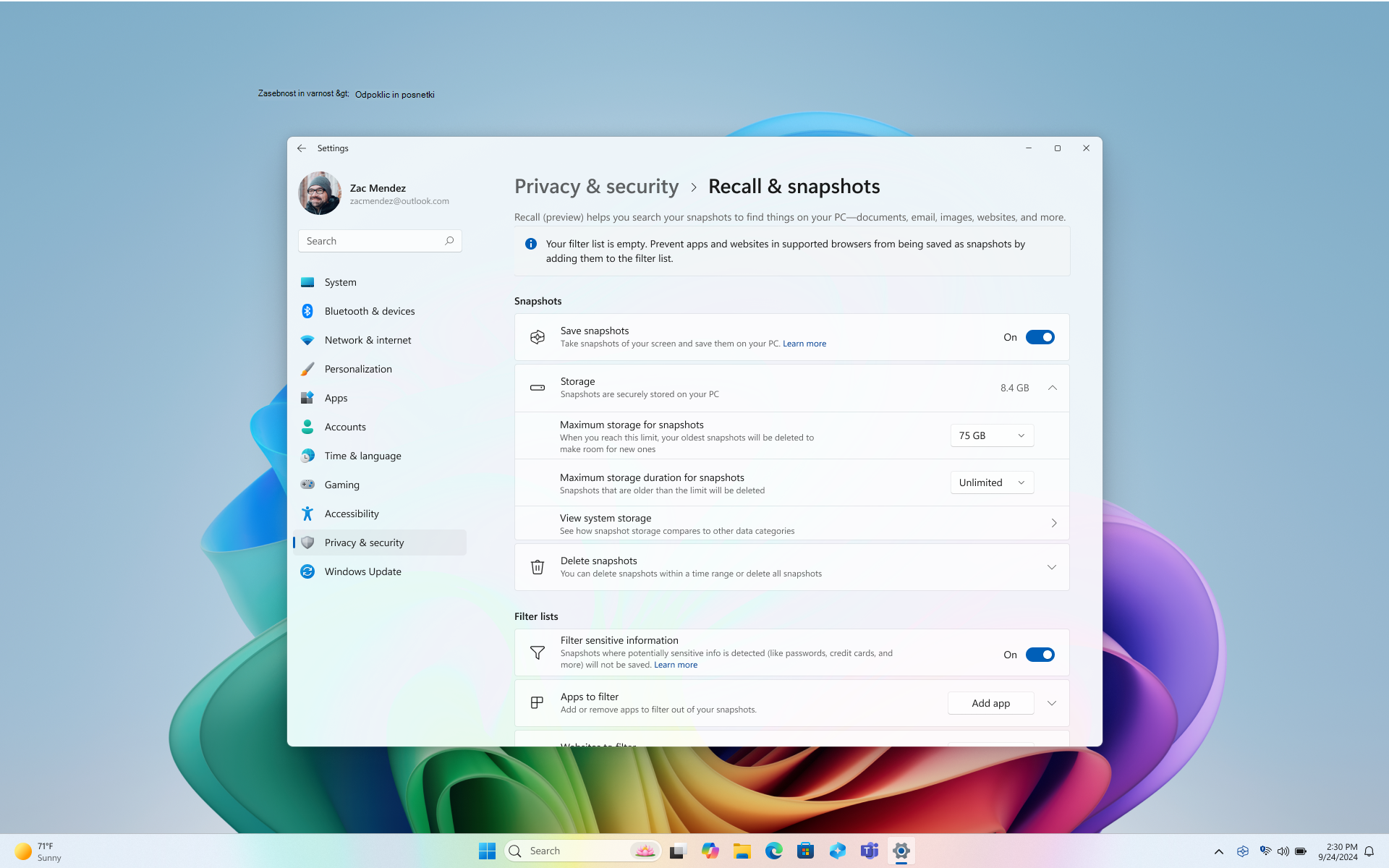
Za upravljanje posnetkov in prostora na disku za odpoklic v nastavitvah> sistema WindowsZasebnost & varnostni>odpoklic & posnetki so na voljo naslednje možnosti:
Shranjevanje posnetkov
Premaknite preklopno stikalo v položaj VKLOP za možnost Shrani posnetke , da začnete shranjevati posnetke
Premaknite preklopno stikalo na Izklopljeno za možnost Shrani posnetke , da ustavite shranjevanje posnetkov
Namig
Če želite za nekaj časa ustaviti shranjevanje posnetkov, uporabite to možnost. Preprosto obrnite stikalo nazaj na Vklopljeno , ko ste pripravljeni nadaljevati s shranjevanjem posnetkov.
Največja shramba za posnetke
Konfigurirate lahko, koliko prostora na disku lahko Recall uporablja za shranjevanje posnetkov. Količina prostora na disku, ki ga lahko dodelite funkciji Recall, je odvisna od količine prostora za shranjevanje v računalniku. Količino uporabljenega prostora na disku lahko spremenite ali izbrišete posnetke na strani z nastavitvami posnetkov & . V spodnjem grafikonu so prikazane možnosti prostora za shranjevanje za Recall:
| Zmogljivost shranjevanja naprave | Možnosti dodeljevanja prostora za shranjevanje za odpoklic |
|---|---|
| 256 GB | 25 GB (privzeto), 10 GB |
| 512 GB | 75 GB (privzeto), 50 GB, 25 GB |
| 1 TB ali več | 150 GB (privzeto), 100 GB, 75 GB, 50 GB, 25 GB |
Spreminjanje omejitve prostora za shranjevanje
1. Razširite nastavitve prostora za shranjevanje v razdelku Nastavitve> sistema WindowsZasebnost & varnostni>odpoklic & posnetkih.
2. Spremenite omejitev največjega prostora za shranjevanje za posnetke tako, da na spustnem seznamu izberete omejitev prostora za shranjevanje. Ko je omejitev dosežena, se najstarejši posnetki najprej izbrišejo.
Na strani Recall & Snapshots je navedena tudi trenutna količina prostora za shranjevanje , ki se uporablja. Na voljo je tudi možnost Ogled sistemske shrambe , kjer lahko primerjate, koliko prostora uporabljajo posnetki v primerjavi z drugimi aplikacijami in funkcijami sistema Windows.
Najdaljše trajanje shranjevanja
Izberete lahko, kako dolgo lahko posnetke shranite v napravo. V nastavitvi Najdaljše trajanje shranjevanja za posnetke izberite 30, 60, 90, 180 dni ali neomejeno. Ko posnetki dosežejo starostno omejitev, se izbrišejo iz naprave. Če ne nastavite najdaljšega trajanja prostora za shranjevanje, posnetki niso izbrisani, dokler ni dosežena omejitev največjega prostora za shranjevanje za posnetke , nato pa se najprej izbrišejo najstarejši posnetki.
Brisanje posnetkov
Razširite nastavitve Izbriši posnetke v razdelku Nastavitve> sistema WindowsZasebnost & varnostni>odpoklic & posnetkih.
Izberete lahko izbris vseh posnetkov ali posnetkov v določenem časovnem okviru.
- Če želite izbrisati vse posnetke, izberite Izbriši vse.
- Če želite izbrisati posnetke iz določenega časovnega okvirja, izberite časovni okvir na spustnem seznamu in nato izberite Izbriši posnetke. Izbrišete lahko posnetke iz pretekle ure, 24 ur, 7 dni ali 30 dni.
Brisanje, brisanje vseh ali kopiranje posnetka iz rezultatov iskanja
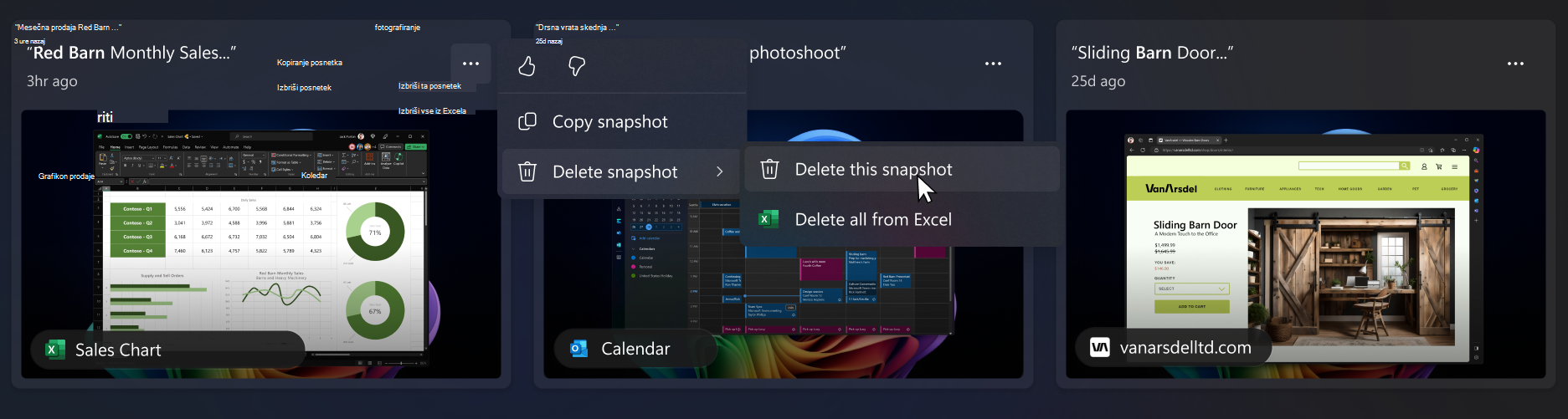
Če odkrijete posnetek, ki ga želite izbrisati ali kopirati, izberite …, da prikažete možnosti za posnetek. Izberete lahko možnost Kopiraj posnetek v odložišče ali Izbriši posnetek. Če ugotovite, da posnetek vsebuje spletno mesto ali aplikacijo, ki je še niste filtrirali, lahko izberete možnost Izbriši vse posnetke, ki vsebujejo izbrano spletno mesto ali aplikacijo. Obveščeni boste o tem, koliko posnetkov iz tega spletnega mesta ali aplikacije bo izbrisanih. Če nadaljujete, bodo vsi posnetki množično izbrisani. Če želite, lahko dodate spletno mesto ali aplikacijo na seznam filtrov, ko je brisanje dokončano.
Microsoftova obveza zagotavljanja odgovorne umetne inteligence in zasebnosti
Microsoft si prizadeva zagotoviti odgovoren razvoj umetne inteligence že od leta 2017, ko je prvič opredelili svoja načela umetne inteligence, pozneje pa svoj pristop uvedel v delovne postopke s standardom za odgovorno umetno inteligenco. Zasebnost in varnost sta ključni načeli pri razvoju in uvajanju sistemov umetne inteligence. Naše delo temelji na pomoči strankam pri odgovorni uporabi naših izdelkov z umetno inteligenco, posredovanju naših znanj in ustvarjanju partnerstva na podlagi zaupanja. Za več informacij o naših prizadevanjih za odgovorno umetno inteligenco, načelih, ki nas vodijo, ter orodjih in zmogljivostih, ki smo jih ustvarili, da bi zagotovili, da tehnologijo umetne inteligence razvijamo odgovorno, glejte Odgovorna umetna inteligenca.
Spomin lahko pokaže rezultate, povezane z zaznanimi čustvi ljudi na slikah. Procesi, na katerih temeljijo človeška čustva, so zapleteni, in obstajajo kulturne, geografske in posamezne razlike, ki vplivajo na to, kako lahko zaznavamo, doživljamo in izražamo čustva. Rezultati, povezani z čustvi ljudi na slikah, temeljijo na tem, kako se pojavijo, in morda ne odražajo točnega notranjega stanja posameznikov.
Spomin lahko uporablja kontekstne namige na celotni sliki, vključno z osebami ali entitetami v ozadju, kar omogoča povezovanje slike s posameznikom. Ne uporabljajo se ne biometrični podatki ne sklepna analiza. Kakršni koli rezultati, ki posameznika prepoznajo ali sklepajo o čustvu posameznika, niso rezultat obdelave obraza, na primer procesa prepoznavanja obraza, ali drugih načini sklepne analize obraza. Na primer, če slika vsebuje fotografijo priljubljenega športnika, ki nosi dres svoje ekipe in svojo specifično številko, lahko Spomin še vedno vrne rezultat, ki bi lahko prepoznal športnika na podlagi teh kontekstnih namigov.
Priklic uporablja optično prepoznavanje znakov (OCR), ki je lokalno v računalniku, za analizo posnetkov in omogočanje iskanja. Če želite več informacij o OCR, glejte Opomba o preglednosti in primeri uporabe OCR. Če želite več informacij o zasebnosti in varnosti, glejte Zasebnost in nadzor nad izkušnjo odpoklica.
Zanima nas vaše mnenje!
Če vam je nekaj všeč, še posebej, če vam je nekaj všeč pri Recall, lahko Microsoftu pošljete povratne informacije tako, da izberete ... nato ikono Povratne informacije v Recall. Če pošljete povratne informacije, bodo Microsoftu poslani podatki iz storitve »Spomin«, vključno z morebitnimi posnetki zaslona, ki jih priložite povratnim informacijam.
Sorodni članki
Sledite svojim korakom s funkcijo spomin
Filtriranje aplikacij, spletnih mest in občutljivih informacij v funkciji spomin