
Pomembno
Microsoftova podpora ne more pridobiti, zagotoviti ali znova ustvariti izgubljenega obnovitvenega ključa za BitLocker.
Povzetek
Obnovitveni ključ za BitLocker potrebujete, če BitLocker ne more samodejno odkleniti šifriranega pogona v sistemu Windows. To je 48-mestna številka, ki vam omogoča ponovno pridobitev dostopa do pogona.
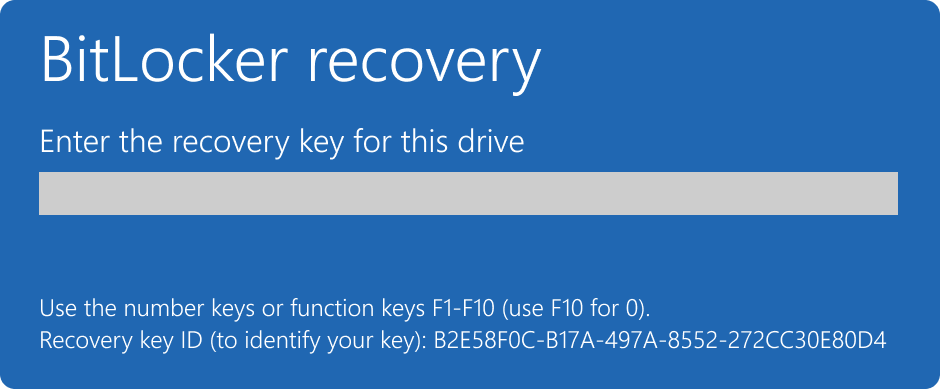
Zaradi varnostnega tveganja ali spremembe strojne opreme boste morda pozvani k vnosu obnovitvenega ključa za BitLocker med zagonom:
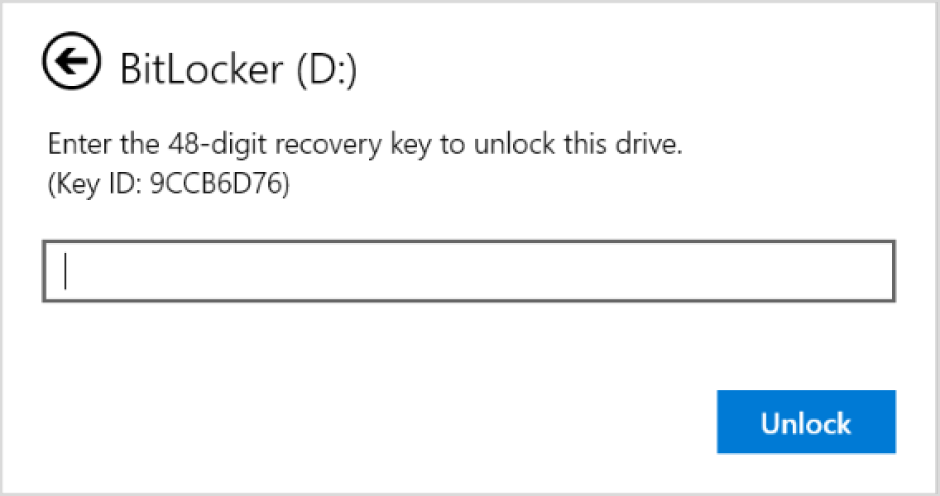
Morda boste morali vnesti obnovitveni ključ za BitLocker za podatke ali zunanje pogone, če ste na primer pozabili geslo za odklepanje:
V tem članku so na voljo informacije za iskanje obnovitvenega ključa za BitLocker.
1. korak Zabeležite si ID obnovitvenega ključa
Ko ste pozvani k vnosu obnovitvenega ključa za BitLocker, si zabeležite prvih 8 števk ID-ja obnovitvenega ključa.
ID obnovitvenega ključa vam pomaga pri prepoznavanju, kateri obnovitveni ključ morate uporabiti, če jih imate več.
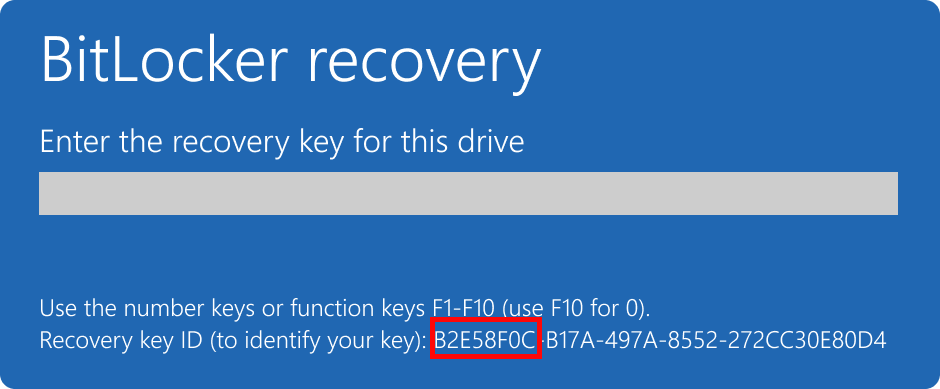
2. korak Poiščite svoj obnovitveni ključ
Vaš obnovitveni ključ je lahko na več mestih, odvisno od izbire ob aktiviranju storitve BitLocker. Če želite izvedeti več, razširite vsak razdelek:
Poiščite obnovitveni ključ v svojem Microsoftovem računu
Če je obnovitveni ključ za BitLocker varnostno kopiran v vaš Microsoftov račun, sledite tem korakom, da ga pridobite:
V drugi napravi odprite spletni brskalnik in pojdite na https://aka.ms/myrecoverykey
Vpišite se s svojim Microsoftovim računom in poiščite ID ključa:
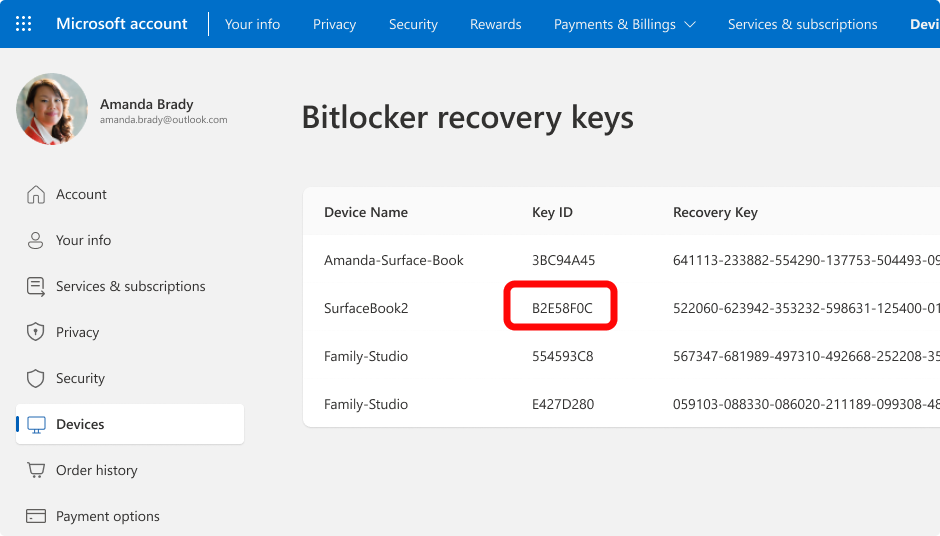
Uporabite ustrezen obnovitveni ključ, da odklenete pogon
Opomba
- Če je napravo nastavil ali če je BitLocker vklopil nekdo drug, je obnovitveni ključ morda shranjen v Microsoftovem računu te osebe.
- Od sistema Windows 11, različica 24H2, se na zaslonu za obnovitev BitLocker prikaže namig o Microsoftovem računu, povezanem z obnovitvenim ključem.
Poiščite obnovitveni ključ v službenem ali šolskem računu
Če je bila vaša naprava kdaj vpisana v organizacijo z uporabo službenega ali šolskega računa, je lahko obnovitveni ključ shranjen v računu te organizacije. Morda boste lahko do njega dostopali neposredno ali pa se boste morali za dostop do obnovitvenega ključa obrniti na podporo za IT v tej organizaciji.
V drugi napravi odprite spletni brskalnik in pojdite na https://aka.ms/aadrecoverykey
Vpis s službenim ali šolskim računom
Izberite »Naprave« in razširite napravo, za katero morate pridobiti obnovitveni ključ
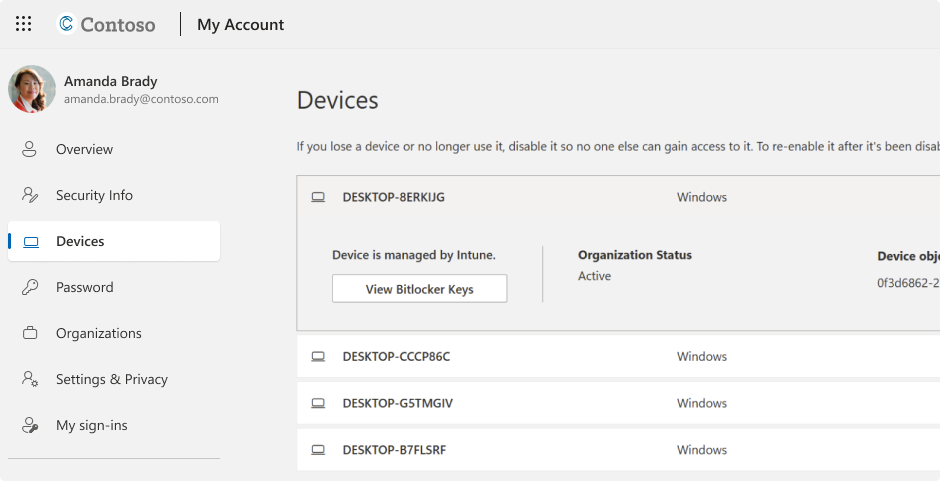
Izberite možnost Ogled ključev za BitLocker
Z ID-jem ključa poiščite ustrezni obnovitveni ključ in z njim odklenite pogon.
Preverite izpis
Ko je bil BitLocker aktiviran, ste morda natisnili obnovitveni ključ. Iščite tam, kjer imate shranjene pomembne dokumente, povezane z vašo napravo.
V spodnjem izpisu sta na primer označena ID ključa in relativni obnovitveni ključ:

Preverite pogon USB
Ključek USB priključite v zaklenjeno napravo in sledite navodilom. Če ste ključ shranili na ključek USB kot besedilno datoteko, uporabite drugo napravo za branje besedilne datoteke.
Kaj naj naredim, če ne najdem obnovitvenega ključa?
Če vašo napravo upravlja organizacija, se obrnite na oddelek za IT, da pridobite obnovitveni ključ.
Če obnovitvenega ključa za BitLocker ne najdete in ne morete razveljaviti nobenih sprememb, zaradi katerih je bil potreben, boste morali napravo ponastaviti z eno od možnosti za obnovitev sistema Windows.
Ponastavitev naprave bo odstranila vse vaše datoteke.