
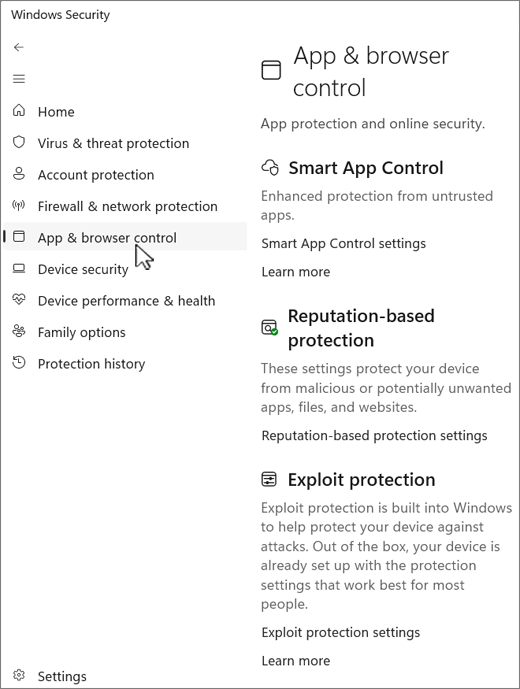
Na strani Kontrolnik aplikacij & brskalnika v aplikaciji Varnost sistema Windows so na voljo osnovne varnostne nastavitve, ki napravo s sistemom Windows ščitijo pred nevarnimi aplikacijami, datotekami, spletnimi mesti in prenosi. Z združevanjem zaščite na podlagi ugleda in ublažitve izkoriščanja pomaga preprečiti, da bi zlonamerna programska oprema, poskusi lažnega predstavljanja in druge varnostne grožnje ogrozili vaš sistem.
Stran je razdeljena na naslednje razdelke:
Pametni nadzor aplikacij: v tem razdelku lahko konfigurirate pametni nadzor aplikacij, ki je varnostna funkcija, zasnovana za blokiranje programov, ki so potencialno škodljivi, na primer tiste, ki lahko upočasnijo računalnik, prikažejo nepričakovane oglase ali ponujajo neželeno programsko opremo. Smart App Control uporablja umetno inteligenco in inteligenco v oblaku za napovedovanje varnosti aplikacije, kar omogoča zagon samo tistim, ki se štejejo za varne.
Opomba
Pametni nadzor aplikacij ni na voljo v sistemu Windows 10.
Zaščita na podlagi ugleda: v tem razdelku lahko konfigurirate zaslon Microsoft Defender SmartScreen, ki je varnostna funkcija, ki ščiti pred napadi lažnega predstavljanja, zlonamerno programsko opremo in morebitnimi neželenimi programi. Zagotavlja zaščito na podlagi ugleda z ocenjevanjem spletnih mest in prenosov na seznamu znanih zlonamernih spletnih mest in datotek.
Zaščita pred izkoriščanjem: V tem razdelku lahko konfigurirate več ublažitev groženj, ki jih je mogoče uporabiti za operacijski sistem ali posamezne aplikacije. Te ublažitve so zasnovane tako, da zmanjšajo površino napada in napadalcem otežijo izkoriščanje ranljivosti.
V aplikaciji Varnost sistema Windows  v računalniku izberite Kontrolnik za aplikacije & brskalnika ali uporabite to bližnjico:
Pametni nadzor aplikacij
Pametni nadzor aplikacij zagotavlja znatno zaščito pred novimi in nastajajočimi grožnjami, saj blokira aplikacije, ki so zlonamerne ali nezaupanja vredne. Pametni nadzor aplikacij pomaga tudi blokirati morebitne neželene aplikacije, ki lahko povzročijo počasno delovanje naprave, prikazujejo nepričakovane oglase, ponujajo dodatno programsko opremo, ki je ne želite, ali delajo druge stvari, ki jih ne pričakujete.
Pametni nadzor aplikacij deluje skupaj z drugo varnostno programsko opremo, kot je Microsoft Defender ali protivirusna orodja, ki niso Microsoftova, za dodatno zaščito.
Pomembno
- Pametni nadzor aplikacij lahko uporabljate samo v novih namestitvah sistema Windows 11. Če ste ga prejeli kot del posodobitve sistema Windows v napravi, ki se že izvaja, je ne boste mogli vklopiti, če ne ponastavite računalnika ali znova namestite sistema Windows.
- Za najboljšo izkušnjo s pametnim nadzorom aplikacij se prepričajte, da imate v napravi nameščene najnovejše posodobitve za Windows in Defender.
V aplikaciji Varnost sistema Windows v računalniku izberite Nastavitve nadzora> aplikacij & brskalnika SmartApp Control ali uporabite to bližnjico:
Nastavitve vam omogočajo, da omogočite ali onemogočite Smart App Control, ki lahko deluje v treh načinih:
- Način ocenjevanja: To je obdobje, v katerem Windows poskuša ugotoviti, ali ste dober kandidat za pametni nadzor aplikacij. Če ste dober kandidat, se bo samodejno vklopil. Če ne, bo izklopljen. Pametni nadzor aplikacij ne bo blokiral ničesar, ko je v načinu ocenjevanja. Ko je ocenjevanje končano ali če ročno vklopite ali izklopite funkcijo Smart App Control, se ne boste mogli vrniti v način ocenjevanja, če znova namestite ali ponastavite sistem Windows.
- Vklopljeno: Pametni nadzor aplikacij vas bo obvestil, ko aplikacije niso zaupanja vredne. Aplikacije, ki jim zaupa model predvidevanja in/ali imajo veljavne podpise, se bodo izvajale.
- Izklopljeno: Smart App Control vas ne bo obvestil o aplikacijah, ki niso zaupanja vredne. To se lahko zgodi, če je ročno izklopljen ali če ste v načinu ocenjevanja ugotovili, da niste dober kandidat.
Imate vprašanja o pametnem nadzoru aplikacij? Preglejte pogosta vprašanja o pametnem upravljanju aplikacij.
Zaščita na podlagi ugleda
Zaščita na podlagi ugleda izkorišča Microsoftovo znanje o različnih spletnih mestih, storitvah in založnikih ter grožnje, ki smo jih opazili v akciji, da bi vas zaščitili pred zlonamernimi ali morebitnimi neželenimi aplikacijami, datotekami ali spletnimi mesti.
V aplikaciji v računalniku izberite Nadzor> aplikacij & brskalnikaZaščita na podlagi ugleda ali uporabite to bližnjico:
Obstaja več vrst zaščite na podlagi ugleda. Če želite izvedeti več, razširite vsak razdelek:
Preverjanje aplikacij in datotek
S tem stikalom vklopite Microsoft Defender SmartScreen, da ocenite ugled aplikacij in datotek, ki jih lahko prenesete iz spleta.
SmartScreen za Microsoft Edge
Ko kot brskalnik uporabljate novi brskalnik Microsoft Edge, lahko filtr Microsoft Defender SmartScreen oceni spletna mesta ali prenose in ugotovi, ali so zlonamerna, na primer spletna mesta z lažnim predstavljanjem ali prevare s tehnično podporo.
Če poskušate obiskati spletno mesto, za katerega je znano, da je nevarno, vam SmartScreen prikaže opozorilni zaslon, ki jasno prepozna domnevno grožnjo in vam omogoča, da zaprete zavihek brskalnika, preden se zgodi kaj slabega.
Ko poskušate prenesti datoteko, ki se za SmartScreen zdi sumljiva, vas Edge opozori, da datoteka morda ni zaupanja vredna, in vam omogoči, da prekličete prenos, preden se izvede.
Zaščita pred lažnim predstavljanjem
Opomba
Ta funkcija ni na voljo v sistemu Windows 10.
Zaščita pred lažnim predstavljanjem ščiti vaše geslo pred krajo ali lažno uporabo zlonamernih spletnih mest in aplikacij, ki se pretvarjajo, da so varne.
Če se v Windows 11 vpišete z geslom, vas zaščita pred lažnim predstavljanjem opozori, če to geslo vnesete na zlonamerno spletno mesto ali v aplikacijo, ki se povezuje z znanim zlonamernim spletnim mestom. Zaščita pred lažnim predstavljanjem pomaga zaščititi geslo na štiri načine:
Če vnesete geslo za Microsoftov račun na spletno mesto, ki ga SmartScreen šteje za zlonamerno, vas bo zaščita pred lažnim predstavljanjem opozorila. Prav tako vas bo pozval, da spremenite geslo, tako da napadalci ne bodo mogli dostopati do vašega računa.
Z vnovično uporabo istega gesla lahko napadalci, ki ogrozijo vaše geslo, lažje dostopajo do vaših drugih računov. Zaščita pred lažnim predstavljanjem vas lahko opozori, če znova uporabite geslo za Microsoftov račun na drugih spletnih mestih ali v drugih aplikacijah, in vas pozove, da spremenite geslo.
Namig
Za zanimivo kratko zgodbo o nevarnostih ponovne uporabe gesel glejte Cameron se uči o ponovni uporabi gesel.
Ker shranjevanje gesla v urejevalnikih besedila ni varno, vas lahko zaščita pred lažnim predstavljanjem opozori, če geslo vnesete v Beležnico ali aplikacijo Microsoft 365 Office, kot je Word ali OneNote.
Če vnesete geslo za Microsoftov račun na spletno mesto ali aplikacijo, ki se ji zdi sumljiva v filtru SmartScreen, lahko zaščita pred lažnim predstavljanjem samodejno zbere podatke, kot so prikazana vsebina, predvajani zvoki in pomnilnik programa, s tega spletnega mesta ali aplikacije, da lažje prepozna varnostne grožnje.
V razdelku Zaščita pred lažnim predstavljanjem izberite želene nastavitve. Privzeto ste zaščiteni samo pred vnosom gesla v zlonamerno vsebino.
Pomembno
Trenutno je mogoče zaščititi samo vneseno geslo, ki se uporablja za prijavo v Windows 11.
Blokiranje morebitnih neželenih aplikacij
Morebitno neželeni programi niso zlonamerna programska oprema, vendar lahko prikazujejo oglase, uporabljajo vaš računalnik za kripto rudarjenje ali delajo druge stvari, ki jih ne bi želeli. Microsoft Defender poskuša prepoznati te aplikacije in jih blokirati, preden jih lahko namestite ali prenesete ter povzroči težave s sistemom.
Če želite več informacij, glejte Zaščita računalnika pred morebitnimi neželenimi programi.
SmartScreen za programe iz trgovine Microsoft Store
Medtem ko vas Microsoft Defender SmartScreen lahko zaščiti pred zlonamernimi datotekami ali aplikacijami, na katere lahko naletite v brskalniku Microsoft Edge, SmartScreen za trgovino Microsoft Store ponuja še eno preverjanje vsebine, ki jo uporabljajo aplikacije iz trgovine Microsoft Store. To je le še ena plast varnosti, ki vas ščiti.
Zaščita pred izkoriščanjem
Zaščita pred izkoriščanjem že deluje in ščiti vašo napravo, nastavitve zaščite v napravi pa so nastavljene tako, da ustrezajo večini ljudem. Še vedno pa lahko nastavitve prilagodite svoji napravi in programom, ki se izvajajo. Če naprave in programe upravljate v organizaciji, lahko s funkcijo za izvoz delite prilagojene nastavitve zaščite pred izkoriščanjem z vsemi napravami v svoji organizaciji.
V aplikaciji v računalniku izberite Kontrolnik> aplikacij & brskalnikaZaščita pred izkoriščanjem ali uporabite to bližnjico:
Če želite izvedeti več, glejte Prilagajanje zaščite pred izkoriščanjem.