
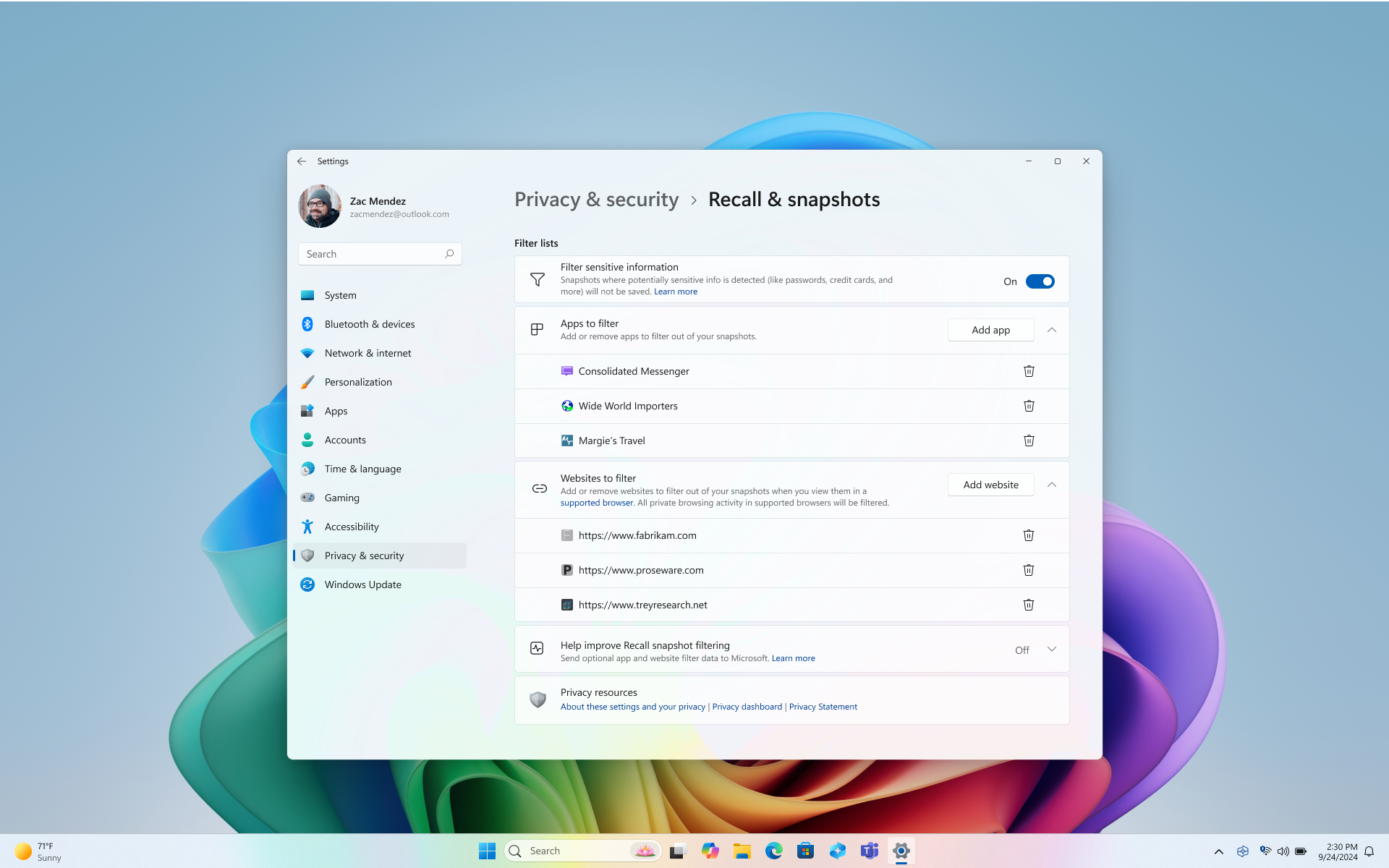
Vedno imate nadzor nad tem, katere posnetke lahko Recall (predogled) shrani. Iz shranjenih posnetkov lahko izberete, katere aplikacije in spletna mesta želite filtrirati, na primer bančne aplikacije in spletna mesta. Za filtriranje spletnih mest in zasebno brskanje boste morali uporabiti podprt brskalnik. Filtriranje spletnih mest vpliva samo na to, ali se lahko vsebina zavihkov v ospredju prikaže v Odpoklicu. Filtriranje brskalnikom, ponudnikom internetnih storitev, spletnim mestom, organizacijam ali drugim ne preprečuje, da bi vedeli, da je bilo spletno mesto dostopano, in sledili vaši dejavnosti. Tako kot druge aplikacije sistema Windows, kot je orodje za izrezovanje, Recall ne shranjuje vsebine za upravljanje digitalnih pravic (DRM ). Recall ne snema zvoka ali shranjuje neprekinjenega videa. Prav tako ne shrani videoposnetka igre, ko je Game Mode aktiven na platformah, ki ga podpirajo.
Podprti brskalniki in njihove zmogljivosti vključujejo:
- Microsoft Edge: filtrira določena spletna mesta in filtrira dejavnost zasebnega brskanja
- Firefox: filtrira določene spletne strani in filtrira zasebno brskanje
- Opera: filtrira določena spletna mesta in filtrira dejavnost zasebnega brskanja
- Google Chrome: filtrira določena spletna mesta in filtrira dejavnost zasebnega brskanja
- Brskalniki, ki temeljijo na Chromium (124 ali novejši): za brskalnike, ki temeljijo na Chromium, ki niso navedeni zgoraj, filtrira samo dejavnost zasebnega brskanja in ne filtrira določenih spletnih mest
Ali je filter aktiven, lahko preverite, ali ima ikona za odpoklic v sistemski vrstici značko filtra, ko uporabljate filtrirano aplikacijo ali spletno mesto ali če imate odprto okno za zasebno brskanje.

Konfiguracija funkcije Recall za filtriranje določenih spletnih mest in aplikacij
Aplikacije in spletna mesta lahko preprosto filtrirate pred shranjevanjem v posnetke. Nekatere aplikacije so filtrirane namesto vas, občutljivi podatki pa so privzeto filtrirani. Če ugotovite, da posnetek vsebuje spletno mesto ali aplikacijo, ki je še niste filtrirali, lahko izbrišete vso vsebino iz trenutno shranjenih posnetkov za aplikacijo ali spletno mesto. Ko spreminjate nastavitve za Recall, boste pozvani, da to spremembo odobrite s poverilnicami za Windows Hello.
Če želite filtrirati spletno mesto:
Izberite ... in nato Nastavitve , da odprete stran z nastavitvami posnetkov & .
- Če želite upravljati odpoklic, lahko obiščete tudi nastavitve> sistema WindowsZasebnost & varnostni>odpoklic & posnetke.
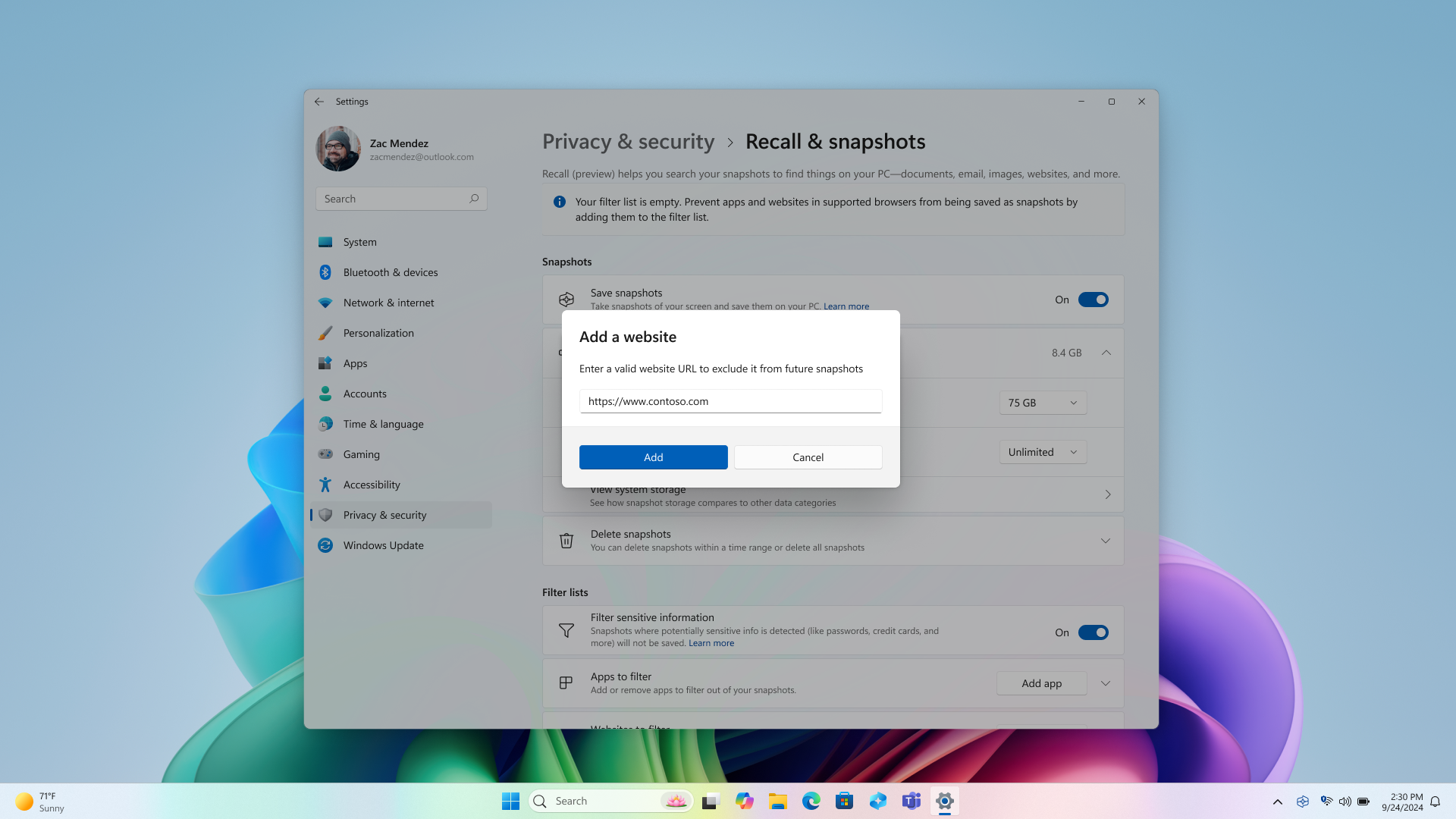
Izberite Dodaj spletno mesto za nastavitev Spletna mesta za filtriranje .
V polje z besedilom vnesite spletno mesto, ki ga želite filtrirati. Izberite Dodaj, da ga dodate na seznam spletnih mest za filtriranje. Ko je spletno mesto dodano, je potrjeno, da se prepriča, da obstaja, in da se zmanjša tveganje, da je prišlo do tipkarske napake.
- Ne pozabite vključiti začetka naslova spletnega mesta, kot so http://, file:// in https://www. Spletna mesta, lokalna v podprtem brskalniku, kot je edge:// ali chrome://, so privzeto filtrirana.
- Z dodajanjem https://www.WoodgroveBank.com na seznam bi filtrirali tudi https://Account.WoodgroveBank.com in https://www.WoodgroveBank.com/Account.
- Ko dodajate spletna mesta na seznam, ne vključite dodatnih informacij, kot so podatki o iskanju in ID-ji. Običajno želite vključiti samo začetek naslova in odstraniti vse končnice s znaki, kot so ?, ; ,=, &, % in bloki črk/številk, ki sledijo tem posebnim znakom. Možnost Dodaj se zatemni, ko zazna, da ima naslov spletnega mesta morda presežne ali neveljavne podatke.
Upoštevajte, da so spletna mesta filtrirana, ko so v ospredju ali na trenutno odprtem zavihku podprtega brskalnika. Deli filtriranih spletnih mest so lahko še vedno prikazani na posnetkih, kot so:
- Ko je vsebina s filtriranega spletnega mesta vdelana na drugo spletno mesto, na primer ko se objave ali videoposnetki v družabnih omrežjih prikažejo v članku z novicami
- Ko je zavihek brskalnika odprt, vendar trenutno ni v fokusu, se lahko ime spletnega mesta prikaže na seznamu zavihkov
- Ko odprete zgodovino brskalnika, se lahko spletno mesto prikaže na seznamu
Filtriranje brskalnikom, ponudnikom internetnih storitev, spletnim mestom, organizacijam ali drugim ne preprečuje, da bi vedeli, da je bilo spletno mesto dostopano, in sledili vaši dejavnosti.
Če želite filtrirati aplikacijo:
Izberite ... in nato Nastavitve , da odprete stran z nastavitvami posnetkov & .
- Če želite upravljati odpoklic, lahko obiščete tudi nastavitve> sistema WindowsZasebnost & varnostni>odpoklic & posnetke.
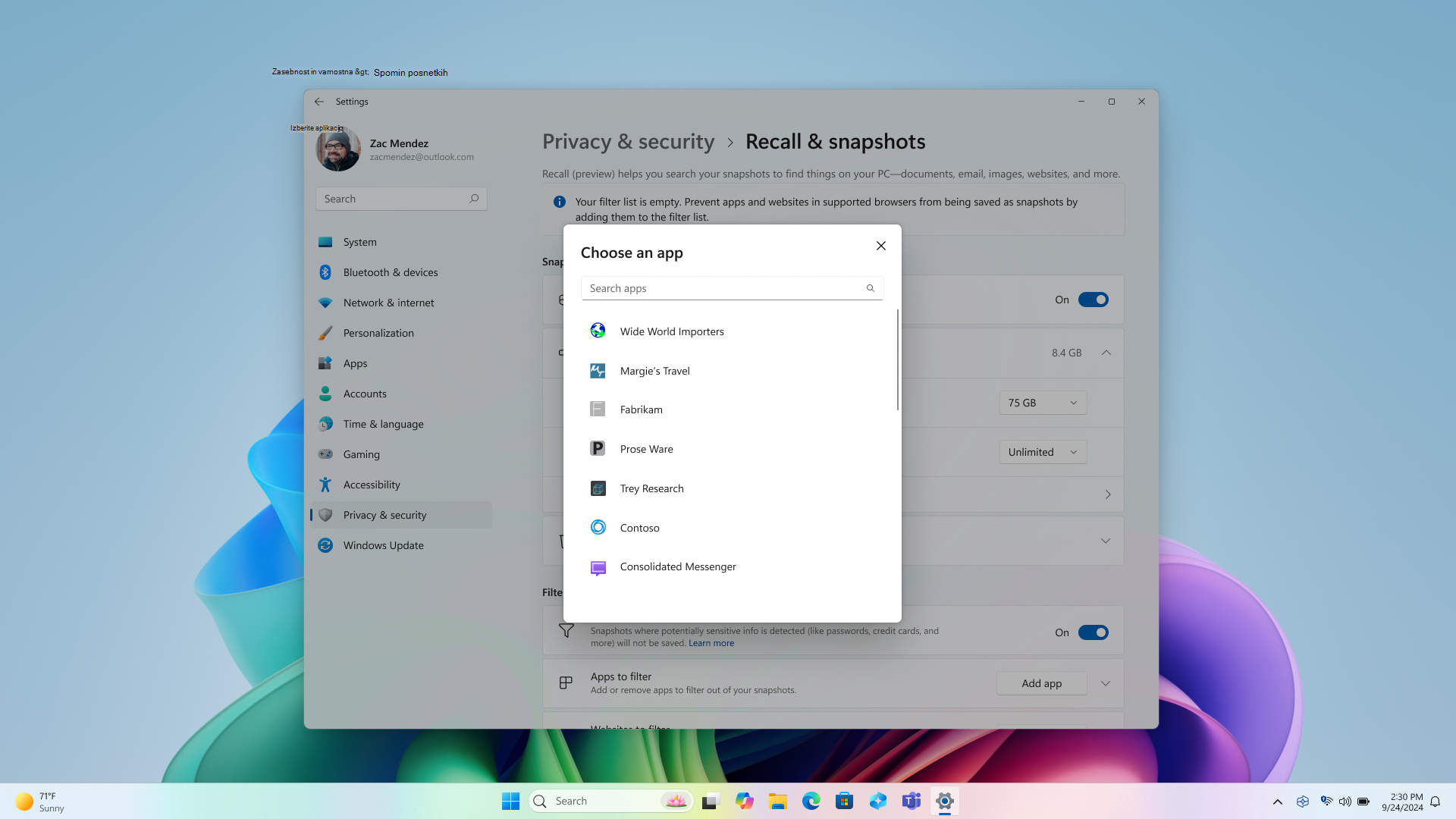
Izberite Dodaj aplikacijo za nastavitev Aplikacije za filtriranje .
Na seznamu aplikacij izberite aplikacijo, ki jo želite filtrirati iz možnosti Odpoklic posnetkov. Na tem seznamu so prikazane samo aplikacije, ki so trenutno nameščene v napravi.
Odjemalci povezave z oddaljenim namizjem, filtrirani iz posnetkov
Posnetki ne bodo shranjeni, ko so uporabljeni podprti odjemalci oddaljenega namizja. Seje povezave z oddaljenim namizjem iz naslednjih odjemalcev so filtrirane iz posnetkov:
- Povezava z oddaljenim namizjem (mstsc.exe)
- VMConnect.exe
- Navidezno namizje Azure (MSI)
- Oddaljene aplikacije, integrirana lokalno (RAIL) okna
Opomba
Odjemalci bodo shranjeni z odpoklicem, razen če odjemalec izvaja zaščito pred zajemom zaslona, na primer zaščito pred zajemom zaslona v navideznem namizju Azure. Odjemalci lahko nadzorujejo, kako je uvedena zaščita pred zajemom zaslona, in lahko dovolijo shranjevanje nekaterih strani, ne pa tudi oddaljene seje. Stranke lahko vedno dodajo filtre za določene odjemalske aplikacije. Za podrobnosti o pravilniku za zajem zaslona se obrnite na ponudnika programske opreme za odjemalce na daljavo.
Razumevanje filtriranja občutljivih informacij v funkciji Recall
Če uporabljate funkcijo Odpoklic, je nastavitev filtra občutljivih podatkov privzeto omogočena, da se zagotovi zaupnost podatkov. Ta funkcija deluje neposredno v vaši napravi z uporabo NPU in Microsoftovega mehanizma za razvrščanje (MCE) – iste tehnologije, ki jo uporablja Microsoft Purview za zaznavanje in označevanje občutljivih podatkov. Ta nastavitev je privzeto omogočena, kar pomeni, da posnetki ne bodo shranjeni, ko so zaznani potencialno občutljivi podatki. Najpomembneje je, da občutljivi podatki ves čas ostanejo v napravi, ne glede na to, ali je nastavitev filtra občutljivih podatkov omogočena ali onemogočena. Če želite več informacij o vrstah potencialno občutljivih informacij, glejte Sklic za filtriranje občutljivih informacij v razdelku Odpoklic.
Brisanje, brisanje vseh ali kopiranje posnetka iz rezultatov iskanja
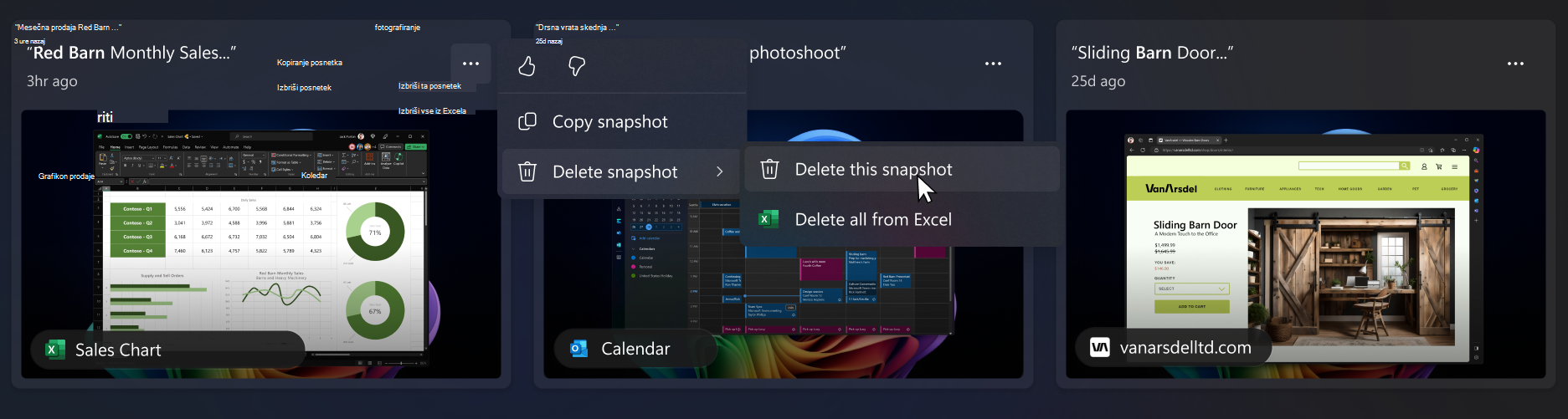
Če odkrijete posnetek, ki ga želite izbrisati ali kopirati, izberite …, da prikažete možnosti za posnetek. Izberete lahko možnost Kopiraj posnetek v odložišče ali Izbriši posnetek. Če ugotovite, da posnetek vsebuje spletno mesto ali aplikacijo, ki je še niste filtrirali, lahko izberete možnost Izbriši vse posnetke, ki vsebujejo izbrano spletno mesto ali aplikacijo. Obveščeni boste o tem, koliko posnetkov iz tega spletnega mesta ali aplikacije bo izbrisanih. Če nadaljujete, bodo vsi posnetki množično izbrisani. Če želite, lahko dodate spletno mesto ali aplikacijo na seznam filtrov, ko je brisanje dokončano.
Microsoftova obveza zagotavljanja odgovorne umetne inteligence in zasebnosti
Microsoft si prizadeva zagotoviti odgovoren razvoj umetne inteligence že od leta 2017, ko je prvič opredelili svoja načela umetne inteligence, pozneje pa svoj pristop uvedel v delovne postopke s standardom za odgovorno umetno inteligenco. Zasebnost in varnost sta ključni načeli pri razvoju in uvajanju sistemov umetne inteligence. Naše delo temelji na pomoči strankam pri odgovorni uporabi naših izdelkov z umetno inteligenco, posredovanju naših znanj in ustvarjanju partnerstva na podlagi zaupanja. Za več informacij o naših prizadevanjih za odgovorno umetno inteligenco, načelih, ki nas vodijo, ter orodjih in zmogljivostih, ki smo jih ustvarili, da bi zagotovili, da tehnologijo umetne inteligence razvijamo odgovorno, glejte Odgovorna umetna inteligenca.
Spomin lahko pokaže rezultate, povezane z zaznanimi čustvi ljudi na slikah. Procesi, na katerih temeljijo človeška čustva, so zapleteni, in obstajajo kulturne, geografske in posamezne razlike, ki vplivajo na to, kako lahko zaznavamo, doživljamo in izražamo čustva. Rezultati, povezani z čustvi ljudi na slikah, temeljijo na tem, kako se pojavijo, in morda ne odražajo točnega notranjega stanja posameznikov.
Spomin lahko uporablja kontekstne namige na celotni sliki, vključno z osebami ali entitetami v ozadju, kar omogoča povezovanje slike s posameznikom. Ne uporabljajo se ne biometrični podatki ne sklepna analiza. Kakršni koli rezultati, ki posameznika prepoznajo ali sklepajo o čustvu posameznika, niso rezultat obdelave obraza, na primer procesa prepoznavanja obraza, ali drugih načini sklepne analize obraza. Na primer, če slika vsebuje fotografijo priljubljenega športnika, ki nosi dres svoje ekipe in svojo specifično številko, lahko Spomin še vedno vrne rezultat, ki bi lahko prepoznal športnika na podlagi teh kontekstnih namigov.
Priklic uporablja optično prepoznavanje znakov (OCR), ki je lokalno v računalniku, za analizo posnetkov in omogočanje iskanja. Če želite več informacij o OCR, glejte Opomba o preglednosti in primeri uporabe OCR. Če želite več informacij o zasebnosti in varnosti, glejte Zasebnost in nadzor nad izkušnjo odpoklica.
Zanima nas vaše mnenje!
Če vam je nekaj všeč, še posebej, če vam je nekaj všeč pri Recall, lahko Microsoftu pošljete povratne informacije tako, da izberete ... nato ikono Povratne informacije v Recall. Če pošljete povratne informacije, bodo Microsoftu poslani podatki iz storitve »Spomin«, vključno z morebitnimi posnetki zaslona, ki jih priložite povratnim informacijam.