
Spomin (predogled) je bil uveden v začetku letošnjega leta z možnostjo, da hitro najdete in se vrnete nazaj na to, kar ste videli v računalniku. S časovnico, ki jo je mogoče raziskati, lahko poiščete vsebino, ki ste jo že videli. Uporabite lahko tudi semantično iskanje in samo opišete, kako se nekaj spomnite, in Priklic bo pridobil trenutek, ko ste ga videli. Vsaka fotografija, povezava ali sporočilo je lahko nova točka za nadaljevanje.
Če želite uporabljati funkcijo Spomin, morate privoliti v shranjevanje posnetkov, ki so posnetki zaslona vaše dejavnosti. Posnetki in iz njih pridobljene informacije o kontekstu se shranijo in šifrirajo na lokalni trdi disk. Spomin posnetkov ali povezanih podatkov ne deli z Microsoftom ali tretjimi osebami, niti jih ne delijo različni uporabniki sistema Windows v isti napravi. Sistem Windows bo pred shranjevanjem posnetkov vprašal za dovoljenje. Vedno imate nadzor nad tem, katere aplikacije in spletna mesta se shranjujejo v posnetke, posnetke pa lahko kadar koli izbrišete, začasno ustavite ali izklopite. Za vse prihodnje možnosti, kako uporabnik daje podatke v skupno rabo, bo moral uporabnik ukrepati s popolnoma utemeljenimi informacijami.
Če privolite v to funkcijo, se med uporabo računalnika vsakih nekaj sekund shrani posnetek vašega aktivnega zaslona in ko se spremeni vsebina aktivnega okna. Posnetki so zaščiteni tudi s funkcijo Windows Hello, tako da lahko le vpisani uporabniki dostopajo do svoje vsebine funkcije Spomin. Spomin vam omogoča iskanje vsebine, vključno s slikami in besedilom, z uporabo namigov, ki si jih zapomnite. Poskušate se spomniti imena trajnostne restavracije, ki ste jo videli prejšnji teden? Kar prosite funkcijo Spomin, ta pa pridobi besedilna in vizualna ujemanja za vaše iskanje, ki so samodejno razvrščena glede na to, kako dobro se rezultati ujemajo z vašim iskanjem. Spomin vam celo ponuja možnost, da skočite nazaj na vsebino, ki ste jo videli, in nadaljujete tam, kjer ste končali.
Opomba
Funkcija Spomin je optimizirana za izbrane jezike: angleščino, kitajščino (poenostavljena), francoščino, nemščino, japonščino in španščino. Veljajo omejitve glede vsebine in prostora za shranjevanje. Če želite več informacij, glejte https://aka.ms/copilotpluspcs.
Sistemske zahteve za funkcijo Recall
Vaš računalnik mora za funkcijo Recall izpolnjevati naslednje minimalne sistemske zahteve:
Windows 11 AI+ PC , ki izpolnjuje standard Secured-core
Copilot+ PC, ki izpolnjuje standard Secured-core40 TOPs NPU (nevronska procesna enota)
16 GB pomnilnika RAM
256 GB zmogljivosti shranjevanja
- Če želite omogočiti funkcijo spomin, potrebujete vsaj 50 GB nezasedenega prostora za shranjevanje
- Shranjevanje posnetkov se samodejno začasno ustavi, ko ima naprava manj kot 25 GB prostora za shranjevanje
Uporabniki morajo omogočiti šifriranje naprave ali BitLocker
Uporabniki se morajo včlaniti v Windows Hello Enhanced Sign-in Security z vsaj eno omogočeno biometrično možnostjo vpisa, da preverijo pristnost
Podprti brskalniki in njihove zmogljivosti vključujejo:
- Microsoft Edge: filtrira določena spletna mesta in dejavnosti zasebnega brskanja
- Firefox: filtrira določena spletna mesta in dejavnosti zasebnega brskanja
- Opera: filtrira določena spletna mesta in dejavnosti zasebnega brskanja
- Google Chrome: filtrira določena spletna mesta in dejavnosti zasebnega brskanja
- Brskalniki, ki temeljijo na brskalniku Chromium (124 ali novejša različica): brskalniki, ki temeljijo na brskalniku Chromium in niso navedeni zgoraj, filtrirajo le dejavnost zasebnega brskanja, ne filtrirajo pa določenih spletnih mest
Začnite shranjevati posnetke
Shranjevanje posnetkov za funkcijo Spomin privzeto ni omogočeno. Odločiti se morate za shranjevanje posnetkov. To lahko storite na več načinov:
- Odprite lahko Nastavitve> sistema WindowsZasebnost & Varnostni>spomin & Posnetki Če želite nadzorovati, kdaj se posnetki shranjujejo, z možnostjo Shrani posnetke premaknite preklopni gumb na Vklop.
- Ko prvič odprete funkcijo Spomin, vas sistem vpraša, ali želite omogočiti shranjevanje posnetkov.
V upravljanih komercialnih in izobraževalnih okoljih bo funkcijo Spomin privzeto odstranjen, dokler skrbniki za IT ne dovolijo funkcije v napravah končnih uporabnikov. Če želite več informacij o upravljanju funkcije Spomin v računalnikih s sistemom Copilot+ PC za svojo organizacijo, glejte Upravljanje funkcije Spomin.
Kako uporabljati funkcijo spomin
Če želite odpreti funkcijo Spomin, uporabite bližnjico na tipkovnici Tipka Windows J tako, da v možnosti »Zaženi>vse aplikacije« izberete »Spomin« ali pa v opravilni vrstici izberete naslednjo ikono za spomin:

Vsakič, ko zaženete funkcijo Spomin ali spremenite nastavitve funkcije Spomin, boste pozvani, da z uporabo funkcije Windows Hello potrdite, da ste to res vi. Shranjeni posnetki in morebitne povezane informacije so šifrirane, tako da lahko do njih dostopate samo vi. Spomin izkorišča prednosti dešifriranja just in time, zaščitenega z Windows Hello Enhanced Sign-in Security (ESS). Spomin zahteva, da morate potrditi svojo identiteto pred zagonom in preden lahko dostopate do posnetkov, zato se boste morali včlaniti tudi v Windows Hello, če se še niste včlanili. Tudi zbirka podatkov kazala iskanja za funkcijo Spomin je šifrirana. Spomin privzeto podpira vpisovanje s funkcijo Windows Hello z vašim obrazom, prstnim odtisom ali PIN-om.
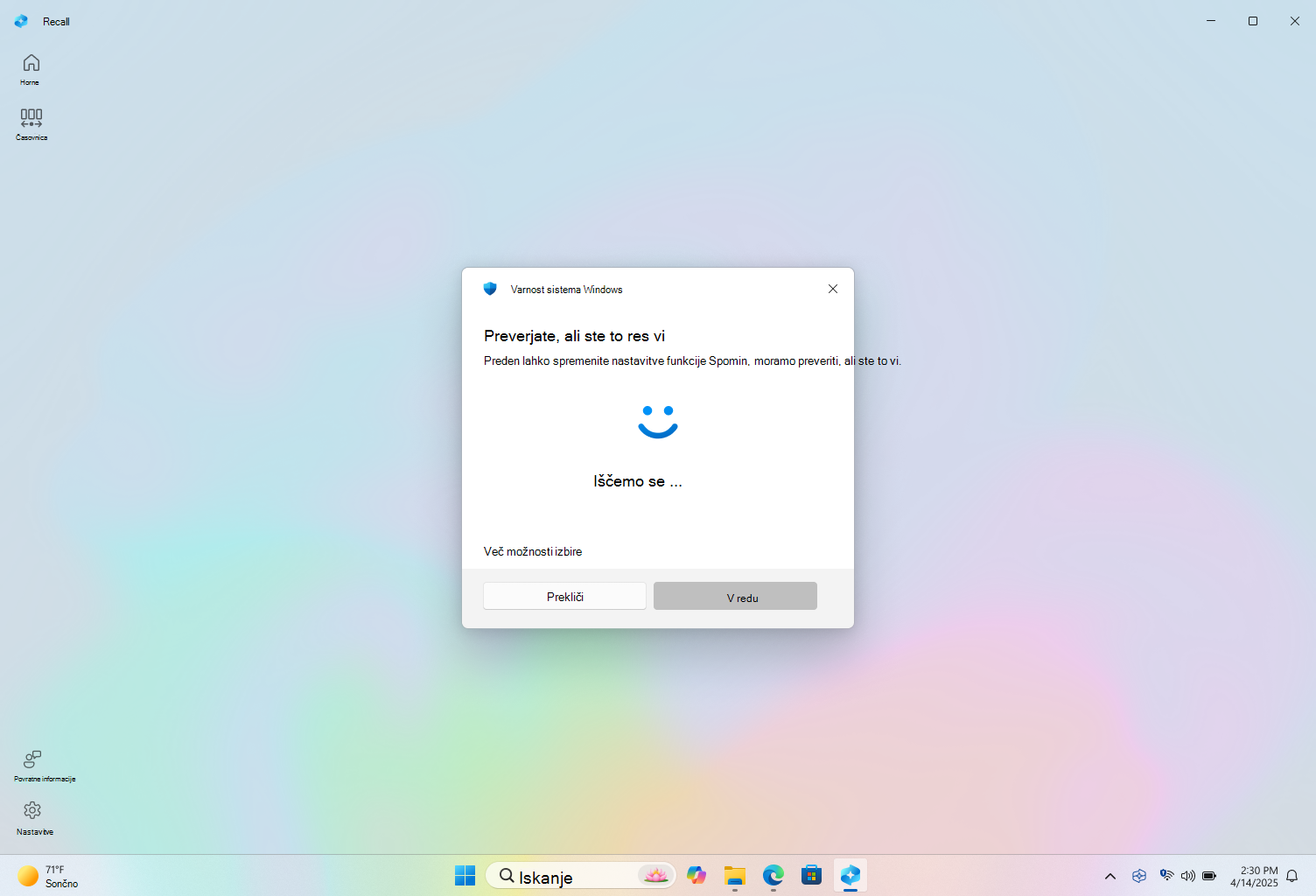
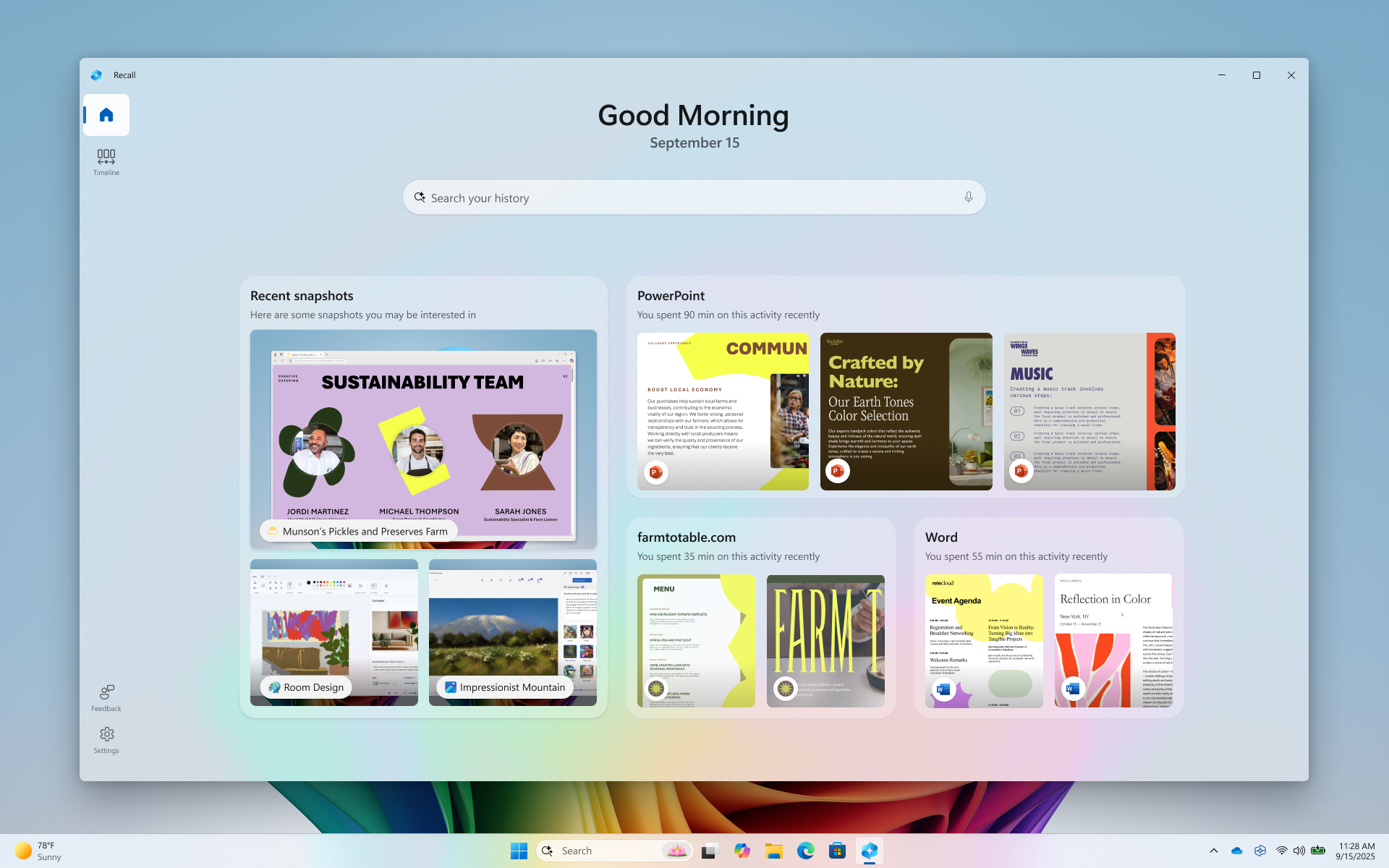
Ko potrdite svojo identiteto, ste preusmerjeni na domačo stran v funkciji spomin. Na začetni domači strani je sprva le vrstica za iskanje.
Ko uporabljate svoj Copilot+ PC, se vaša domača stran prilagodi na podlagi nedavnih posnetkov in aplikacij, ki ste jih uporabili.
Domača stran funkcije Spomin vam pomaga nadaljevati tam, kjer ste včeraj končali. Če ne želite imeti prilagojene domače strani, lahko spremenite možnost »Spomin« prikazuje prilagojeno izkušnjo z nastavitvijo »Posnetki« na »Izklopljeno v nastavitvah>«Zasebnost & varnost>Priklic & posnetki Napredne>nastavitve. Če onemogočite prilagojeno izkušnjo domače strani, bo domača stran vsebovala le vrstico za iskanje. Do svoje domače strani lahko kadar koli dostopate z vrstico za krmarjenje Recall.
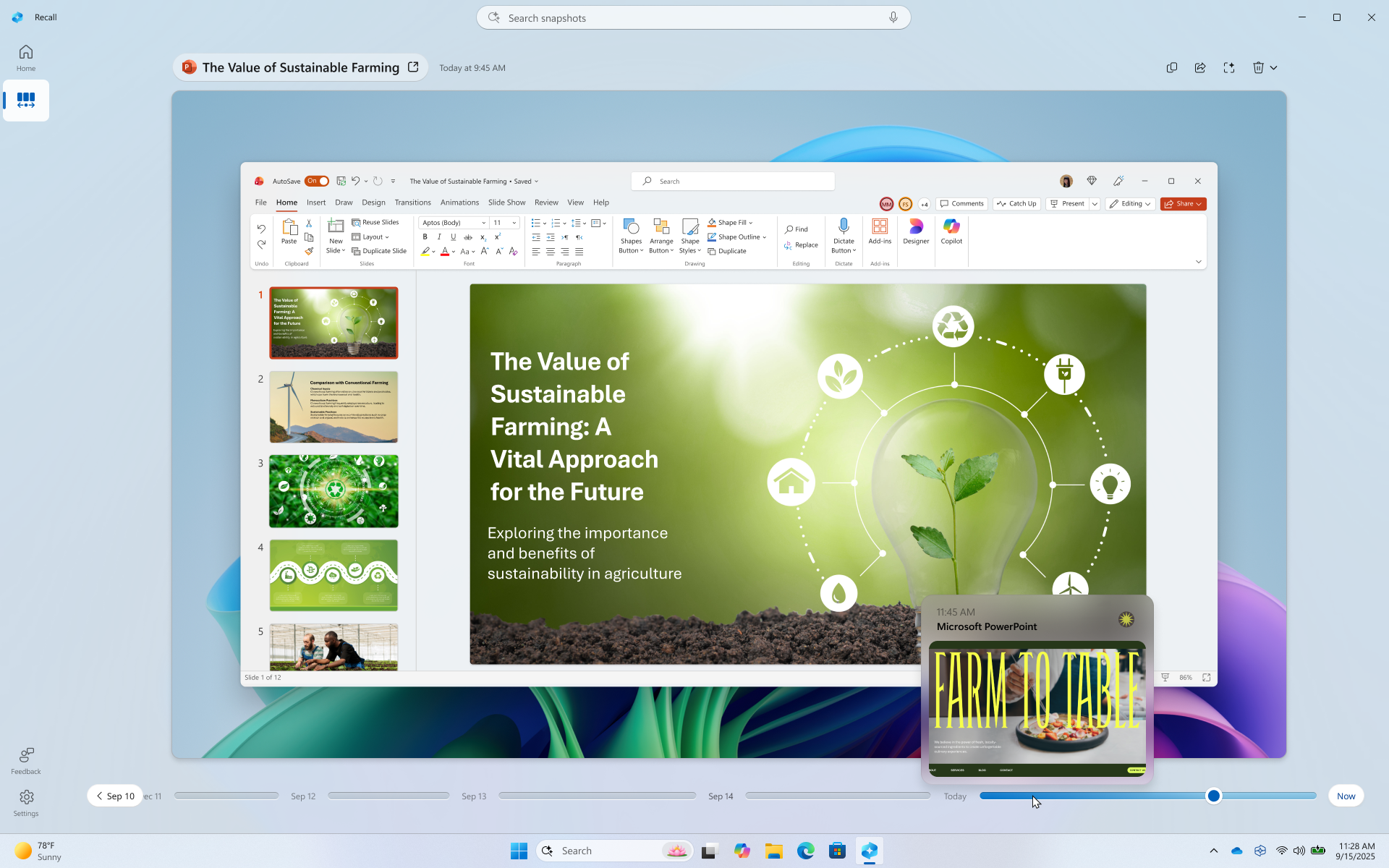
Če želite pregledati prejšnje posnetke, izberite časovnico v vrstici za krmarjenje funkcije Spomin. Vaša časovnica v funkciji Spomin je razdeljena na segmente, ki predstavljajo časovne bloke, v katerih so bili narejeni posnetki vašega zaslona, medtem ko ste uporabljali računalnik. Svojo dejavnost lahko pregledate v oknu za predogled in premaknete kazalec miške nad časovnico. Ko izberete mesto na časovnici ali izberete okno za predogled, se naloži posnetek, kjer lahko komunicirate z vsebino.
Iskanje s funkcijo spomin
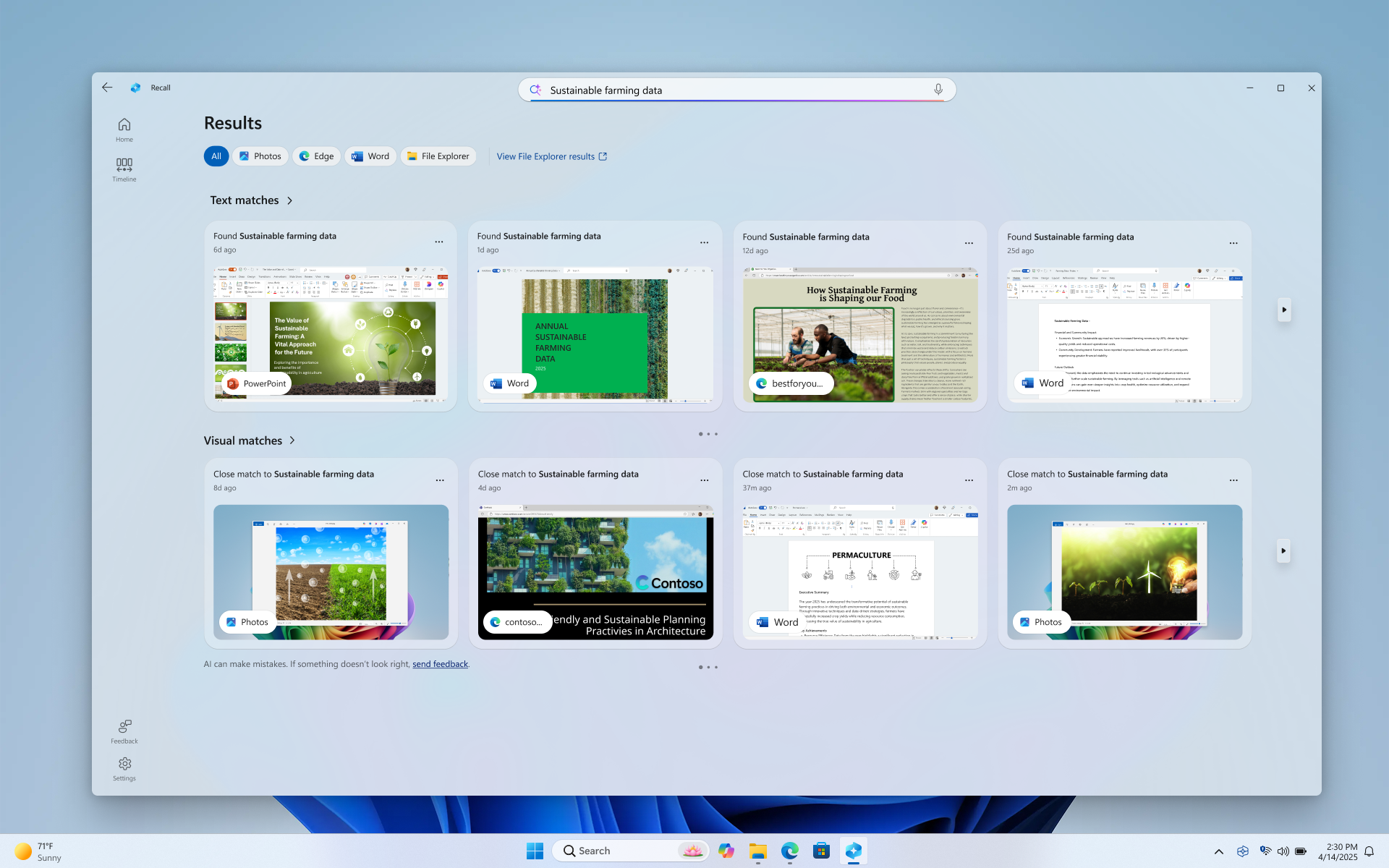
Morda ste želeli narediti tisti recept za pico, ki ste ga videli danes, vendar se ne spomnite, kje ste ga videli. Če v iskalno polje vnesete pico s tanko skorjo , boste recept zlahka znova našli. Če se ne spomnite določene vrste pice, lahko poiščete pico . Manj specifična iskanja pa bodo verjetno prikazala več ujemanj. Če želite glas poiskati, lahko izberete mikrofon in nato izgovorite iskalno poizvedbo.

Privzeto so prikazani rezultati iz vseh aplikacij, v katerih je funkcija Spomin našla ujemanja. Rezultate lahko omejite tako, da filtrirate zadetke za določeno aplikacijo tako, da izberete aplikacijo na seznamu.

Ko bodo rezultati prikazani, bodo navedeni pod naslovi ujemanj besedila in vizualnih ujemanj. Najprej so prikazani zadetki, ki so bližje vašemu iskanju. Opazili boste tudi, da so nekateri elementi navedeni kot ena od teh vrst ujemanj:
- Končna tekma: Tesni ujemaji običajno vključujejo vsaj enega od iskanih izrazov ali slik, ki so reprezentativni za izraz v vaši poizvedbi.
- Sorodna tekma: Ujemanja, ki imajo skupne lastnosti kot iskani izrazi, bodo obravnavana kot povezana. Če ste na primer iskali pico s tanko skorjo, lahko najdete tudi sorodna ujemanja, ki vključujejo pice s štirimi siri ali zelenjavni kruh , saj sta med njima podobni.
Interakcija z vsebino
Ko najdete element, ki si ga želite znova ogledati, izberite ploščico. Priklic odpre posnetek in omogoči izvedbo s klikom, ki se izvaja nad shranjenim posnetkom. »Izvedba s klikom« analizira vsebino posnetka in vam omogoči interakcijo s slikami ali besedilom, prepoznanim na posnetku. Opazili boste, da je kazalec moder in bel, ko je funkcija »Izvedba s klikom« aktivna. Tudi kazalec spremeni obliko glede na vrsto informacij pod njim. Kaj lahko naredite s temi informacijami, se spremeni glede na vrsto vsebine, ki jo zazna funkcija »Izvedba s klikom«. Če izberete sliko na posnetku, jo lahko kopirate, uredite s privzeto aplikacijo za urejanje slik, kot so Fotografije, ali jo odprete v drugi aplikaciji, na primer z orodjem za izrezovanje ali Slikarjem. Ko označite besedilo z orodjem »Izvedba s klikom«, ga lahko odprete v urejevalniku besedila ali pa ga kopirate. Morda boste na primer želeli kopirati besedilo seznama sestavin v receptu, da ga pretvorite v metriko.
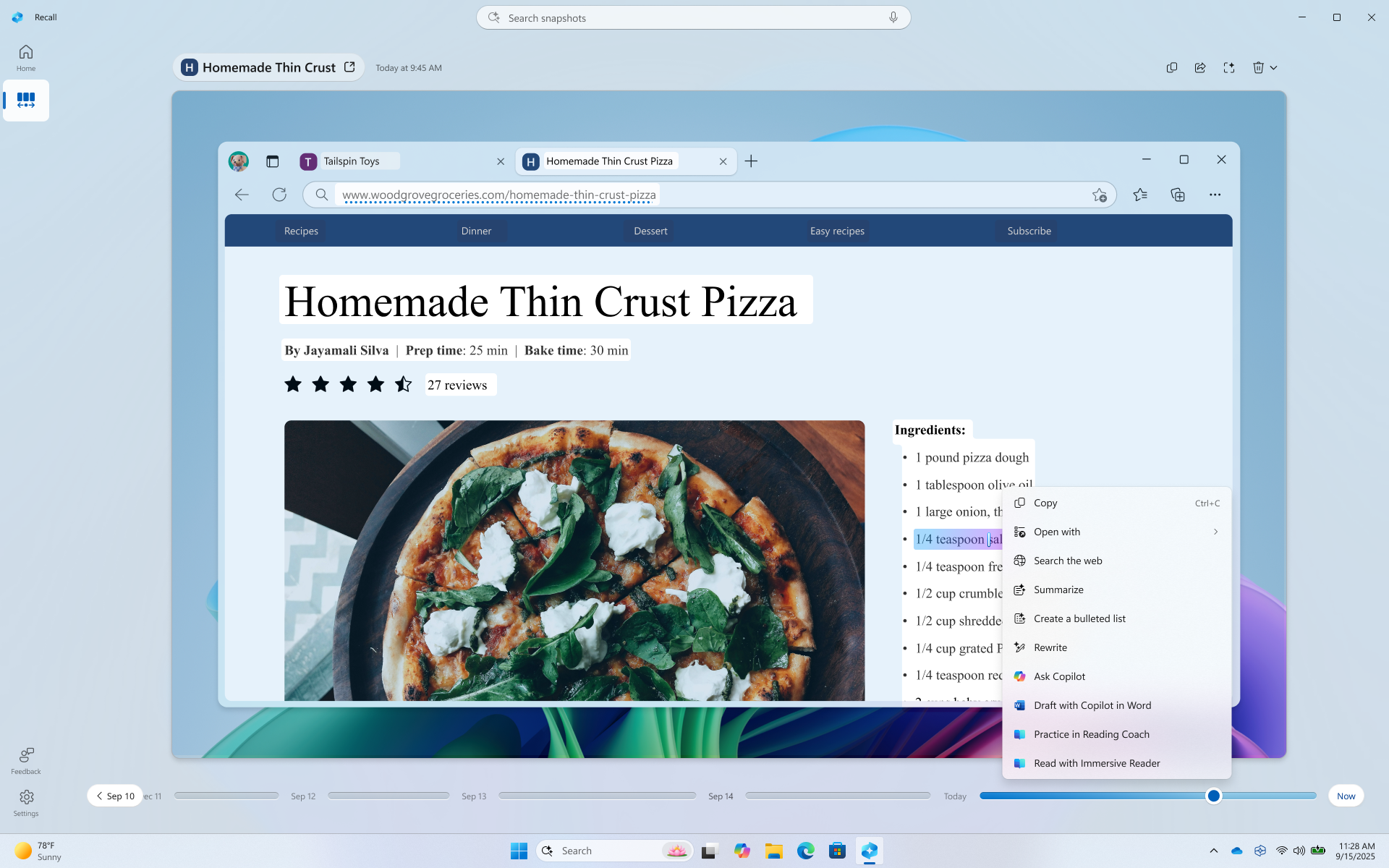
Izvedba s klikom bo začasno shranila vsebino, ko uporabite možnost, ki pošilja vsebino v aplikacijo, kot je Beležnica ali Slikar. Za več informacij glejte izvedbo s klikom v funkciji spomin.
Nad izbranim posnetkom je na voljo več možnosti posnetka. V mnogih primerih lahko funkcija Spomin skoči nazaj v element, na primer znova odpre spletno stran, PowerPointovo predstavitev ali aplikacijo, ki se je izvajala v času ustvarjanja posnetka. Posnetek lahko tudi skrijete, kopirate posnetek ali ga izbrišete.

Začasna zaustavitev ali nadaljevanje posnetkov
Če želite začasno ustaviti funkcijo Spomin, izberite ikono »Spomin« v sistemski vrstici in izberite » Začasno ustavi do jutri«. Posnetki bodo začasno ustavljeni, dokler se ne samodejno nadaljujejo ob 12:00. Ko so posnetki začasno ustavljeni, je na ikoni funkcije Preklic v sistemski vrstici prikazana poševnica, tako da lahko preprosto ugotovite, da je shranjevanje posnetkov onemogočeno. Če želite ročno nadaljevati posnetke, izberite ikono za preklic v sistemski vrstici in nato izberite Nadaljuj posnetke. Pozvani boste, da potrdite to spremembo s svojimi poverilnicami za Windows Hello. Stran z nastavitvami za funkcijo Spomin & posnetkov lahko dostopate tudi z dna tega okna.
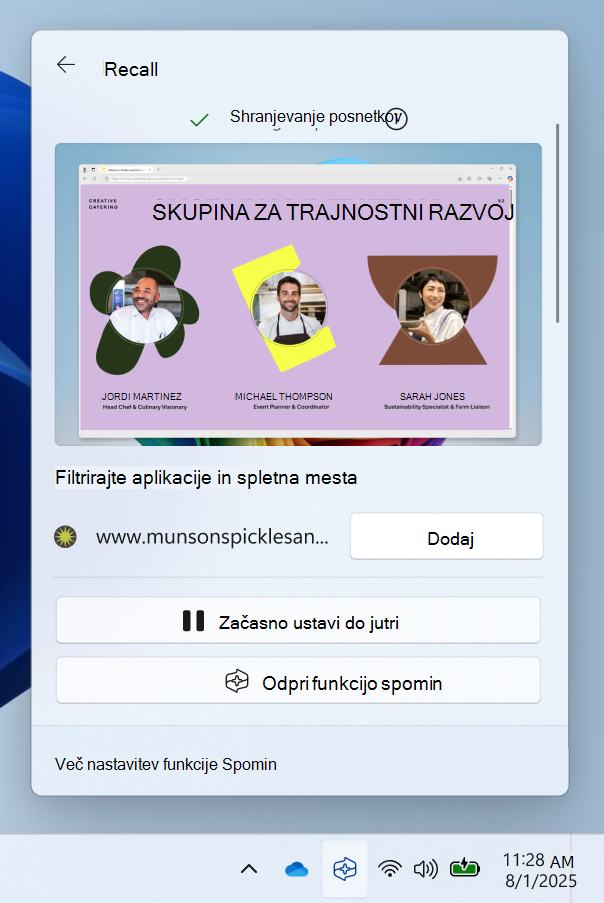
Filtriranje aplikacij, spletnih mest in občutljivih informacij iz posnetkov
Aplikacije in spletna mesta lahko s filtrom preprečite, da jih shranite kot posnetke. Aplikacije in spletna mesta lahko kadar koli dodate tako, da odprete Nastavitve>,zasebnost & varnost>Prikliči & posnetke iz računalnika. Za filtriranje spletnih mest in dejavnosti zasebnega brskanja boste morali uporabljati podprt brskalnik. Za občutljive informacije lahko uporabite nastavitev filtriranja občutljivih informacij, ki je privzeto omogočena in pomaga filtrirati posnetke, ko so zaznani morebitno občutljivi podatki – na primer gesla, kreditne kartice in veliko drugega. Za več informacij glejte Filtriranje aplikacij, spletnih mest in občutljivih informacij v funkciji spomin.
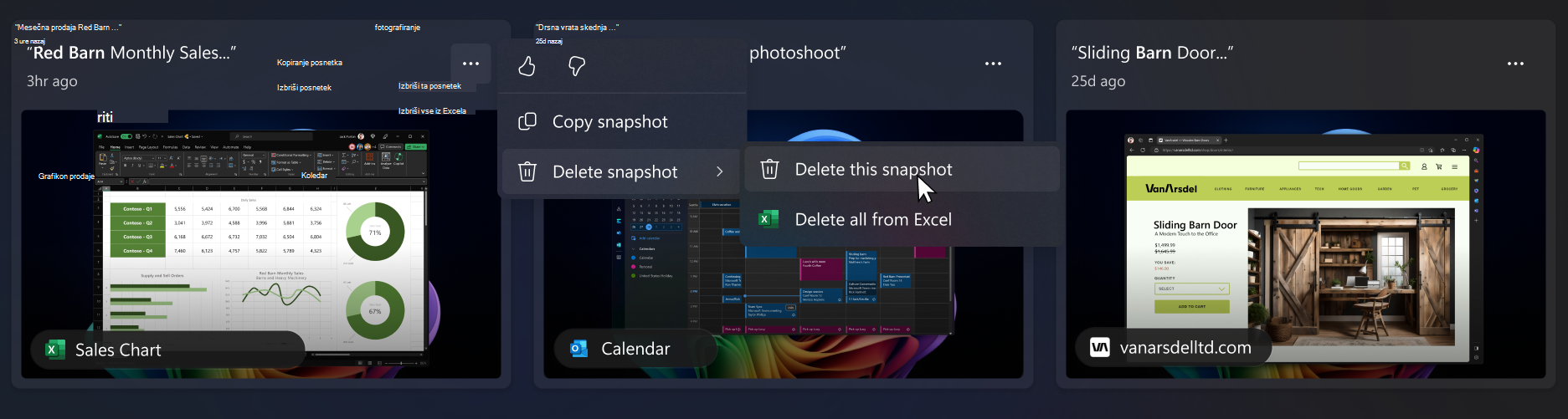
Izbrišite, izbrišite vse ali kopirajte posnetek iz rezultatov iskanja
Če odkrijete posnetek, ki ga želite izbrisati ali kopirati, izberite …, da prikažete možnosti za posnetek. Izberete lahko možnost Kopiraj posnetek v odložišče ali Izbriši posnetek. Če ugotovite, da posnetek vsebuje spletno mesto ali aplikacijo, ki je še niste filtrirali, lahko izberete možnost Izbriši vse posnetke, ki vsebujejo izbrano spletno mesto ali aplikacijo. Obveščeni boste o tem, koliko posnetkov iz tega spletnega mesta ali aplikacije bo izbrisanih. Če nadaljujete, bodo vsi posnetki množično izbrisani. Če želite, lahko dodate spletno mesto ali aplikacijo na seznam filtrov, ko je brisanje dokončano.
Ponastavi spomin
Ko ponastavite funkcijo spomin, ta izbriše vse vaše posnetke in ponastavi vse nastavitve za funkcijo spomin. S ponastavitvijo ne izbrišete posnetkov, ki ste jih predhodno izvozili v mapo, ali posnetkov, ki ste jih prej dali v skupno rabo z aplikacijo ali spletnim mestom in jih je shranila tretja oseba. Ko boste naslednjič odprli funkcijo Spomin ali vklopili shranjevanje posnetkov, boste znova opravljeni skozi začetno nastavitev. V Evropskem gospodarskem prostoru (EGP) boste ob ponastavitvi odpoklica prejeli novo izvozno kodo za odpoklic.
Če želite ponastaviti funkcijo Spomin:
- Pojdite v
 >& varnost>Priklic & posnetki Napredne>nastavitve in nato izberite Ponastavi preklic.
 - Potrdite, da želite izbrisati vse posnetke in ponastavite nastavitve funkcije Spomin, tako da izberete Ponastavi.
- Ponastavitev pooblastite s funkcijo Windows Hello.
Moje naprave upravlja v službi ali šoli. Ali lahko skrbnik za IT omogoči posnetke brez moje vednosti?
Ne. Če imate več oseb, ki se lahko vpišejo v napravo z različnimi računi, se mora vsaka oseba odločiti, ali želi dovoliti shranjevanje posnetkov ali ne. Skrbnik za IT ne more sam omogočiti shranjevanja posnetkov v napravah, ki jih upravlja organizacija ali šola. Skrbniki za IT vam lahko omogočijo le posnetke. V upravljanih napravah boste morda opazili, da so nekatere možnosti zatemnjene in jih ne morete spremeniti. Skrbnik lahko pravilnike nastavi tudi tako:
Odstranite funkcijo »Spomin« iz naprave ali jo onemogočite v napravi
Popolno onemogočanje shranjevanja posnetkov ali omogočanje posnetkov, če se tako odločite
Nastavite največjo količino prostora na disku, ki ga lahko uporabi priklic
Nastavite najdaljši čas, ki ga je mogoče shraniti na lokalni disk
Nastavitev seznama spletnih mest in aplikacij, ki bodo filtrirane iz posnetkov
- Na te sezname filtrov lahko dodate več spletnih mest in aplikacij zase v svoji napravi
Če želite več informacij o upravljanju funkcije Spomin v računalnikih s sistemom Copilot+ PC za svojo organizacijo, glejte Upravljanje funkcije Spomin.
Spomin kot izbirna funkcija
Spomin je izbirna funkcija za sistem Windows. Privzeto je na voljo za naprave, ki jih ne upravlja organizacija ali šola.
Če želite odstraniti funkcijo Spomin, v iskalno polje v opravilni vrstici vnesite »Vklop ali izklop funkcij sistema Windows «. V pogovornem oknu počistite polje »Spomin« in znova zaženite računalnik. Vsi predhodno shranjeni posnetki bodo izbrisani, ko bo funkcija Spomin odstranjena.
Če želite ponovno omogočiti funkcijo Spomin, v iskalno polje v opravilni vrstici vnesite »Vklop ali izklop funkcij sistema Windows «. V pogovornem oknu izberite »Spomin« in znova zaženite računalnik.
Microsoftova obveza zagotavljanja odgovorne umetne inteligence in zasebnosti
Microsoft si prizadeva zagotoviti odgovoren razvoj umetne inteligence že od leta 2017, ko je prvič opredelili svoja načela umetne inteligence, pozneje pa svoj pristop uvedel v delovne postopke s standardom za odgovorno umetno inteligenco. Zasebnost in varnost sta ključni načeli pri razvoju in uvajanju sistemov umetne inteligence. Naše delo temelji na pomoči strankam pri odgovorni uporabi naših izdelkov z umetno inteligenco, posredovanju naših znanj in ustvarjanju partnerstva na podlagi zaupanja. Za več informacij o naših prizadevanjih za odgovorno UI, načelih, ki nas vodijo, ter orodjih in zmogljivostih, ki smo jih ustvarili za namene odgovornega razvoja tehnologije UI, glejte Odgovorna UI.
Spomin lahko pokaže rezultate, povezane z zaznanimi čustvi ljudi na slikah. Procesi, na katerih temeljijo človeška čustva, so zapleteni, in obstajajo kulturne, geografske in posamezne razlike, ki vplivajo na to, kako lahko zaznavamo, doživljamo in izražamo čustva. Rezultati, povezani z čustvi ljudi na slikah, temeljijo na tem, kako se pojavijo, in morda ne odražajo točnega notranjega stanja posameznikov.
Spomin lahko uporablja kontekstne namige na celotni sliki, vključno z osebami ali entitetami v ozadju, kar omogoča povezovanje slike s posameznikom. Ne uporabljajo se ne biometrični podatki ne sklepna analiza. Kakršni koli rezultati, ki posameznika prepoznajo ali sklepajo o čustvu posameznika, niso rezultat obdelave obraza, na primer procesa prepoznavanja obraza, ali drugih načini sklepne analize obraza. Na primer, če slika vsebuje fotografijo priljubljenega športnika, ki nosi dres svoje ekipe in svojo specifično številko, lahko Spomin še vedno vrne rezultat, ki bi lahko prepoznal športnika na podlagi teh kontekstnih namigov.
Priklic uporablja optično prepoznavanje znakov (OCR), ki je lokalno v računalniku, za analizo posnetkov in omogočanje iskanja. Za več informacij o OCR si oglejte opombo o prosojnosti in primere uporabe za OCR. Za več informacij o zasebnosti in varnosti glejte Zasebnost in nadzor nad vašo izkušnjo s funkcijo spomin.
Zanima nas vaše mnenje!
Če vam je kaj všeč, še posebej, če vam kaj v funkciji spomin ni všeč, lahko Microsoftu pošljete povratne informacije tako, da izberete ... nato ikono za povratne informacije v funkciji spomin. Če pošljete povratne informacije, bodo Microsoftu poslani podatki iz storitve »Spomin«, vključno z morebitnimi posnetki zaslona, ki jih priložite povratnim informacijam.
Sorodni članki
Filtriranje aplikacij, spletnih mest in občutljivih informacij v funkciji spomin
Upravljanje posnetkov funkcije spomin in prostora na disku
Izvedba s klikom v funkciji spomin: naredite več s tem, kar je na zaslonu
Bližnjice na tipkovnici za funkciji spomin in Izvedba s klikom.
Zasebnost in nadzor nad vašo izkušnjo s funkcijo spomin
Upravljaj spomin (za skrbnike IT)