
Opomba
Podpora za Windows 10 se je končala 14. oktobra 2025
- Po 14. oktobru 2025 Microsoft ne bo več zagotavljal brezplačnih posodobitev programske opreme iz storitve Windows Update, tehnične pomoči ali varnostnih popravkov za operacijski sistem Windows 10. Vaš računalnik bo še vedno deloval, vendar vam priporočamo prehod na sistem Windows 11.
- Več o tem
V tem članku je opisano, kako poiščete osnovne informacije o napravi s sistemom Windows, vključno z imenom in modelom naprave, različico sistema Windows, ki jo uporabljate, specifikacijami naprave in razpoložljivim prostorom za shranjevanje.
Če želite izvedeti več, razširite vsak razdelek:
Kakšno je ime in model moje naprave?
Če želite poiskati ime in model naprave, uporabite enega od teh načinov:
Z desno tipko miške kliknite Start in izberite Nastavitve sistema
 , izberite Sistem in izberite Vizitka.
Uporabite to povezavo za hitro odpiranje nastavitev:
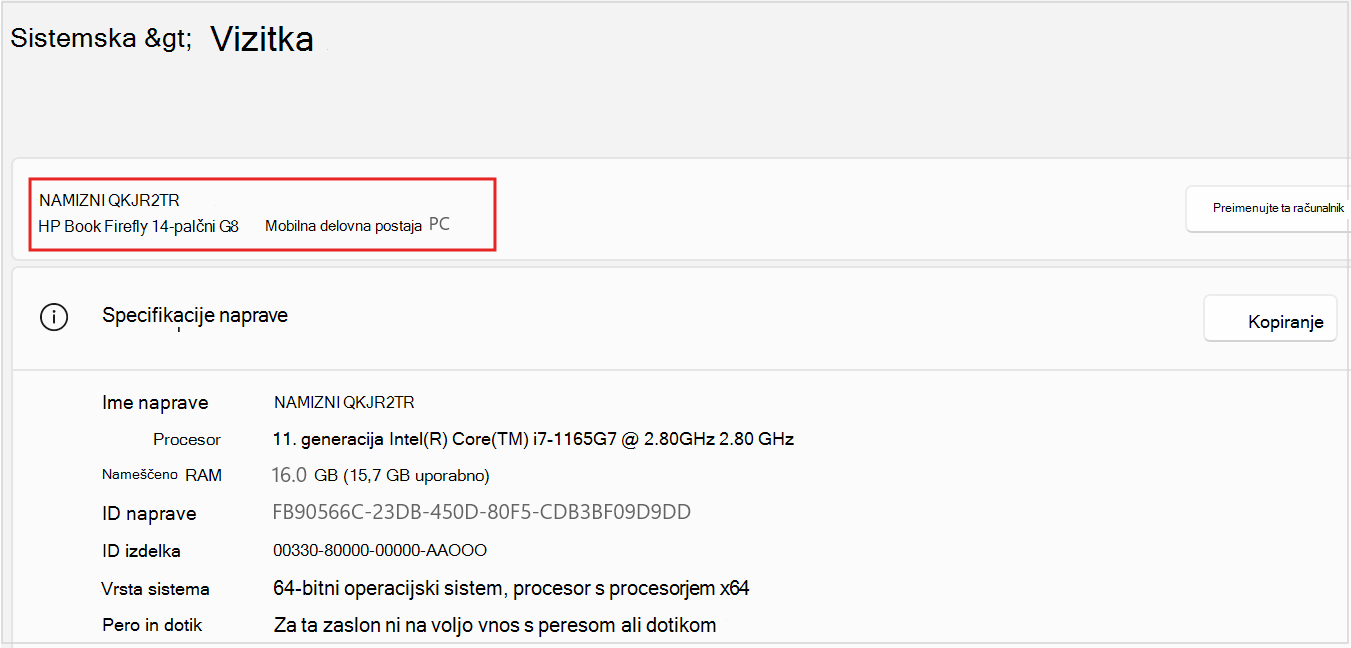
Ime naprave se prikaže na strani, ime modela pa tik pod njim.
Katero različico sistema Windows imam?
Če želite poiskati različico in izdajo sistema Windows, uporabite enega od teh načinov:
Z desno tipko miške kliknite Start in izberite Nastavitve sistema
, izberite Sistem in izberite Vizitka.Uporabite to povezavo za hitro odpiranje nastavitev:
V razdelku Specifikacije sistema Windows preverite, katera izdaja in različica sistema Windows je nameščena v vaši napravi.
Kakšne so specifikacije moje naprave?
Če želite poiskati različico in izdajo sistema Windows, uporabite enega od teh načinov:
Z desno tipko miške kliknite Start in izberite Nastavitve sistema
, izberite Sistem in izberite Vizitka.Uporabite naslednjo povezavo:
V razdelku Specifikacije naprave preverite podrobnosti o napravi, vključno s temi:
- Vrsta procesorja.
- Količina nameščenega RAM-a.
- Če je v napravi nameščena 32- ali 64-bitna različica sistema Windows.
Koliko prostora za shranjevanje imam?
Če želite ugotoviti, koliko prostora na disku imate, uporabite enega od teh načinov:
Z desno tipko miške kliknite Start in izberite Nastavitve sistema
, izberite Sistem in izberite Shranjevanje.Uporabite naslednjo povezavo:
Namig
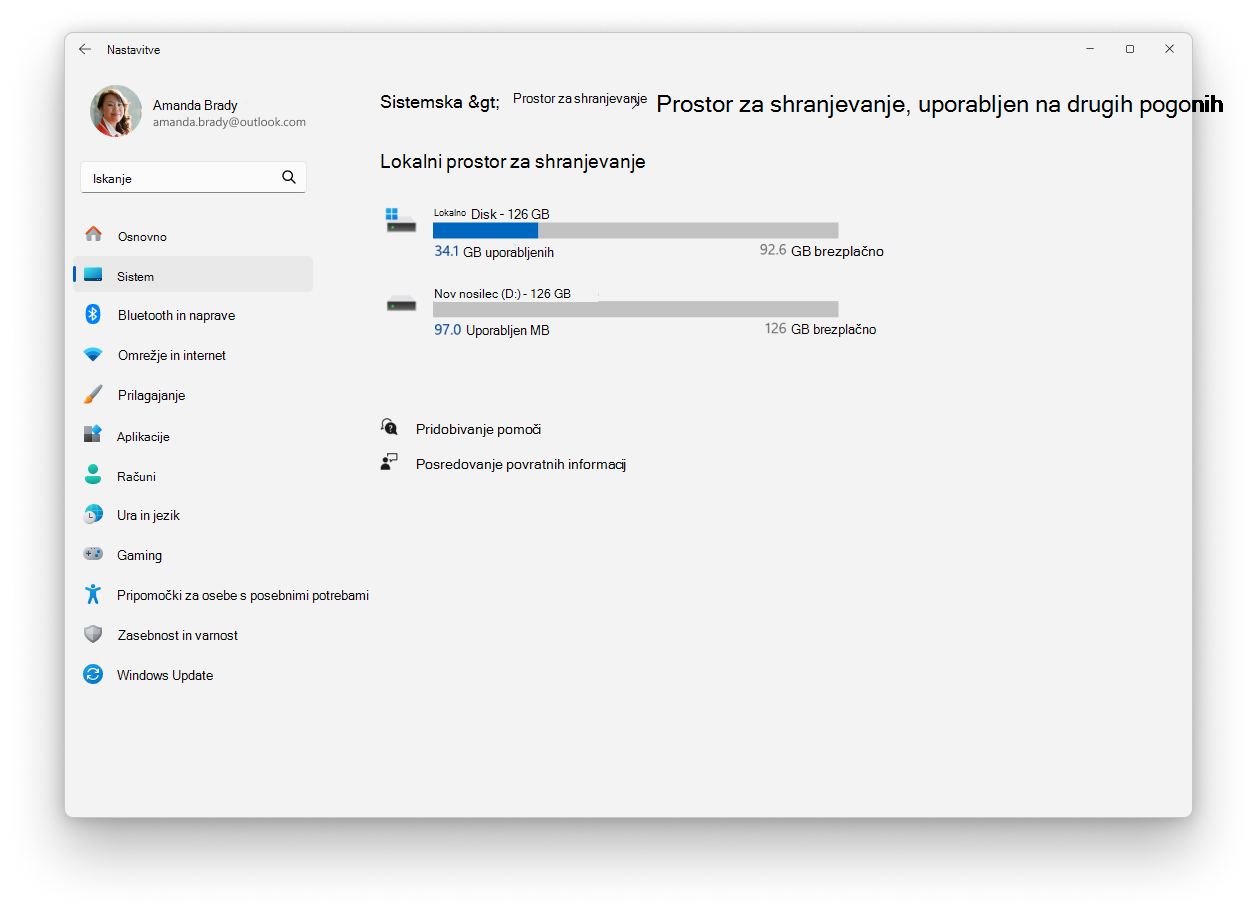
Če imate več pogonov, izberite Dodatne nastavitve> prostora za shranjevanje,ki se uporablja na drugih pogonih, da si ogledate razpoložljiv prostor za shranjevanje na vseh pogonih hkrati.
Če iščete podrobnejše informacije, preberite članek Orodja za konfiguracijo sistema v sistemu Windows.