
Opomba
Podpora za Windows 10 se je končala 14. oktobra 2025
- Po 14. oktobru 2025 Microsoft ne bo več zagotavljal brezplačnih posodobitev programske opreme iz storitve Windows Update, tehnične pomoči ali varnostnih popravkov za operacijski sistem Windows 10. Vaš računalnik bo še vedno deloval, vendar vam priporočamo prehod na sistem Windows 11.
- Več o tem
Morda boste morali spremeniti nastavitve zagona sistema Windows, če želite odpraviti težave, optimizirati zagonske postopke ali spremeniti zagonsko vedenje sistema za določena opravila.
Pogosta možnost odpravljanja težav je na primer omogočiti varni način, ki zažene sistem Windows v omejenem stanju, kjer se zaženejo le storitve in gonilniki Bare Essentials. Če se težava ne pojavi znova, ko zaženete v varnem načinu, lahko odpravite privzete nastavitve, osnovne gonilnike naprav in storitve kot možne vzroke.
Druge nastavitve zagona vključujejo napredne funkcije, ki so namenjene skrbnikom sistema in strokovnjakom za IT.
V tem članku je opisano, kako spremenite vedenje pri zagonu sistema Windows in možnosti, ki so na voljo.
Spreminjanje nastavitev zagona
Opomba
Če ste napravo šifrirali, boste za dokončanje tega opravila potrebovali ključ BitLocker. Če ne poznate ključa BitLocker, glejte Iskanje obnovitvenega ključa BitLocker.
Ko ste v sistemu Windows RE, izberite Odpravljanje težav> znaprednimi možnostmi>Nastavitve zagona Ponovni>zagon
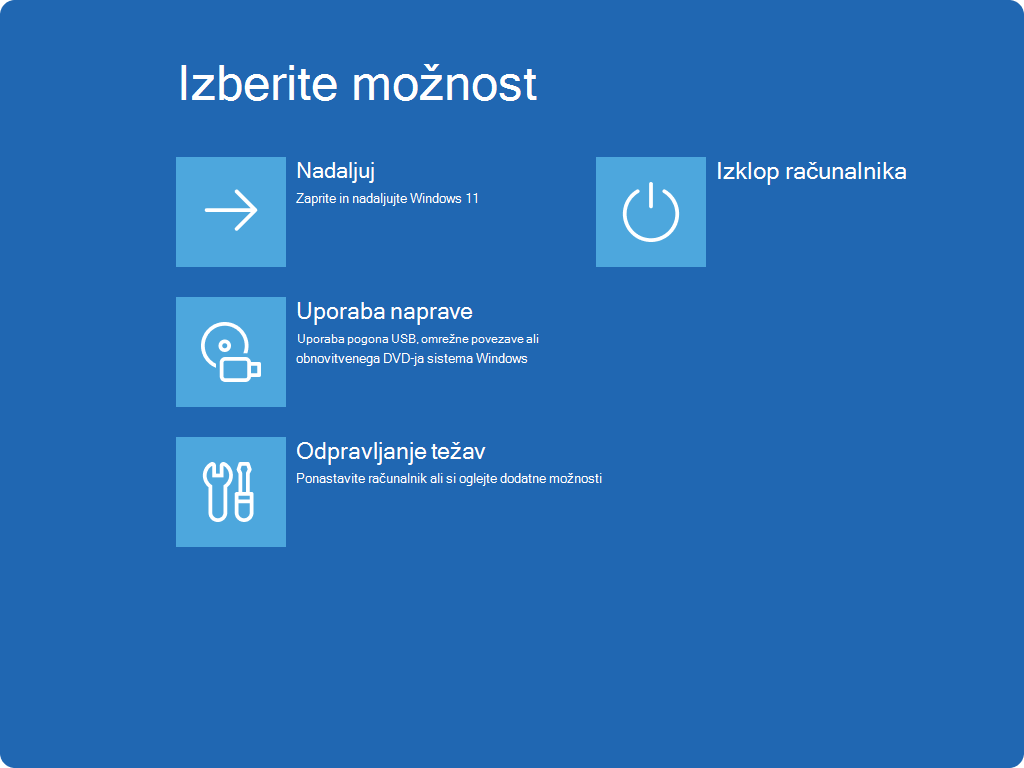


Izberite Vnovični zagon
Ko se naprava znova zažene, na zaslonu Nastavitve zagona izberite eno od razpoložljivih možnosti ali pritisnite
Enter, da normalno zaženete sistem Windows

Seznam nastavitev zagona
Tukaj je seznam nastavitev zagona, med katerimi lahko izbirate. Če želite izbrati eno, uporabite številske tipke ali funkcijske tipke F1-F9:
- Omogoči odpravljanje napak. Zažene sistem Windows v naprednem načinu za odpravljanje težav, ki je namenjen strokovnjakom za IT in skrbnikom sistema
- Omogoči beleženje zagona. Ustvari datoteko ntbtlog.txt, v kateri so navedeni vsi gonilniki, ki so nameščeni med zagonom in ki so lahko koristni za napredno odpravljanje težav
- Omogočite video z nizko ločljivostjo. Zažene sistem Windows s trenutno nameščenim grafičnim gonilnikom z nizko ločljivostjo in nastavitvami hitrosti osveževanja. S tem načinom lahko ponastavite nastavitve zaslona
- Omogočite varni način. Varni način sistem Windows zažene v osnovnem stanju z omejenim naborom datotek in gonilnikov. Če se težava ne zgodi v varnem načinu, to pomeni, da težave ne povzročajo privzete nastavitve in osnovni gonilniki naprav. Opazovanje sistema Windows v varnem načinu vam omogoča, da omejite vir težave in vam lahko pomaga odpraviti težave v napravi
- Varni način z omrežjem Varni način z omrežjem doda omrežne gonilnike in storitve, ki jih potrebujete za dostop do interneta in drugih računalnikov v omrežju
- Varni način z ukaznim pozivom Zažene Windows v varnem načinu z oknom ukaznega poziva namesto običajnega vmesnika Windows
- Onemogočanje uveljavljanja podpisa gonilnika Omogoča namestitev gonilnikov, ki vsebujejo nepravilne podpise
- Onemogoči zaščito pred zlonamerno programsko opremo za zgodnji zagon . Zaščita pred zlonamerno programsko opremo (ELAM) je varnostna funkcija v sistemu Windows, ki omogoča, da se programska oprema za preprečevanje zlonamerne programske opreme zažene pred vsemi drugimi komponentami drugih proizvajalcev med postopkom zagona. ELAM zagotavlja, da sistem ne inicializira neznanih zagonskih gonilnikov, ki bi lahko bili zlonamerni. To možnost izberite, če želite začasno onemogočiti ELAM
- Onemogočanje samodejnega vnovičnega zagona ob sistemski napaki Prepreči samodejni vnovični zagon sistema Windows, če pride do napake sistema Windows. To možnost izberite le, če je Windows obtičal v zanki, v kateri Windows ne uspe, se poskuša znova zagnati in večkrat ne uspe
Pritisnite lahko Enter , da normalno zaženete Windows.
Kaj pa, če se Windows še naprej zažene v varnem načinu?
Vnovični zagon naprave bi moral zadostovati za izhod iz varnega načina nazaj v običajni način. Če pa se naprava iz kakršnega koli razloga še vedno zažene v varnem načinu, poskusite to:
- Pritisnite tipko Windows
 + R
+ R - V polje Odpri vnesite in msconfig nato izberite V redu
- Izberite zavihek Zagon
- V razdelku Možnosti zagona počistite potrditveno polje Varni zagon