Funkcija imenika v Wordu spoji podatke v en dokument, na primer imenik članstva, katalog ali seznam delov. Ker lahko spojite številne vrste virov podatkov, lahko ustvarite poročila iz zbirk podatkov, kot je Access, z vsemi funkcijami oblikovanja v Wordu.
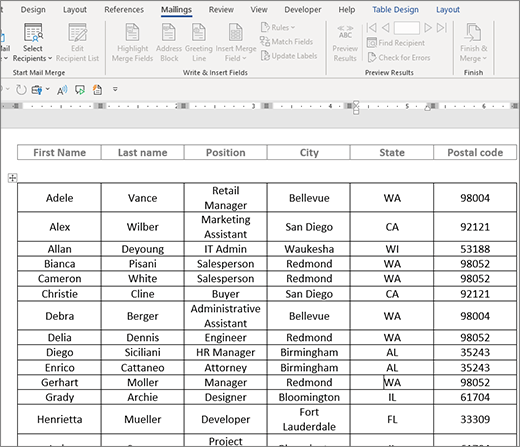
Začetek dokumenta
- Odprite prazen dokument.
- Pojdite v mapo »Pošiljanje«,> »Začni spajanje dokumentov«,»Začni spajanje>dokumentov«.>
Izbira prejemnikov
- Pojdite na pošiljanje Začni>spajanje>dokumentov Izberite prejemnike.
- Izberite vir podatkov. Če želite več informacij, pojdite na Viri podatkov, ki jih lahko uporabite za spajanje dokumentov.
- Izberite »Shranidatoteko«>.
Če želite urediti poštni seznam, pojdite na » Spajanje dokumentov«: Urejanje prejemnikov.
Vstavljanje kod polj
Na tej točki v nastali dokument imenika ne vključite besedila, ki ga želite natisniti le enkrat.
Vnesite besedilo, ki ga želite ponoviti za vsak element v imeniku, na primer Ime: ali Naslov: oznake za posamezne zapise.
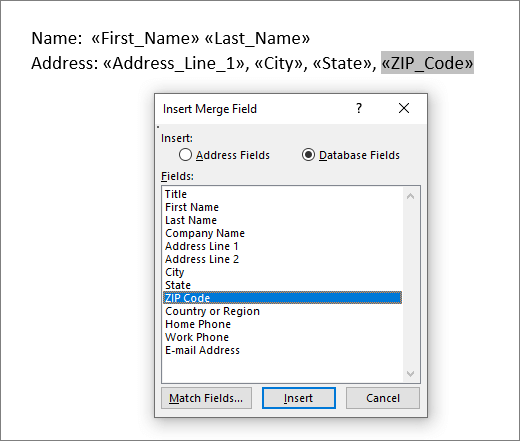
Kliknite ali tapnite mesto v dokumentu, kamor želite vstaviti spojno polje in vstaviti spojno polje. Če želite več informacij, pojdite na polja za spajanje dokumentov
Namig
- Če želite ustvariti tabelo z eno nalepko ali naslovno vrstico, ustvarite glavo dokumenta. Vrstico z oznako tabele postavite v glavo. Nato postavite spojna polja v telo dokumenta.
-

- To je dobro pri dolgih imenikih, ki se raztezajo čez več strani, saj za vsako stran ustvari glavo.
Znakov polj za spajanje (« ») ni mogoče vnesti ročno. Podokno opravil »Spajanje dokumentov« uporabite tako, da odprete naslove »Pošiljanje>«»Pisanje« & »Vstavljanje polj«>Vstavljanje spojnega polja.
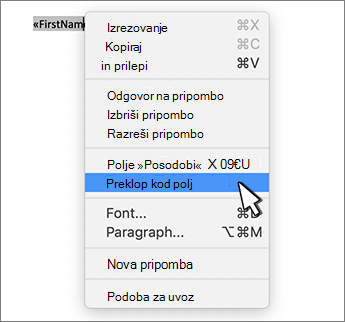
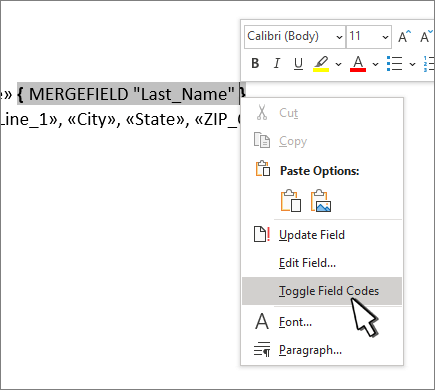
Če so spojna polja prikazana v zavitih oklepajih, kot je { MERGEFIELD City }, Word prikazuje kode polj namesto rezultatov polj. To ne vpliva na spajanje, vendar ga je težko oblikovati. Z desno tipko miške kliknite kodo polja in v priročnem meniju izberite »Preklopi kode polj« .
Če kateri koli del naslova manjka, glejte »Spajanje dokumentov: primerjanje polj« , da popravite težavo.Po potrebi ponovite 2. korak.
Ko dokončate glavni dokument in vstavite vsa spojna polja, se premaknite v razdelek »Shrani kot« datoteke>.
Predogled imenika
- Pojdite napredogled rezultatov>pošiljanja>Predogled rezultatov.
- Med podatki se premikate z gumboma »Nazaj « in » Naprej «, določene zapise pa lahko poiščete z možnostjo »Najdi prejemnike «
- Če želite urediti elemente, izberite »Predogled rezultatov «, da se vrnete v pogled spajanja polj.
Dokončanje spajanja
Izberite »Pošiljanje«>, »Dokončaj>«, »Dokončaj« & »Spoji « in izberite »Uredi posamezne dokumente«. Videli boste še dve možnosti, vendar ju ne morete uporabiti z imenikom.
Izberite eno od teh možnosti:
- Če želite spojiti vse zapise, izberite »Vse«.
- Če želite spojiti le zapis, ki ga vidite v oknu dokumenta, izberite Trenutni zapis.
- Če želite spojiti obseg zapisov, vnesite številke zapisov v polji »Od« in »Do «.
Izberite V redu.
V novem dokumentu dodajte besedilo, ki ga želite natisniti samo enkrat, na primer glave, noge, naslove stolpcev ali drugo besedilo.
Shranite ali natisnite imenik tako kot vsak običajni dokument.