Spajanje dokumentov vam omogoča, da ustvarite paket prilagojenih pisem, kjer je vsaka črka enaka po postavitvi, oblikovanju, besedilu in grafiki, razen prilagojenih delov, kot je pozdrav.
Pripravite svoje pismo
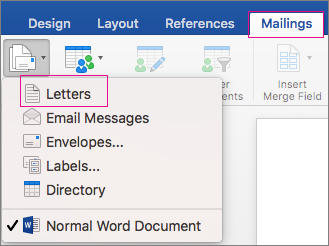
- Pojdite na Pošiljanje Začnite>pismas spajanjem> dokumentov.
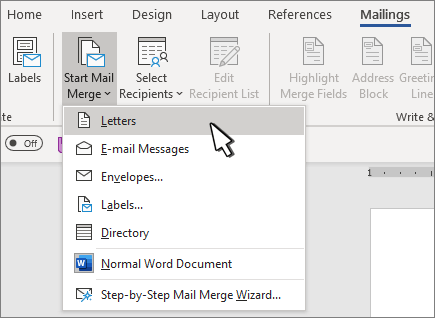
- V Word vnesite telo pisma, ki ga želite poslati na poštni seznam.
Nastavitev poštnega seznama
Poštni seznam je vir podatkov, ki vsebuje informacije, ki jih Word uporablja za prilagajanje pisma. Glejte Viri podatkov, ki jih lahko uporabite za spajanje dokumentov.
Če želite razvrstiti ali filtrirati poštni seznam, glejte Spajanje dokumentov: urejanje prejemnikov.
Dodajanje prilagojene vsebine v pismo
V pismo dodajte vsebino, ki je drugačna za vsako osebo, ki ga prejme.
- Pojdite naNaslovni blokza pošiljanje>.
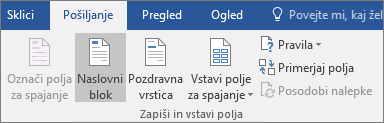
- Izbira oblike zapisa prejemnikovega imena V pogovornem oknu Vstavljanje naslovnega bloka .
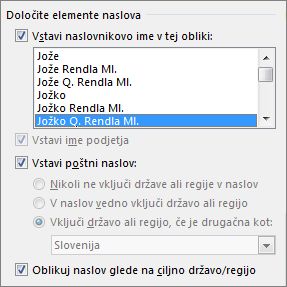
Če želite več informacij, glejte Vstavljanje naslovnega bloka. - Izberite OK (V redu).
- Izberite možnost Pozdravna vrstica.
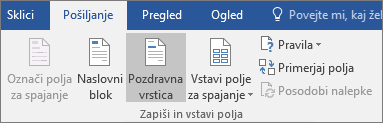
- Izberite obliko zapisa, ki jo želite uporabiti v pogovornem oknu Vstavljanje pozdravne vrstice .
Če želite več informacij, glejte Vstavljanje pozdravne vrstice. - Izberite V redu , da vstavite polje pozdravne vrstice.
- Pojdite naShranjevanjedatoteke>.
Če želite vstaviti druge informacije po meri s poštnega seznama, glejte Dodajanje polj za spajanje dokumentov enega za drugim.
Predogled in tiskanje pisem
- Pojdite naPredogled rezultatovpošiljanja>, da si ogledate predogled pisem.
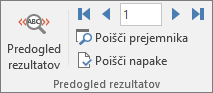
- Izberite gumb Naslednji
 ali gumb Prejšnji
 , da se pomikate po naboru podatkov, da se prepričate, da so imena in naslovi videti pravilno.
 - Znova izberite Predogled rezultatov , preklopite iz spojenih rezultatov nazaj v polja za spajanje dokumentov v pismu
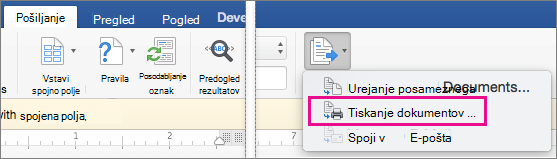
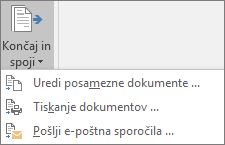
- Izberite Dokončaj & Spoji>tiskalne dokumente.
Izberite Uredi posamezne dokumente, Tiskanje dokumentov ali Pošlji e-poštna sporočila.
Shranite svoje osebno pismo
Pojdite naShranjevanjedatoteke>. Ko shranite dokument spajanja dokumentov, ostane povezan z vašim poštnim seznamom za prihodnjo uporabo.
Če želite znova uporabiti dokument spajanja dokumentov, odprite dokument spajanja dokumentov. Izberite Da, ko vas Word pozove, da ohranite povezavo.