
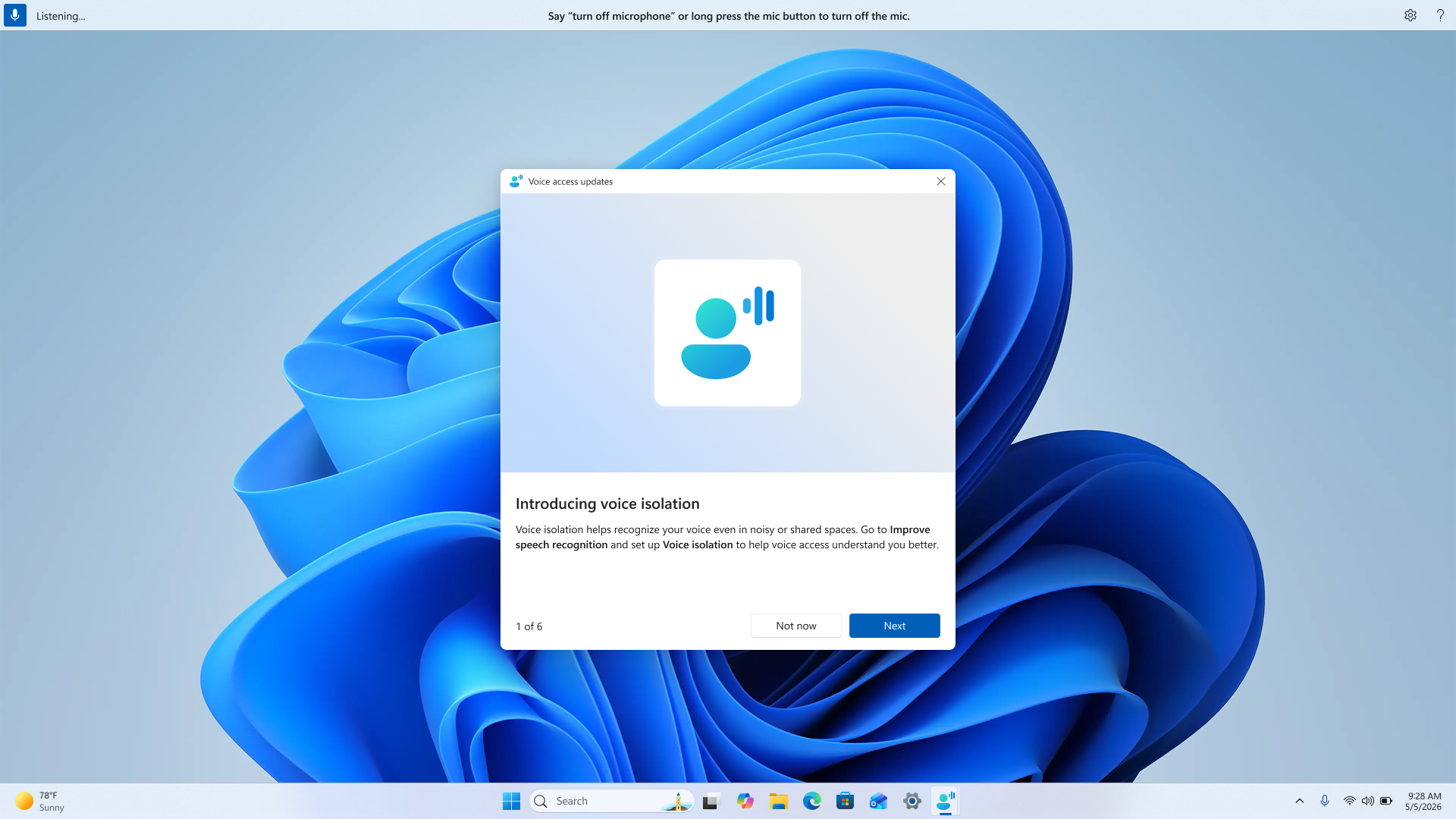
Glasovna izolacija omogoča, da se glasovni dostop osredotoči na vaš glas, tudi če je v ozadju hrup ali druge osebe, ki govorijo okoli vas. Vsa obdelava govora poteka v vaši napravi, tako da vaši glasovni podatki ostanejo zasebni in nikoli niso poslani v oblak.
Glasovni dostop ponuja tri možnosti prepoznavanja govora, ki vam pomagajo doseči najboljšo izkušnjo v različnih okoljih:
- Izolacija glasu: Glasovni dostop se osredotoči posebej na vaš glas, tako da filtrira druge zvočnike in hrup v ozadju. Idealno za skupne pisarniške prostore, odprte tlorise ali doma, ko drugi govorijo v bližini.
- Odstranite samo hrup v ozadju: Filtrira negovorne zvoke, kot so zapiranje vrat, tipkanje na tipkovnici ali udarec ob mizo, ne da bi potreboval dodatno nastavitev.
- Brez filtriranja: Uporabi privzeti vhod za mikrofon brez dodatnega filtriranja.
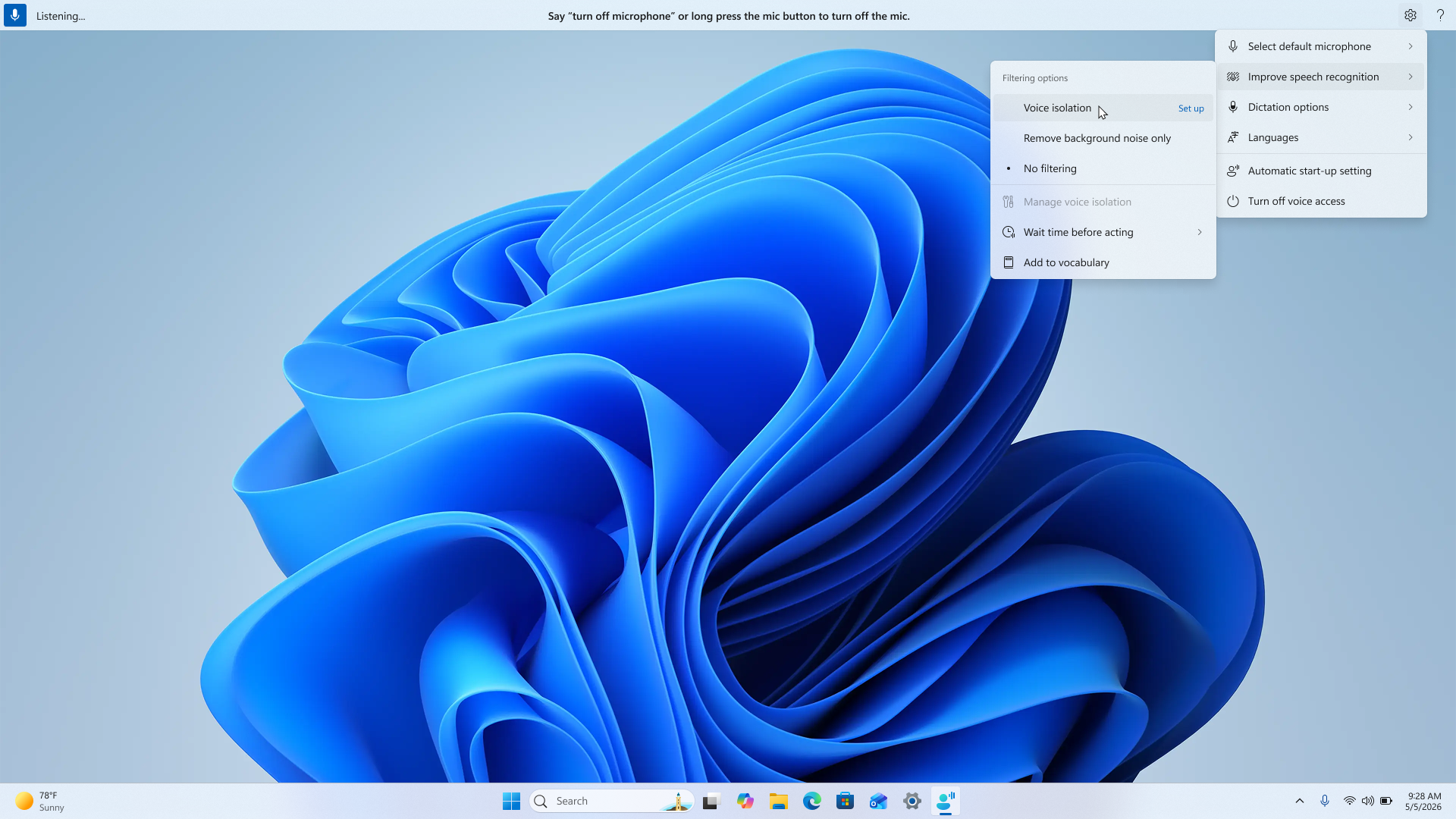
Nastavitev odstranjevanja hrupa v ozadju
Odstranjevanje hrupa v ozadju deluje takoj, brez dodatne nastavitve. Vklopite jo tako:
- Odprite meni z nastavitvami glasovnega dostopa v vrstici za glasovni dostop.
- Pomaknite se do razdelka Izboljšanje prepoznavanja govora.
- Izberite Odstrani samo hrup v ozadju.
Ko je vklopljen, bodo pogosti zvoki v ozadju, kot so tapkanje, trkanje in drugi okoljski hrup, samodejno filtrirani.
Nastavitev glasovne izolacije
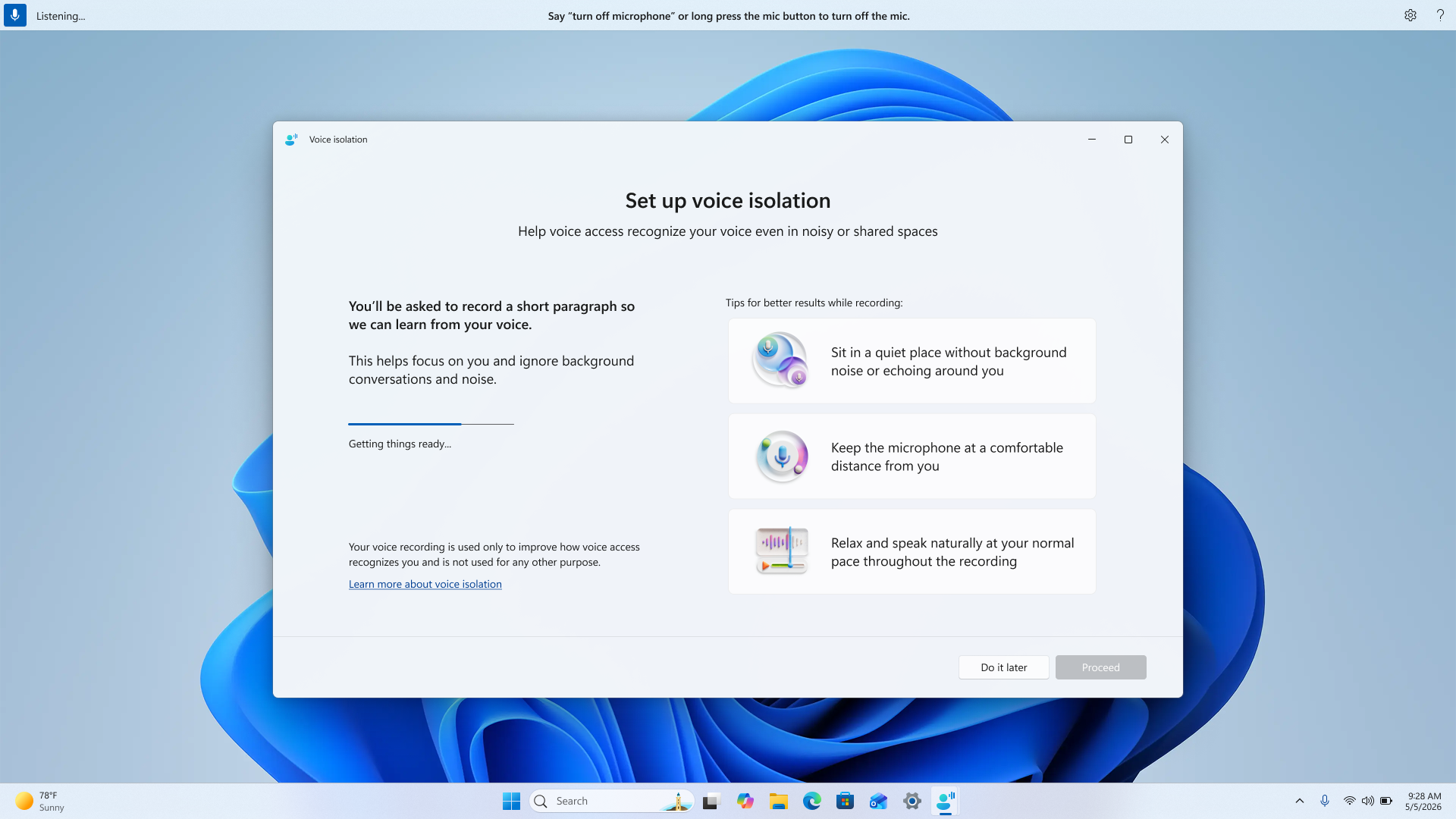
Za osamitev glasu je potrebna hitra enkratna nastavitev, da se glasovni dostop nauči prepoznati vaš glas. Začnete lahko tako:
- Odprite meni z nastavitvami glasovnega dostopa v vrstici za glasovni dostop.
- Pomaknite se do razdelka Izboljšanje prepoznavanja govora.
- Izberite Izolacija glasu.
Ko izberete Izolacija glasu, se odpre novo okno s kratkim uvodom v postopek namestitve. Ko ste pripravljeni, izberite Nadaljuj za nadaljevanje.
Prenesite glasovni model
Pred začetkom snemanja se bo začel manjši prenos. Za ta korak boste potrebovali internetno povezavo. Ta prenos v napravo prinaša model, ki glasovnemu dostopu omogoča prevajanje posnetka v glasovni podpis. Ta podpis je tisto, kar pomaga glasovnemu dostopu ločiti vaš glas od drugih okoli vas.
Vaša zasebnost je zaščitena. To je enkratni prenos. Model se v celoti izvaja v vaši napravi in ni shranjen noben surov glasovni posnetek. Lokalno se ustvari in shrani samo glasovni podpis.
Preberite odstavek
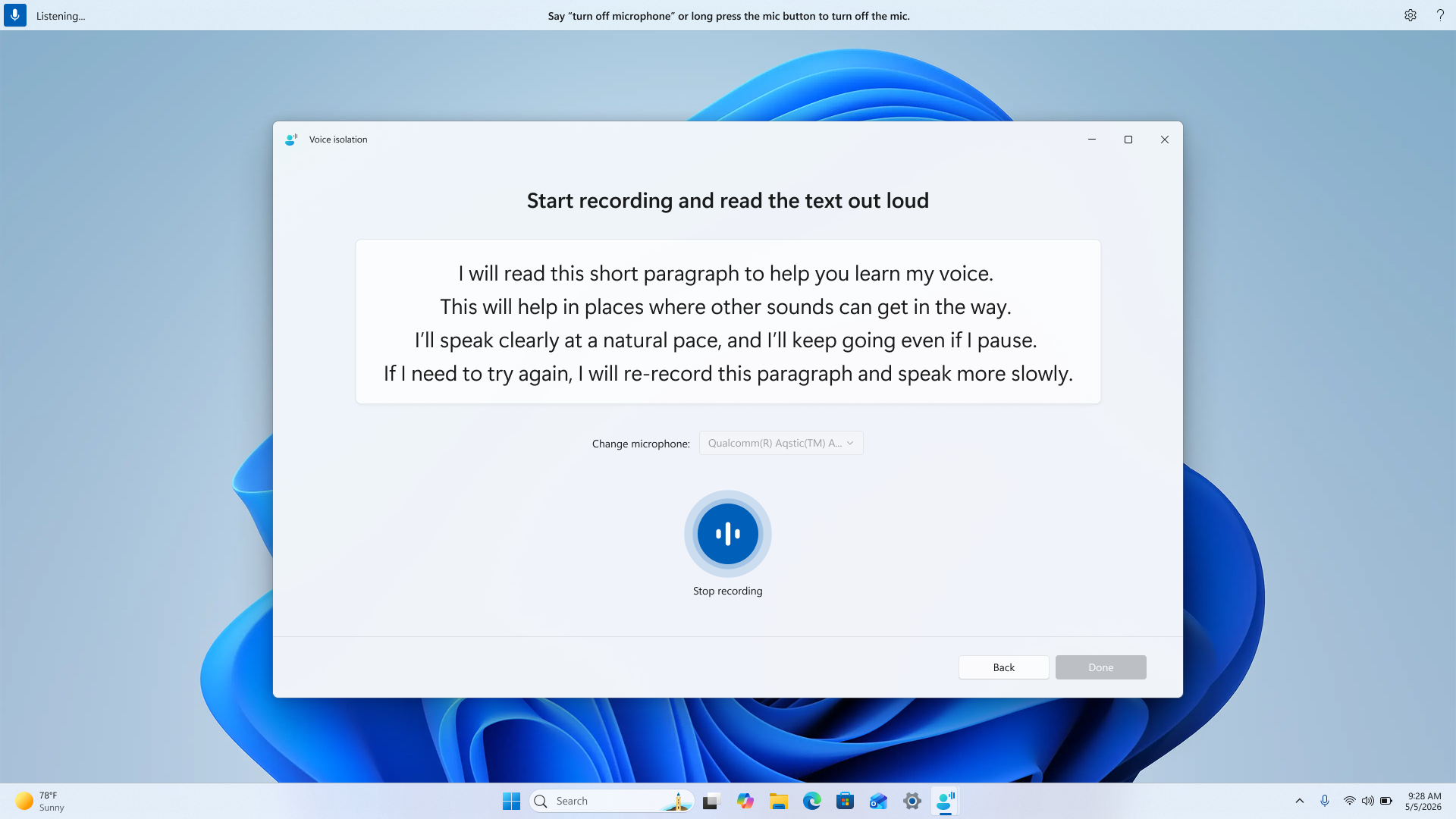
Ko je prenos končan, boste na zaslonu videli kratek odstavek. Izberite želeni mikrofon in začnite glasno brati odstavek.
Preden začnete snemati, je tukaj nekaj nasvetov za najboljše rezultate:
- Sedite na mirnem mestu brez hrupa v ozadju ali odmevov okoli vas.
- Mikrofon naj bo na udobni razdalji od vas.
- Sprostite se in govorite naravno v običajnem tempu skozi celoten čas snemanja.
Govorite čim bolj naravno - premori in naravni tempo so popolnoma v redu. Cilj je, da se glasovni dostop nauči, kako običajno govorite.
Popolna nastavitev
Ko je snemanje končano, se prikaže sporočilo o uspehu, ki potrjuje, da je bila v vaši napravi omogočena glasovna izolacija. Vse je pripravljeno – glasovni dostop se bo zdaj osredotočil na vaš glas in filtriral druge zvočnike in hrup okoli vas.
Upravljanje glasovne izolacije
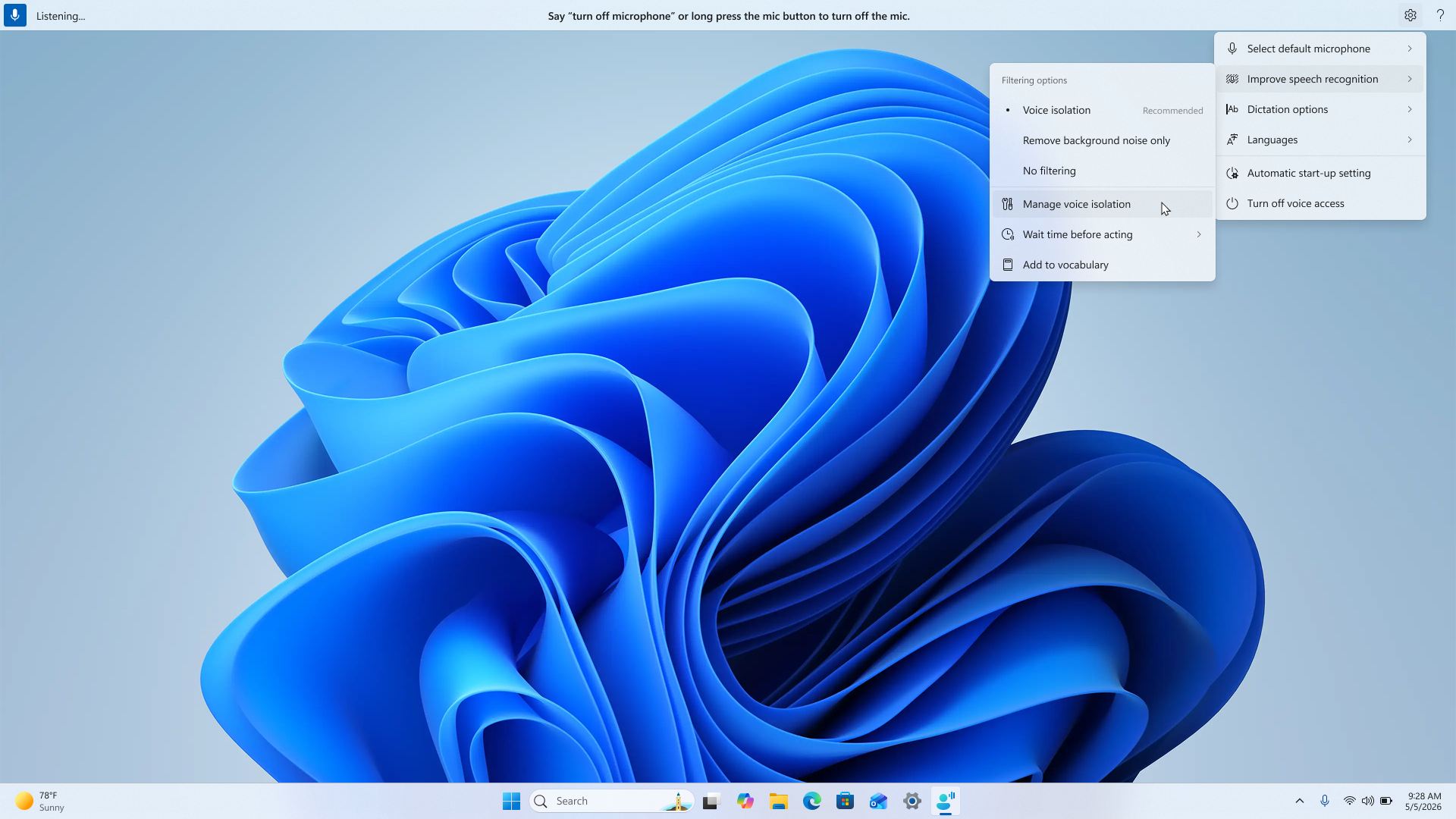
Po namestitvi lahko funkcijo Voice Isolation kadar koli upravljate:
- Odprite meni z nastavitvami glasovnega dostopa v vrstici za glasovni dostop.
- Pomaknite se do razdelka Izboljšanje prepoznavanja govora.
- Izberite Upravljanje izolacije glasu.
Tu lahko izvedete ta dejanja:
- Znova posnemite svoj glas: Če menite, da funkcija Voice Isolation ne deluje tako dobro, kot ste pričakovali, lahko posnamete nov vzorec glasu, da izboljšate izkušnjo.
- Izbrišite svoj glasovni posnetek: S tem odstranite vaš glasovni podpis iz naprave. Če želite po izbrisu znova uporabiti glasovno izolacijo, boste morali še enkrat opraviti nastavitev snemanja.
Preklapljanje med možnostmi filtriranja
Med možnostmi Brez filtriranja, Odstrani samo hrup v ozadju in Izolacijo glasu lahko kadar koli preklapljate v meniju Izboljšaj prepoznavanje govora v nastavitvah glasovnega dostopa. Izberite možnost, ki najbolje ustreza vašemu trenutnemu okolju.
Pogosta vprašanja
Ali Voice Isolation deluje v vseh okoljih?
Izolacija glasu najbolje deluje, če ste glavni govornik v svojem okolju z zmernim hrupom v ozadju ali pogovorom okoli sebe. V zelo hrupnih okoljih lahko še vedno pride do napak pri prepoznavanju.
Ali lahko glasovna izolacija loči moj glas od več zvočnikov?
Izolacija glasu lahko pomaga filtrirati druge zvočnike, vendar najbolje deluje, če imajo zvočniki v ozadju nižjo glasnost kot vaš glas. Ne pozabite na nekaj stvari:
- Če nekdo govori istočasno kot vi (prekrivajoči se govor), lahko glasovni dostop še vedno občasno prevzame njegov glas poleg vašega.
- Če nekdo govori tik pred vami ali za vami (zaporedni govor), lahko njegov glas za kratek čas zajame glasovni dostop.
- Glasove, ki zvenijo podobno vašim - na primer zvočnike istega spola - je morda težje filtrirati glasovno izolacijo.
Ali bo glasovna izolacija izboljšala natančnost, ko sem v tihi sobi?
V tihih okoljih morda ne boste opazili bistvene razlike, saj je malo hrupa za filtriranje. Izolacija glasu je najbolj uporabna v okoljih, kjer je prisoten hrup v ozadju ali drugi zvočniki.
Ali funkcija Voice Isolation deluje, če govorim drugačen jezik od tistega, ki sem ga uporabljal med namestitvijo?
Da. Izolacija glasu se nauči značilnosti vašega glasu, ne določenega jezika. Nastavite ga lahko v enem jeziku in brez težav uporabljate glasovni dostop v drugem.
Ali so moji glasovni podatki poslani kamor koli?
Ne. Vse se zgodi v vaši napravi. Z enkratnim prenosom se model prenese v računalnik, vaš glasovni podpis pa se ustvari in shrani lokalno. Glasovni posnetki niso naloženi ali deljeni v skupno rabo.