
Ta članek je za osebe, ki želijo nadzorovati svoj računalnik in avtor besedila s svojim glasom Windows. Ta članek je del nabora vsebine za podporo za dostopnost za Windows, kjer je na voljo več informacij o funkcijah dostopnosti za Windows. Če potrebujete splošno pomoč, obiščite domačo stran Microsoftove podpore.
Glasovni dostop lahko zdaj uporabite za nastavitev novega računalnika s sistemom Windows in krmarjenje po izkušnji OOBE. Med postopkom nastavitve potrebujete samo internetno povezavo. Če si želite ogledati seznam ukazov za glasovni dostop, pojdite na Seznam ukazov za glasovni dostop.
Glasovni dostop je funkcija v sistemu Windows 11, ki vsem omogoča, da upravljajo svoj računalnik in ustvarjajo besedilo samo z glasom in brez internetne povezave. Na primer, z glasom lahko odpirate in preklapljate med aplikacijami, brskate po spletu ter berete in urejate e-poštna sporočila. Če želite več informacij, izberite Uporaba glasovnega dostopa za nadzor računalnika in & besedilo avtorja z glasom.
Glasovni dostop je na voljo v sistemu Windows 11, različica 22H2 in novejše različice. Če želite več informacij o novih funkcijah sistema Windows 11 22H2 in o tem, kako pridobite posodobitev, glejte Novosti v nedavnih posodobitvah sistema Windows. Ne veste, katero različico operacijskega sistema Windows imate? Glejte: Poiščite različico sistema Windows.
V tej temi
- Nastavitev novega računalnika s sistemom Windows z glasovnim dostopom
- Prijavite se v računalnik z glasovnim dostopom
Nastavitev novega računalnika s sistemom Windows z glasovnim dostopom
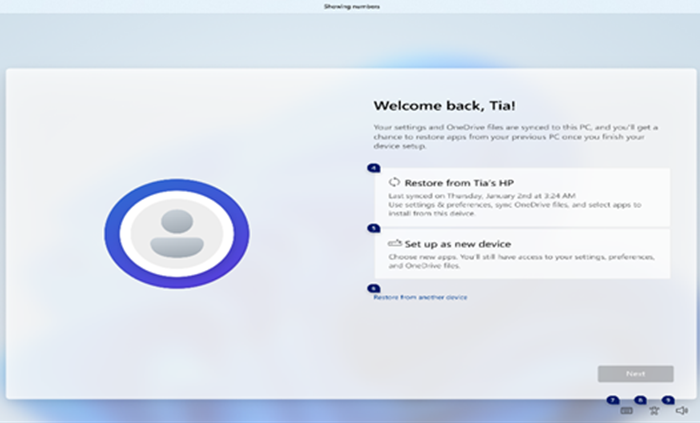
Nastavite lahko nov računalnik s sistemom Windows in se pomikate po zaslonu Out-of-Box Experience (OOBE) z glasovnim dostopom.
- Zaženite pojavno okno »Pripomočki za osebe s posebnimi potrebami« na zaslonu »Out-of-Box Experience« in izberite glasovni dostop, da ga omogočite.

Opomba
Med nastavljanjem računalnika se prepričajte, da imate vzpostavljeno povezavo z internetom, da omogočite prenos jezikovnega modela in nastavite glasovni dostop.
- Krmarite po OOBE in vstavite geslo s tipkovnico na dotik. Izgovorite »show keyboard«, da odprete zaslonsko tipkovnico s številčnimi oznakami. Če želite več informacij o zaslonski tipkovnici, glejte razdelek »Uporaba zaslonske tipkovnice« v članku Narekovanje besedila z glasom.
- Upravljajte miško in fokus s prekrivnimi slikami s številkami in mrežami. Če želite izvedeti več o uporabi prekrivnih elementov, glejte razdelek »Interakcija z elementi uporabniškega vmesnika s prekrivnimi plastmi s številkami« v razdelku Uporaba glasu za interakcijo z elementi na zaslonu.
Prijavite se v računalnik z glasovnim dostopom
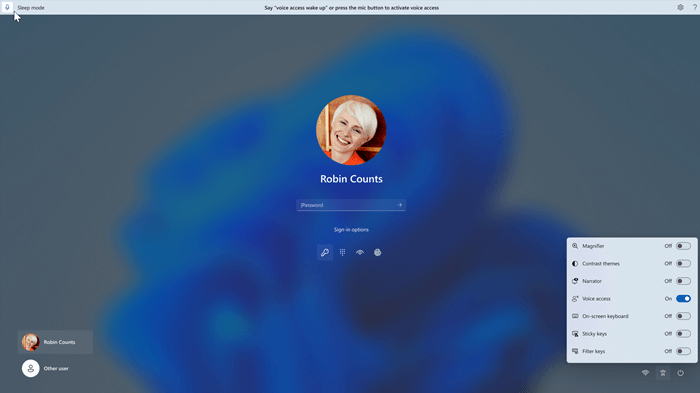
Uporabite spodnja navodila, da se prijavite v računalnik in dostopate do drugih območij na zaklenjenem zaslonu z glasovnim dostopom.
- Vklopite glasovni dostop v pojavnem oknu »Pripomočki za osebe s posebnimi potrebami« na zaklenjenem zaslonu.

Opomba
- Če še nikoli niste poskusili glasovnega dostopa, je priporočljivo, da v opravilni vrstici poiščete glasovni dostop in dokončate začetno nastavitev, preden ga prvič poskusite na zaklenjenem zaslonu.
- Če želite vsakič samodejno vklopiti glasovni dostop, v meniju »Start« izberite Nastavitve > govora za osebe s posebnimi potrebami > in pred vpisom potrdite Začni glasovni dostop.
- Sledite navodilom v vrstici za glasovni dostop, da se osredotočite na polje za geslo in z glasom narekujete geslo ali kodo PIN.
- Lahko pa rečete »prikaži tipkovnico«, da odprete tipkovnico na dotik s številčnimi oznakami.
- Številke na tipkah lahko izgovorite, da vnesete črke, povezane z njim. To bo prikrilo dejansko geslo, ki ga vnašate, da bi ga slišal kdorkoli v vaši bližini. Če želite več informacij o uporabi zaslonskih tipkovnic, glejte razdelek »Uporaba zaslonske tipkovnice« v članku Narekovanje besedila z glasom.
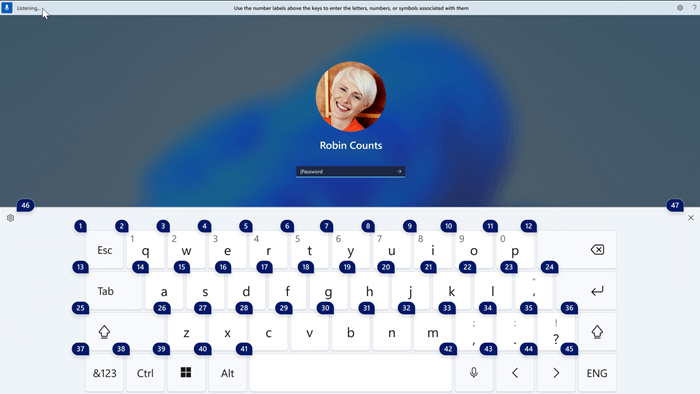
- Za dostop do drugih elementov na zaklenjenem zaslonu lahko uporabite tudi druge ukaze, kot sta »Pokaži številke« ali »Klikni <ime> elementa«.
Glejte tudi
Uporaba glasu za interakcijo z elementi na zaslonu
Seznam ukazov za glasovni dostop
Pogosta vprašanja o glasovnem dostopu
Tehnična podpora za stranke s posebnimi potrebami
Microsoft želi zagotoviti najboljšo možno izkušnjo vsem svojim uporabnikom. Če imate osebo s posebnimi potrebami ali imate vprašanja v zvezi s pripomočki za osebe s posebnimi potrebami, se za tehnično pomoč obrnite na Microsoftovo službo za odzivanje za osebe s posebnimi potrebami . Skupina za podporo na spletnem mestu Disability Answer Desk je usposobljena za uporabo številnih programov za pomoč uporabnikom s posebnimi potrebami in vam lahko ponudi pomoč v angleškem, španskem, francoskem in ameriškem znakovnem jeziku. Če želite poiskati podatke za stik za svojo regijo, obiščite spletno mesto »Microsoft Disability Answer Desk«.
Če ste vladni, komercialni ali poslovni uporabnik, se obrnite na službo za odzivanje invalidov v podjetjih.