Komunicirajte s predavanjem z uporabo Microsoft Teams za izobraževanje! S srečanji, klepeti in objavami v kanalu v ekipah za predavanja lahko zdaj še bolj presežete zidove učilnice.
Gostite navidezna srečanja razreda, da si ogledate učne načrte in gostite pomembne razprave. Naučite se uvesti sobe za ločene sestanke na srečanjih razreda , da olajšate majhne skupinske pogovore in projekte.
Pošljite neposredna sporočila študentom in učiteljem, da pregledajo vprašanja ali komentarje o trenutnih lekcijah, prihajajočih nalogah in napredku učencev v razredu. Zagotovite varnost učencev z izvajanjem nadzorovanih nastavitev klepeta !
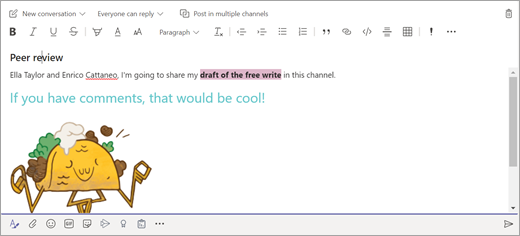
S kanalom ekipe za predavanje lahko ustvarite objave s temami za razprave, vprašanji in drugimi zanimivimi informacijami, ki se vam bodo morda z zmotijo pri ekipi za predavanje.
Pošljite sporočilo predavanju
- Če želite ustvariti sporočilo za celoten razred, izberite gumb Teams
 , nato pa se pomaknite do ekipe za predavanje in kanala.
 - Izberite Objave.
- Vnesite sporočilo v polje za sestavljanje in izberite Pošlji
 .
. - Uporabite znak @ in ime predavanja, da obvestite vse o objavi. Primer:@Algebra.
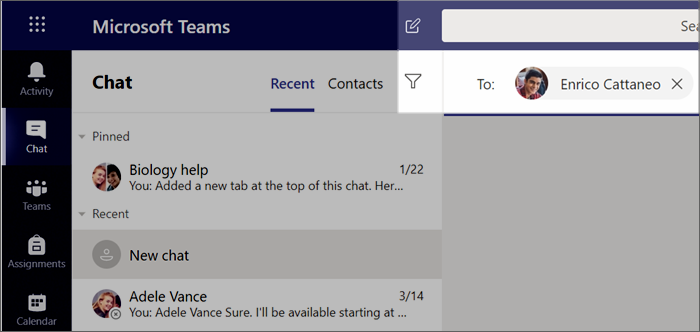
Začetek pogovora z enim študentom ali skupino študentov
- Na vrhu aplikacije izberite Gumb nov klepet
 .
. - V polje Za vnesite ime študentov, ki jih želite poslati.
- Vnesite sporočilo v polje za sestavljanje sporočila in izberite pošlji gumb .

Odgovarjanje na pogovor
Objave v kanalih so niti podobne objavam na družabnih omrežjih. Če želite vsa sporočila v pogovoru organizirati skupaj, odgovorite pod izvirno objavo.
- Poiščite nit pogovora, na katero želite odgovoriti.
- Izberite Odgovori, dodajte sporočilo in izberite pošlji gumb .

Objave
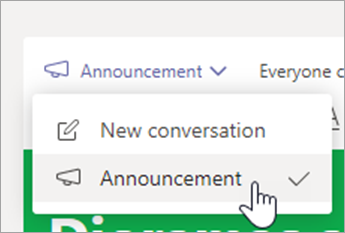
Z objavami lahko učence opozorite na pomembne objave.
- Izberite Oblikuj
 , da razširite Compose pošta.
 - Izberite Objava inIzberite barvo ozadja, da prilagodite pomembno objavo.

Dodajte nekaj zabave z nalepkami in še več
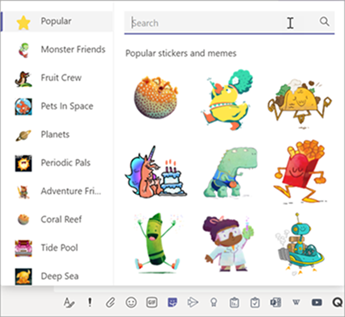
- Izberite gumb Nalepka
 pod poljem za sestavljanje, da izbirate med naborom nalepk Microsoft Education po meri!
 - Izberite gumb Emoji
 in gumb Giphy
 animirane GIF-e.
Načrtovanje navideznega srečanja za predavanje
S srečanji v aplikaciji Teams lahko načrtujete navidezne predstavitve in razprave za celoten razred.
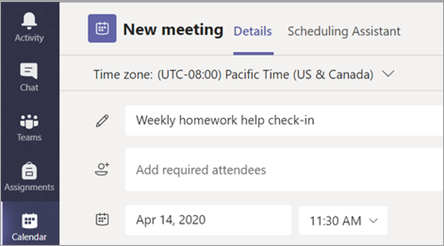
- Izberite gumb in nato Calendar
 .
. - Izberite + Novo srečanje.
- Dodelite novemu srečanju naslov. Odločite se o datumu in času ter dodajte dodatne podrobnosti.
Namig
Poljubno srečanje lahko nastavite tako, da se dnevno, tedensko, mesečno, letno ali po meri ponavlja.
- Izberite Dodaj kanal, da si ogledate seznam ekip za predavanje in njihovih kanalov, nato pa izberite kanal za srečanje.
Opomba
Ko v ekipi za predavanje izberete kanal za gostovanje srečanja, se lahko vsi učenci z dostopom do kanala pridružijo srečanju. V kanalu so shranjeni tudi vsi viri v skupni rabi in vsi posnetki, ustvarjeni med srečanjem.
- Vzemite si nekaj trenutkov, da pregledate podrobnosti srečanja. Ko končate, izberite Pošlji. S tem dodate srečanje v koledar in koledarje učencev.
Namig
Preberite več o najboljših praksah za vodenje srečanj razreda in ohranjanje varnosti med srečanji s študenti.


Srečanje s študenti prek video- ali zvočnih klicev
Uporabite video- ali zvočni klepet v aplikaciji Teams, da se srečate s posameznimi učenci ali skupinami.
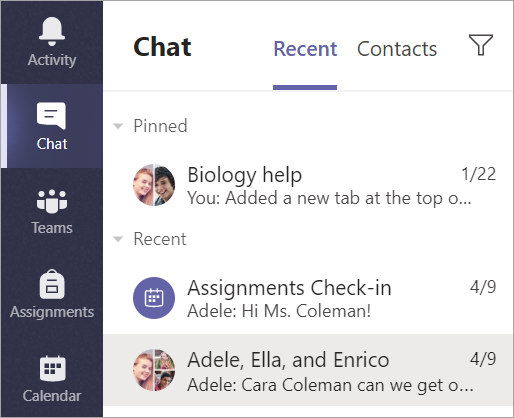
- V vrstici z aplikacijami izberite Klepet.
- Izberite gumb Nov klepet . V polje Za vnesite eno ali več imen študentov. Če želite združiti študente, izberite puščico spustnega seznama in vnesite ime skupine.
- Če želite začeti pogovor, pošljite pozdravno sporočilo.
- Če želite uporabljati le
 gumb Videoklic Videoklic, da se srečate z gumbom »Videoklic« ali »Zvočni klic Klici«.
V živo se lahko tudi srečate z učenci v obstoječem klepetu.
- V vrstici z aplikacijami izberite Klepet, nato pa izberite klepet, s katerega se želite srečati.
- Če želite začeti srečanje ali skupino učencev, izberite gumb Videoklic Videoklic ali Zvočni klic Klici.
Namig
Če želite vnaprej načrtovati srečanje, izberite Calendar>+ Novo srečanje.
Opomba
Pridobite poglobljena navodila za srečanja z učenci in varnost srečanja.


Pridruževanje srečanju in upravljanje srečanja
Pridružite se srečanju, ki ste ga razporedili, ali pa vas je povabil nekdo drug.
- Izberite Calendar se pomaknite na srečanje, ki se mu želite pridružiti.
- Odprite srečanje in izberite Pridruži se.
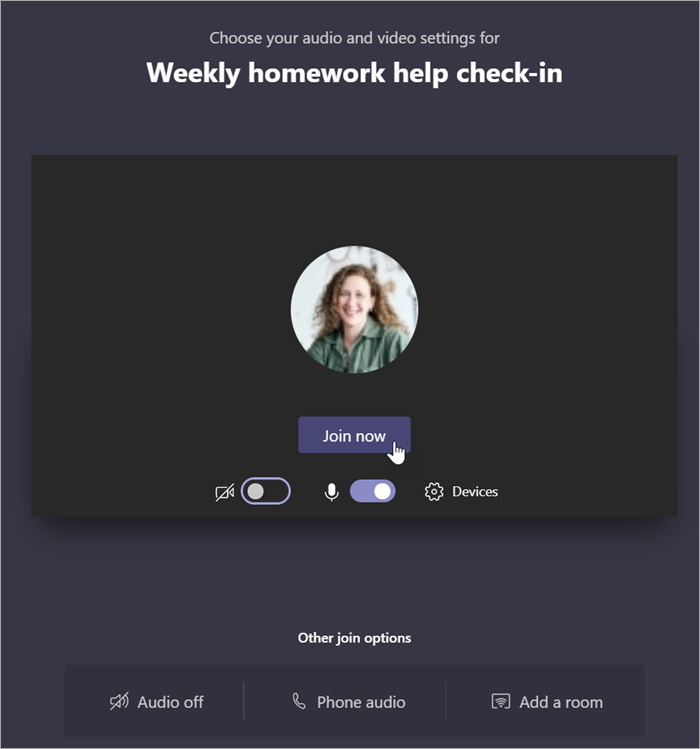
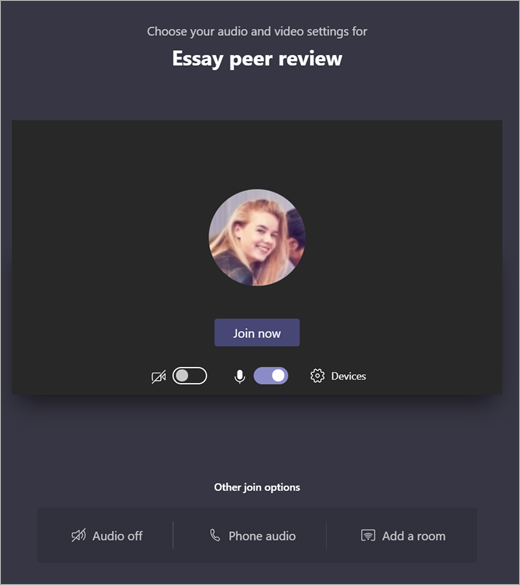
- Znova preverite zvok in video vhod, vklopite kamero in vklopite zvok mikrofona, da boste slišali zvok. Izberite Pridruži se zdaj , da se pridružite srečanju.