
Uporabite orodja za dostopnost v aplikaciji Teams, da odstranite ovire za razredna srečanja in razvrstite prioritetno vključevanje.
Pridruževanje srečanjem z bralnikom zaslona
- Pritisnite Tipki Ctrl+4, da odprete Calendar
 .
. - Pritiskajte tabulatorko , dokler ne najdete želenega srečanja, nato pa pritisnite Enter. Odpre se pogled s podrobnostmi srečanja.
- Znova pritisnite tabulatorko , dokler ne zaslišite »Join meeting« (Pridruži se srečanju), nato pa pritisnite Enter.
- Če vam videoposnetka Video v ikoni ali zvočnem mikrofonu v
 vrstici srečanja v aplikaciji
  ni treba spreminjati, pritisnite Enter.
 - Če želite spremeniti video in zvok, preden se pridružite, pritiskajte tabulatorko, dokler ne zaslišite »Enable video« (Omogoči video) ali »Enable microphone« (Omogoči mikrofon), nato pa pritisnite preslednico, da vklopite ali izklopite možnost.
- Ko končate, se srečanju pridružite tako, da pritiskate Shift + tabulatorko , dokler ne zaslišite »Pridružite se srečanju«. Nato pritisnite preslednico.
Opomba
Poiščite več navodil za uporabo bralnika zaslona za oddaljeno učenje v aplikaciji Teams.
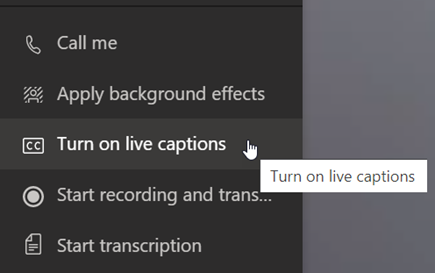
Vklop napisov v živo
Napisi pretvorijo razpravo razreda v besedilo, ki se prikaže na zaslonu v realnem času, in vas obvestimo, kdo govori.
- Izberite Več dejanj Gumb
 .
. - Izberite Vklopi napise v živo.
- Če želite ustaviti, izberite Več dejanj Gumb in izberite Izklopi napise v živo.
Namig
Naročite vsem, naj govorijo jasno in počasi, da bodo napisi natančnejši.

Dvignite roko in odzive v živo
Čustveni simbol virtualne roke za dviganje in odziv, vam in vašim študentom daje neverbalne namige.
1. Če želite, da je povezava med Kliknite Dvigni roko Dvigni roko kontrolnikov srečanja imate vprašanje ali pripombo.
2. (Zakasni smo 2 Izberite čustveni simbol, ki sporoča občutek ali odziv.

Zameglitev ozadja
Zamegljeno ozadje osredotoča pozornost na zvočnik in to, kar govorijo.
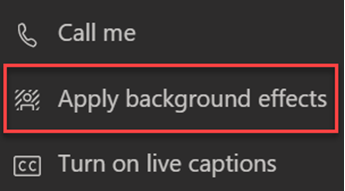
- V kontrolnikih srečanja Več možnosti.
- Izberite Uporabi učinke ozadja Nastavitve
 .
. - Izberite Zamegli, nato Predogled in kliknite Uporabi ter vklopite video.
Opomba
Če želite zamegliti ozadje pred predavanjem, se pridružite srečanju. Na zaslonu za pridružitev vklopite kamero. Izberite Zameglitve filtrov>ozadja.

Ustvarjanje prepisa
Vklopite transkripcijo za skupno rabo s študenti.
- V kontrolnikih srečanja izberite Več dejanj Gumb .
- Izberite Začni prepis.
- Ko končate, izberite Več dejanj Gumb in nato Ustavi transkripcija. Prepis srečanja bo shranjen v SharePoint.
