
S prilagajanjem lahko prilagodite Copilot v Excelu, da vrne rezultate glede na vaše nastavitve. Ko nastavite nastavitve prilagajanja, se shranijo v vaš račun in se uporabijo za vse delovne zvezke in Copilot v Excelovih sejah.
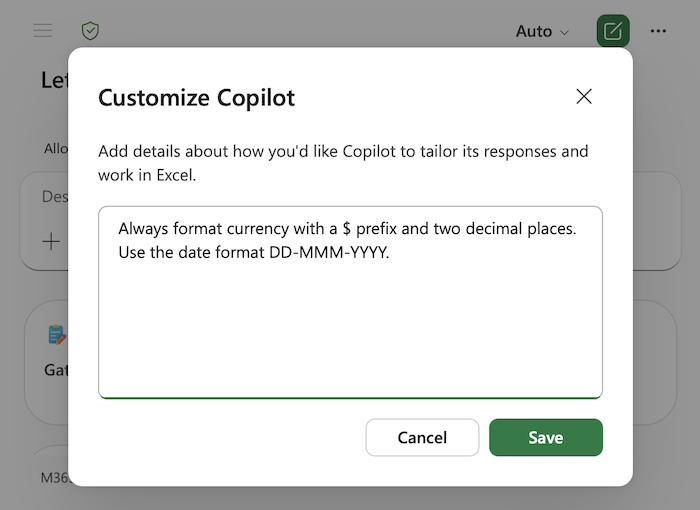
Nastavitev prilagajanja
- V podoknu Copilot izberite meni Nastavitve ( ... v zgornjem desnem kotu).
- Izberite Prilagajanje.
- V pogovornem oknu za prilagajanje vnesite svoje nastavitve. Dodate lahko več nastavitev. Vsak naj bo kratek in specifičen.
- Izberite Shrani. Vaše nastavitve začnejo veljati ob naslednjem pozivu.
Smernice za prilagajanje
Prilagajanje najbolje deluje pri nastavljanju želenih rezultatov in ne enkratnih navodil za posamezno opravilo. Koristne stvari, ki jih je treba nastaviti, vključujejo:
- Oblikovanje številk in valut. Kako želite, da Copilot v Excelu prikaže simbole valute, decimalna mesta, ločila na tisoče, negativna števila in odstotke.
- Konvencije o datumih in enotah. Želena oblika zapisa datuma in enote, v katerih delate.
- Slog in postavitev tabele. Ali želite, da se privzeto uporabijo črtaste vrstice, vrstica z vsoto, zamrznjene glave ali določen slog glave.
- Nastavitve formule. Na primer, ali imate raje strukturirane sklice in imenovane obsege ali želite, da so formule preproste.
- Grafikoni in vrtilne tabele. Privzete vrste grafikonov, barvne palete ali kako želite, da so vrtilne tabele označene.
- Pogojno oblikovanje. Privzeti slogi za označevanje, podatkovne vrstice ali barvne lestvice.
- Raven podrobnosti. Ali imate raje kratek povzetek ali privzeto celotne tabele in razčlenitve.
- Ton in besedilo. Kako so oblikovane razlage ali koliko komentarjev želite poleg sprememb, ki jih naredi Copilot.
Primeri prilagajanja
Ti primeri prikazujejo različne priporočene nastavitve. Prilagodite jih tako, da se ujemajo s tem, kako dejansko delate, ali pa jih uporabite kot izhodišče.
 Vedno oblikujte valuto s predpono $ in dvema decimalnima mestoma.
Prikažite negativne številke v rdeči barvi in v oklepajih.
Uporabite obliko zapisa datuma DD-MMM-LLLL.
Uporabite črtaste vrstice in krepko glavo za vsako tabelo, ki jo ustvarite.
Vrstico z vsoto postavite na vrh poročil in ne na dno.
Prednost imajo strukturirani sklici in imenovani obsegi v formulah.
Uporabite modro, sivo in oranžno kot privzeto barvno paleto grafikona.
Privzeto na gručni stolpčni grafikon, razen če zahtevam kaj drugega.
Vsako analizo začnite s kratkim povzetkom ključnih ugotovitev pred podrobnimi tabelami.
V pojasnilih uporabljajte jasen, preprost jezik in naj bodo komentarji kratki.
Vse rezultate zaokrožite na cela števila, razen če vprašam za decimalke.
Polja vrednosti vrtilne tabele označite s prijaznimi imeni namesto »Vsota ...«.
Nasveti za prilagajanje
Nastavitve naj bodo kratke in natančne. Nekaj jasnih vrstic deluje bolje kot dolg, podroben odstavek. Če se rezultat Copilot v Excelu ne ujema z nastavitvijo, ki ste jo nastavili, jo znova navedite v pozivu za to opravilo in razmislite o preoblikovanju ali pojasnitvi shranjene nastavitve.
Nastavitve prilagajanja veljajo samo za vaše seje Copilot. Niso v skupni rabi z drugimi osebami in niso dodani v datoteko delovnega zvezka.
Kaj pričakovati
Ko shranite nastavitve, jih Copilot samodejno uporabi za nove pozive v katerem koli delovnem zvezku, ki ga odprete. Prilagajanje oblikuje izhod Copilota, vendar določeno navodilo v pozivu nadomesti nastavitve prilagajanja. Prilagajanje je shranjeno v vašem računu in velja, ko uporabljate Copilot v Excelu v kateri koli napravi, v kateri ste vpisani v ta račun.
Spreminjanje ali odstranjevanje prilagajanja
Če želite spremeniti nastavitve, se vrnite v meni Nastavitve ( ... v zgornjem desnem kotu podokna Copilot), izberite Prilagajanje, uredite besedilo v pogovornem oknu in izberite Shrani.
Če želite prenehati uporabljati prilagajanje, odprite pogovorno okno prilagajanja, odstranite nastavitve in izberite Shrani.