
Ko ustvarite posrednika AI v storitvi OneDrive, se shrani tako kot katera koli druga datoteka. Tukaj je opisano, kako hitro poiščete svoje agente, da jih lahko kadar koli uporabite ali posodobite.
Opomba
Posredniki AI so na voljo z licenco Microsoft 365 Copilot le za službene ali šolske račune.
Filtriranje in iskanje datotek agentov
Če želite hitro poiskati posrednike v storitvi OneDrive:
Vpišite se na spletno mesto storitve OneDrive s službenimi ali šolskimi poverilnicami.
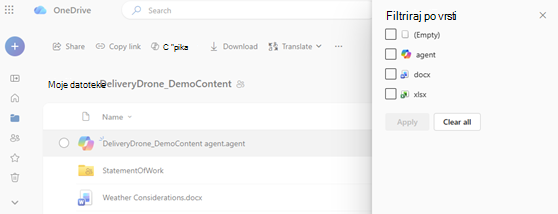
V mapah Doma,V skupni rabi ali Priljubljene lahko filtrirate s filtrom vrste datoteke v pogledu storitve OneDrive.
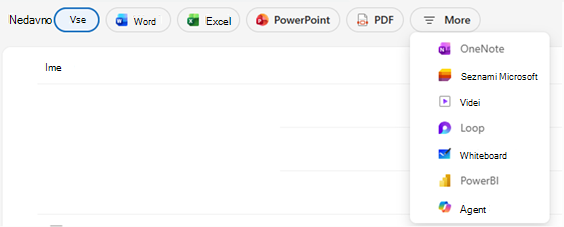
Izberite Več in nato Agent.
Tako boste lažje poiskali in znova uporabili agente, ki ste jih že ustvarili. S tem so prikazane samo datoteke agentov, tako da jih lahko hitro najdete.
Kje so shranjene datoteke agenta Microsoft Copilot?
Posrednik je privzeto shranjen v mapi, v kateri je bil ustvarjen. Če pa ga ustvarite v enem od teh pogledov, bo namesto tega shranjen v razdelku My FilesDocuments>>Agents:
- V skupni rabi
- Priljubljene
Namig
Datoteke posrednika lahko preimenujete, premaknete ali izbrišete tako kot druge datoteke v storitvi OneDrive.
Kako izgledajo datoteke agenta
- Datoteke posrednika
.agentimajo pripono - Videli boste ikono datoteke
 , ki kaže, da je agent.
 - Ko odprete datoteko, zaženete celozaslonski pregledovalnik, v katerem lahko postavljate vprašanja.
Ne morete najti svojega agenta?
Poskusite poiskati ime, ki ste mu ga dali, ali ga poiščite .agent v iskalni vrstici.
Še vedno ga ne morete najti? Prepričajte se, da iščete v pravilnem pogledu računa ali mape.
Glejte tudi
Ustvarjanje in uporaba posrednika v storitvi OneDrive
Skupna raba posrednika v storitvi OneDrive
Potrebujete dodatno pomoč?
Podpora za račun. Če potrebujete pomoč za Microsoftov račun in naročnine, obiščite pomoč za račun & obračunavanje.
Tehnična podpora. Za tehnično podporo spodaj izberite Obrnite se na Microsoftovo podporo , vnesite težavo in izberite Poišči pomoč.
Mobilni uporabniki se lahko obrnejo na podporo tako, da odprejo aplikacijo OneDrive in nežno stresejo napravo.
Podpora skupnosti. Skupnosti vam pomagajo postavljati vprašanja, dajati povratne informacije in prisluhniti strokovnjakom z bogatim znanjem. Vprašajte Microsoftovo skupnost. Ne razkrivajte osebnih ali občutljivih podatkov na javnih forumih.