
Posrednika AI lahko daste v skupno rabo z drugimi, tako kot bi dali datoteko v skupno rabo v storitvi OneDrive. Ko je v skupni rabi, lahko drugi odprejo posrednika in postavljajo vprašanja o datotekah, vendar le, če imajo tudi dovoljenje za ogled vsebine v njem.
Opomba
Posredniki umetne inteligence so na voljo le z računi Microsoft 365 Copilot za službo ali šolo.
Spodaj je opisano, kako lahko delite vsebino in kaj morate vedeti o dostopu:
Skupna raba datoteke agenta AI
Vpišite se na spletno mesto storitve OneDrive s službenimi ali šolskimi poverilnicami.
Poiščite datoteko, ki
.agentjo želite dati v skupno rabo.Izberite datoteko in nato v orodni vrstici izberite Skupna raba ali z desno tipko miške kliknite meni.
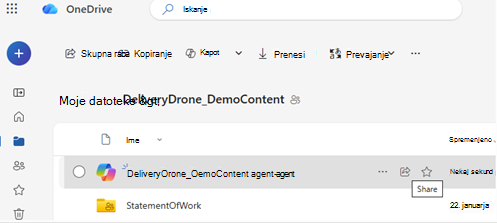
Izberite, s kom želite deliti vsebino.
Izberite Pošlji ali kopiraj povezavo.

Prepričajte se, da lahko drugi dostopajo do vsebine
Skupna raba datoteke agenta ne omogoča samodejne skupne rabe datotek v njej.
Če želite zagotoviti, da lahko drugi dobijo odgovore od posrednika:
- Pojdite na vsako datoteko, ki jo uporablja posrednik
- Skupna raba teh datotek z istimi osebami
- Ali pa shranite te datoteke v mapo v skupni rabi, do katere imajo dostop vsi
Pomembno
Če nekdo odpre agenta, vendar nima dostopa do izvornih datotek, ne bo dobil koristnih odgovorov.
Ustavitev skupne rabe agenta AI
Če želite ustaviti skupno rabo:
- Izberite datoteko
.agent. - Izberite Upravljanje dostopa.
- Odstranite osebe ali spremenite nastavitve povezave.
Skupni namigi za skupno rabo
- Če je to mogoče, uporabite mape v skupni rabi, da se izognete ročnim posodobitvam dovoljenj
- Posodabljanje dostopa, če agentu dodate nove datoteke
- Preskusite povezavo v skupni rabi z drugim računom in se prepričajte, da deluje po pričakovanjih
Glejte tudi
Ustvarjanje in uporaba posrednika v storitvi OneDrive
Iskanje datotek posrednika v storitvi OneDrive
Potrebujete dodatno pomoč?
Podpora za račun. Če potrebujete pomoč za Microsoftov račun in naročnine, obiščite pomoč za račun & obračunavanje.
Tehnična podpora. Za tehnično podporo spodaj izberite Obrnite se na Microsoftovo podporo , vnesite težavo in izberite Poišči pomoč.
Mobilni uporabniki se lahko obrnejo na podporo tako, da odprejo aplikacijo OneDrive in nežno stresejo napravo.
Podpora skupnosti. Skupnosti vam pomagajo postavljati vprašanja, dajati povratne informacije in prisluhniti strokovnjakom z bogatim znanjem. Vprašajte Microsoftovo skupnost. Ne razkrivajte osebnih ali občutljivih podatkov na javnih forumih.