
Opozorilo
- Če sledite tem korakom, boste trajno odstranili vse datoteke v storitvi OneDrive - vse!
- Če želite izbrisati določene datoteke, fotografije ali mape v storitvi OneDrive, preberite, kako izbrišete datoteke ali mape v storitvi OneDrive.
- Prostor na disku lahko prihranite tudi s storitvijo OneDrive Files on Demand za Windows / Mac. Izberete lahko tudi , katere mape v storitvi OneDrive želite sinhronizirati z računalnikom, ali pa preprosto prekinete povezavo med računalnikom in storitvijo OneDrive.
- Če izbrišete datoteke ali mape, ki ste jih dali v skupno rabo z drugimi osebami, vsebina ne bo več na voljo.
- Files, ki so bile izbrisane iz koša storitve OneDrive, ni mogoče obnoviti.
Trajno izbrišite vse datoteke iz storitve OneDrive v sistemu Windows (in preprečite, da bi se vrnile)
Ustavitev sinhronizacije storitve OneDrive
- Z desno tipko miške kliknite ikono oblaka storitve OneDrive v opravilni vrstici in izberite Nastavitve.
- Izberite Računi in nato Prekini povezavo s tem računalnikom.
Brisanje vseh datotek iz oblaka storitve OneDrive
Ko prekinete povezavo z računalnikom, lahko začnete brisati datoteke v oblaku storitve OneDrive.
Pozor
Če datoteke izbrišete v spletu, jih boste izbrisali.
Vpišite se v onedrive.com in si oglejte Moje Files.
Potrdite polje na vrhu seznama datotek:
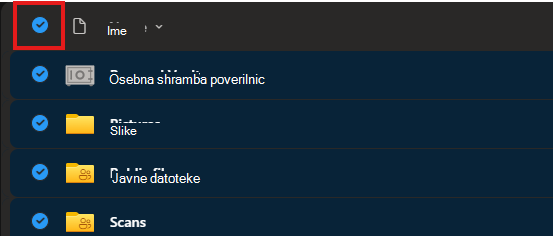
Počistite vse mape v skupni rabi in osebni sef.

Izberite Izbriši v kontrolnikih na vrhu strani.
Izberite mape v skupni rabi in izberite Odstrani bližnjico.
Če ste popolnoma prepričani, da želite počistiti celotno storitev OneDrive, odprite koš storitve OneDrive in izberite Izprazni koš. Za potrditev kliknite Da.
Namig
Morda bi bilo dobro, da po brisanju datotek v storitvi OneDrive počakate kratek čas, preden izpraznite koš v storitvi OneDrive – samo da se prepričate.
Odstranite mapo OneDrive v računalniku s sistemom Windows.
Odprite Raziskovalec, z desno tipko miške kliknite mapo OneDrive in izberite Izbriši.
Namig
Morda bi bilo dobro, da po brisanju mape v storitvi OneDrive počakate kratek čas, preden izpraznite koš računalnika – samo da se prepričate.
OneDrive odstranite tako, da odprete Nastavitve>Aplikacije>OneDrive>Odstrani.
Glejte tudi
Brisanje datotek ali map v storitvi OneDrive
Odstranjevanje računa v storitvi OneDrive
Zapiranje Microsoftovega računa
Potrebujete dodatno pomoč?
Podpora za račun. Če potrebujete pomoč za Microsoftov račun in naročnine, obiščite pomoč za račun & obračunavanje.
Tehnična podpora. Za tehnično podporo spodaj izberite Obrnite se na Microsoftovo podporo , vnesite težavo in izberite Poišči pomoč.
Mobilni uporabniki se lahko obrnejo na podporo tako, da odprejo aplikacijo OneDrive in nežno stresejo napravo.
Podpora skupnosti. Skupnosti vam pomagajo postavljati vprašanja, dajati povratne informacije in prisluhniti strokovnjakom z bogatim znanjem. Vprašajte Microsoftovo skupnost. Ne razkrivajte osebnih ali občutljivih podatkov na javnih forumih.