V storitvi Microsoft OneDrive lahko izbrišete določene datoteke ali fotografije ali pa celotne mape in vse elemente v njih. Če je potrebno, boste morda lahko obnovili izbrisane datoteke iz koša v storitvi OneDrive.
- V opravilni vrstici izberite RaziskovalecIkona

- Izberite mapo OneDrive, izberite elemente, ki jih želite izbrisati, in pritisnite tipko Delete na tipkovnici.

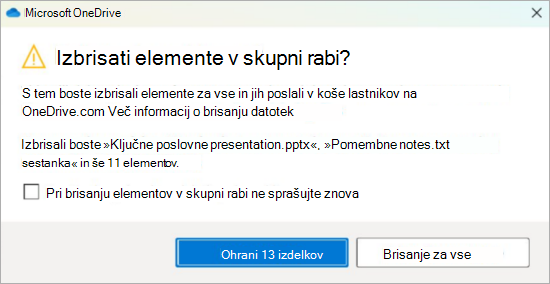
Izbrisati elemente v skupni rabi?
Če izbrišete element, ki je bil v skupni rabi, ga boste izbrisali za vse. OneDrive vas lahko pozove, da potrdite, ali je bilo namerno:
Brisanje elementov iz storitve OneDrive, trdega diska ali obojega
Brisanje iz storitve OneDrive, ne pa tudi iz računalnika
Če želite datoteko, fotografijo ali mapo obdržati v računalniku, ne pa tudi v storitvi OneDrive, uporabite Raziskovalec ali Mac Finder, da premaknete datoteko iz mape OneDrive v drugo mapo v računalniku.
Brisanje iz računalnika, ne pa iz storitve OneDrive
Če želite datoteko, fotografijo ali mapo obdržati v storitvi OneDrive, ne pa tudi v računalniku (ker ne želite, da zavzema prostor), shranite datoteko v mapo storitve OneDrive in nato vklopite Files On-Demand (Windows) ali Files On-Demand (Mac). Datoteka bo še vedno prikazana v mapi OneDrive v računalniku, vendar ne bo zavzela nič prostora na trdem disku.
Izberete lahko tudi , katere mape v storitvi OneDrive želite sinhronizirati z računalnikom , tako da boste v računalniku videli le določene mape.
Brisanje iz storitve OneDrive in računalnika
Če je datoteka ali mapa v storitvi OneDrive, uporabite Raziskovalec ali Mac Finder, da poiščete in izbrišete datoteko, fotografijo ali mapo.
Brisanje velikega števila elementov hkrati
Če je izbrisanih veliko datotek hkrati, vas lahko OneDrive pozove, da potrdite, ali je bilo to namerno.

Izbrišite datoteke, da sprostite prostor za shranjevanje
Ko izbrišete datoteke iz storitve OneDrive in koša storitve OneDrive, lahko pride do kratke zamude, da se to odraža v razpoložljivosti prostora za shranjevanje v vašem računu storitve OneDrive.
Vpišite se v svoj Microsoftov račun in si oglejte omejitev prostora za shranjevanje.
Opomba
Če je naročnina na Microsoft 365 potekla, jo boste morali obnoviti, da boste znova pridobili enako omejitev prostora za shranjevanje.
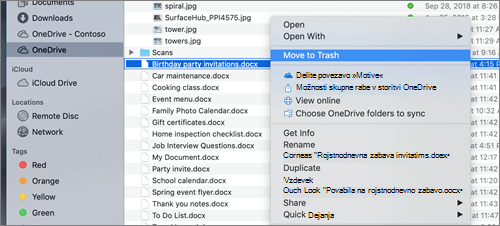
- Odprite okno Mac Finderja .
- Pomaknite se do ustrezne mape storitve OneDrive in izberite element ali elemente, ki jih želite izbrisati.
- Z desno tipko miške kliknite element ali elemente in nato izberite Premakni v smetnjak. Element ali elemente lahko tudi povlečete in spustite iz mape v smetnjak.
Brisanje elementov iz storitve OneDrive, trdega diska ali obojega
Brisanje iz storitve OneDrive, ne pa tudi iz računalnika
Če želite datoteko, fotografijo ali mapo obdržati v računalniku, ne pa tudi v storitvi OneDrive, uporabite Raziskovalec ali Mac Finder, da premaknete datoteko iz mape OneDrive v drugo mapo v računalniku.
Brisanje iz računalnika, ne pa iz storitve OneDrive
Če želite datoteko, fotografijo ali mapo obdržati v storitvi OneDrive, ne pa tudi v računalniku (ker ne želite, da zavzema prostor), shranite datoteko v mapo storitve OneDrive in nato vklopite Files On-Demand (Windows) ali Files On-Demand (Mac). Datoteka bo še vedno prikazana v mapi OneDrive v računalniku, vendar ne bo zavzela nič prostora na trdem disku.
Izberete lahko tudi , katere mape v storitvi OneDrive želite sinhronizirati z računalnikom , tako da boste v računalniku videli le določene mape.
Brisanje iz storitve OneDrive in računalnika
Če je datoteka ali mapa v storitvi OneDrive, uporabite Raziskovalec ali Mac Finder, da poiščete in izbrišete datoteko, fotografijo ali mapo.
Brisanje velikega števila elementov hkrati
Če je izbrisanih veliko datotek hkrati, vas lahko OneDrive pozove, da potrdite, ali je bilo to namerno.
Izbrišite datoteke, da sprostite prostor za shranjevanje
Ko izbrišete datoteke iz storitve OneDrive in koša storitve OneDrive, lahko pride do kratke zamude, da se to odraža v razpoložljivosti prostora za shranjevanje v vašem računu storitve OneDrive.
Vpišite se v svoj Microsoftov račun in si oglejte omejitev prostora za shranjevanje.
Opomba
Če je naročnina na Microsoft 365 potekla, jo boste morali obnoviti, da boste znova pridobili enako omejitev prostora za shranjevanje.
Obiščite spletno mesto storitve OneDrive. Morda se boste morali vpisati z Microsoftovim oziroma službenim ali šolskim računom.
Izberite datoteke ali mape, ki jih želite izbrisati, tako da pokažete na posamezen element in kliknete potrditveno polje kroga, ki se prikaže.
Opomba
Na prvi spodnji sliki so prikazani elementi v pogledu »Seznam«, na drugi spodnji sliki pa so prikazani elementi v pogledih »Ploščice« ali »Fotografije«.
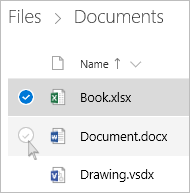

Če želite izbrati vse datoteke v mapi, kliknite krog levo od vrstice z glavo ali pritisnite tipki CTRL + A na tipkovnici. (Izberete lahko tudi več datotek hkrati – najprej izberite eno datoteko, se pomaknite navzdol po seznamu, nato pa pritisnite tipko Shift in jo pridržite, medtem ko z levo tipko miške kliknete zadnji element, ki ga želite izbrati.)

V vrstici na vrhu strani izberite Izbriši. (Izberete lahko tudi izbrano datoteko ali mapo z desno tipko miške in izberete Izbriši.)
Opomba
Če v zgornji vrstici za krmarjenje ne vidite ikone »Izbriši « ali ko z desno tipko miške kliknete izbrani element, morda nimate dovoljenja za brisanje te datoteke ali mape.
Če želite izbrisati mapo in ne le njeno vsebino, se boste morda morali pomakniti navzgor ali nazaj, da izberete celotno mapo.


Opomba
- Ni treba, da je osebna mapa v storitvi OneDrive prazna, preden jo izbrišete. Vendar pa boste morda želeli vnaprej preveriti, ali v njem ni datotek ali podmap, ki bi jih želeli obdržati.
- Če je skrbnik omogočil hranjenje v storitvi OneDrive za službene ali šolske račune, boste morali mapo popolnoma izprazniti, preden jo lahko izbrišete.
Odstranjevanje elementov s seznama v skupni rabi
Odprite pogled v skupni rabi in izberite datoteke ali mape, ki jih želite odstraniti, tako da pokažete na posamezen element in kliknete potrditveno polje kroga, ki se prikaže.
Če želite odstraniti element iz razdelka V skupni rabi , izberite element in nato izberite Upravljanje dostopa.
Za datoteke, ki so v skupni rabi s povezavo, izberite Kdorkoli s to povezavo ... in nato Odstrani povezavo.
Za datoteke, ki so v skupni rabi z drugimi osebami, izberite Lahko ureja ali Lahko si ogleda pod njihovim imenom in nato izberite Odstrani neposreden dostop.
Trajno brisanje elementov v storitvi OneDrive
Izbrisane datoteke in mape se premaknejo v koš storitve OneDrive, iz katerega lahko po potrebi obnovite datoteke .
Najprej izberite Koš v podoknu za krmarjenje na levi strani storitve OneDrive.

Če želite trajno izbrisati določene datoteke ali mape iz koša, izberite te elemente in nato izberite Izbriši v zgornjem krmarjenju.
Izbrišite datoteke, da sprostite prostor za shranjevanje
Ko izbrišete datoteke iz storitve OneDrive in koša storitve OneDrive, lahko pride do kratke zamude, da se to odraža v razpoložljivosti prostora za shranjevanje v vašem računu storitve OneDrive.
Vpišite se v svoj Microsoftov račun in si oglejte omejitev prostora za shranjevanje.
Opomba
Če je naročnina na Microsoft 365 potekla, jo boste morali obnoviti, da boste znova pridobili enako omejitev prostora za shranjevanje.
Tapnite in pridržite datoteko, ki jo želite izbrisati. (Če želite izbrisati več datotek, po izbiri datoteke preverite kroge ob vsaki dodatni datoteki, ki jo želite izbrisati).
Opomba
Izbrišete lahko le 200 datotek hkrati. Če želite izbrisati več kot 200 datotek hkrati, pojdite na OneDrive.com.
Tapnite 
Nato tapnite »Izbriši« , da potrdite.
Izpraznitev koša
Tapnite ikono »Jaz«  v spodnjem desnem kotu zaslona, tapnite račun, ki ga uporabljate, in nato tapnite »Koš«.
V pogledu Koš izberite datoteke, ki jih želite izbrisati.
Če želite trajno odstraniti datoteke, tapnite Izbriši.
Opomba
Uporabniki sistema Android imajo možnost, da izpraznijo celoten koš hkrati, tako da tapnejo Izbriši vse v zgornjem desnem kotu.
Izbrišite datoteke, da sprostite prostor za shranjevanje
Ko izbrišete datoteke iz storitve OneDrive in koša storitve OneDrive, bo morda prišlo do majhne zakasnitve, do katere bo prišlo do razpoložljivosti shrambe v računu storitve OneDrive.
Vpišite se v svoj Microsoftov račun in si oglejte količinsko omejitev shrambe.
Opomba
Če je naročnina na Microsoft 365 potekla, jo morate podaljšati, da boste spet imeli enako količinsko omejitev shrambe.
Tapnite in pridržite datoteko, ki jo želite izbrisati. (Če želite izbrisati več datotek, po izbiri ene datoteke preverite kroge ob vsaki dodatni datoteki, ki jo želite izbrisati).
Opomba
Izbrišete lahko le 20 datotek hkrati. Če želite izbrisati več kot 20 datotek hkrati, pojdite na OneDrive.com.
Tapnite  in nato še »
Ko ste pozvani, da potrdite brisanje, izberite »Izbriši«.
Izpraznitev koša
- Tapnite ikono »Jaz« v zgornjem levem kotu zaslona, tapnite račun, ki ga uporabljate, in nato tapnite »Koš«.
- V pogledu Koš izberite datoteke, ki jih želite izbrisati.
- Če želite trajno odstraniti datoteke, tapnite Izbriši.
Izbrišite datoteke, da sprostite prostor za shranjevanje
Ko izbrišete datoteke iz storitve OneDrive in koša storitve OneDrive, bo morda prišlo do majhne zakasnitve, do katere bo prišlo do razpoložljivosti shrambe v računu storitve OneDrive.
Vpišite se v svoj Microsoftov račun in si oglejte količinsko omejitev shrambe.
Opomba
Če je naročnina na Microsoft 365 potekla, jo morate podaljšati, da boste spet imeli enako količinsko omejitev shrambe.
