Vaše datoteke bodo v Iskalniku imele ta stanja:

|
Datoteke, ki so na voljo le z vzpostavljeno povezavo , ne zasedajo prostora v računalniku. V Iskalniku vidite ikono oblaka za vsako datoteko, ki je na voljo le z vzpostavljeno povezavo, vendar se datoteka ne prenese v napravo, dokler je ne odprete. Datotek, ki so na voljo le z vzpostavljeno povezavo, ne morete odpreti, če naprava nima vzpostavljene povezave z internetom. |

|
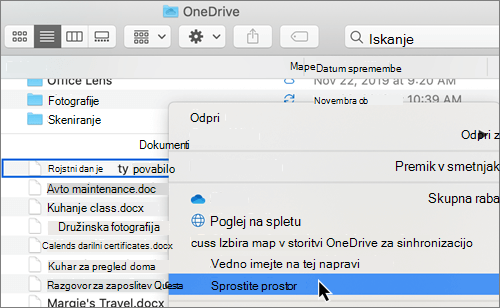
Ko odprete datoteko, ki je na voljo le z vzpostavljeno povezavo, se prenese v vašo napravo in postane lokalno dostopna datoteka. Lokalno dostopno datoteko lahko odprete kadar koli, tudi brez dostopa do interneta. Če potrebujete več prostora, lahko datoteko znova spremenite v »Le s povezavo«. Z desno tipko miške kliknite datoteko in izberite Sprostite prostor. |

|
Zelen krog z belo kljukico so samo datoteke, ki jih v tej napravi označite kot »Vedno obdrži «. Te vedno razpoložljive datoteke se prenesejo v vašo napravo in zavzamejo prostor, a so vedno na voljo tudi takrat, ko nimate vzpostavljene povezave. |
Prenos in nastavitev storitve datoteke storitve OneDrive na zahtevo
Prenesite in namestite datoteke storitve OneDrive na zahtevo for Mac.
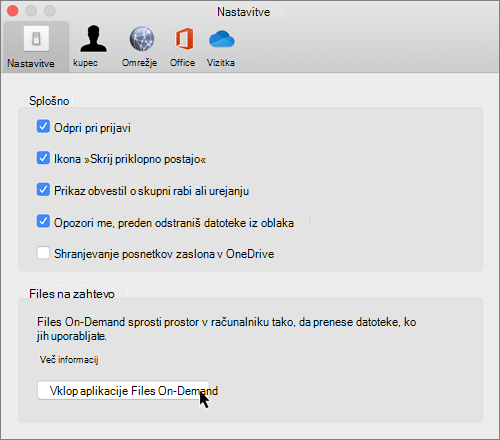
Za nove račune za OneDrive v sistemu Mac OS Mojave je funkcija Files na zahtevo privzeto vklopljena, ko nastavite OneDrive. Obstoječi uporabniki morajo vklopiti možnost Files On-Demand v nastavitvah storitve OneDrive.
Opomba
- Funkcija datoteke storitve OneDrive na zahtevo za sinhronizacijo datotek zahteva nosilec, formatiran v datotečnem sistemu Apple (APFS). Če ste uporabljali prejšnji datotečni sistem, bo ta samodejno posodobljen, ko nadgradite na Mac OS Mojave.
- Nastavitve funkcije Files On-Demand so edinstvene za vsako napravo, zato se prepričajte, da jih vklopite za vsako napravo, v kateri jo želite uporabljati.
- Če želite izvedeti, kako lahko skrbnik vklopi Files na zahtevo, glejte Konfiguracija storitve Files On-Demand za Mac (skrbniki za IT).
Označevanje datoteke ali mape za uporabo brez povezave ali samo za spletno uporabo
Ko je funkcija Files On-Demand vklopljena, se pri izbiranju datotek ali map v Finder prikažejo te nove možnosti.
Če ne vidite zgornjih možnosti, boste morali znova zagnati Finder:
- Pritisnite in pridržite tipki Control in Option .
-
Izberite Finder in the Dock.
- Izberite Relaunch (Ponovni zagon).
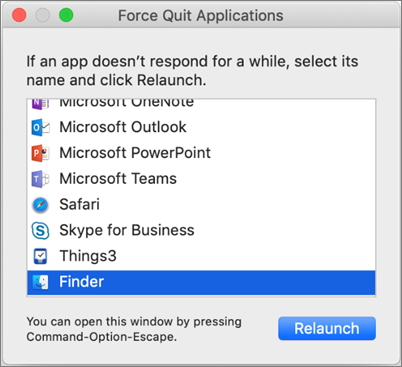
Finder lahko znova zaženete tudi v pogovornem oknu »Prisilna ustavitev«:
- Zaženite funkcijo Force Quit v meniju Apple (ali pritisnite option + command + escape).
-
Izberite Finder (Iskalnik) in pritisnite »Relaunch«.
Opomba
- Nove datoteke ali mape, ustvarjene v spletu ali v drugi napravi, so prikazane kot »samo z vzpostavljeno povezavo«, da se prihrani kar največja količina prostora. Če pa označite mapo kot »Vedno ohrani v tej napravi«, se nove datoteke v tej mapi prenesejo v vašo napravo kot datoteke, ki so vedno na voljo.
- Če je mapa odprta le z vzpostavljeno povezavo, lahko še vedno označite posamezne datoteke v tej mapi kot vedno na voljo.
- Finder lahko poišče datoteke, ki so na voljo le z vzpostavljeno povezavo, po imenu, ne more pa iskati vsebine v datotekah, ki so na voljo le z vzpostavljeno povezavo, ker niso shranjene v napravi.
Izberite mapo, ki jo želite skriti v napravi
Včasih boste morda želeli zagotoviti, da mapa ni prikazana v napravi zaradi zasebnosti. Morda želite na primer skriti osebno mapo v službenem računalniku. To naredite tako.
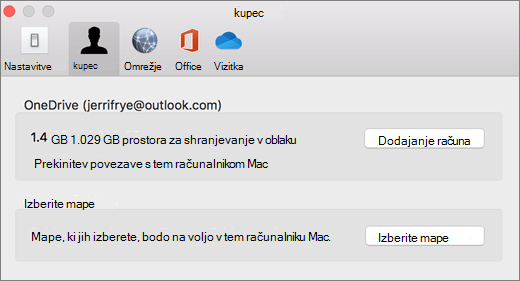
- V menijski vrstici izberite ikono oblaka storitve OneDrive, izberite tri pike, da odprete meni, in izberite »Nastavitve«.
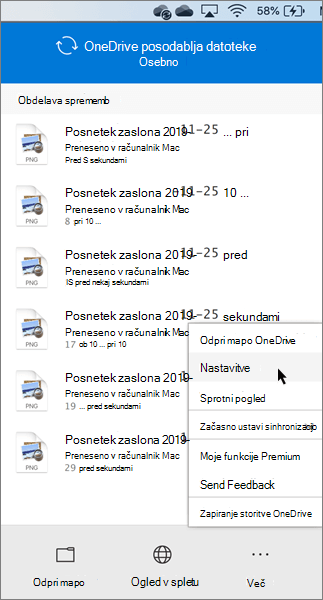
- Izberite zavihek »Račun« in nato » Izberi mape«.
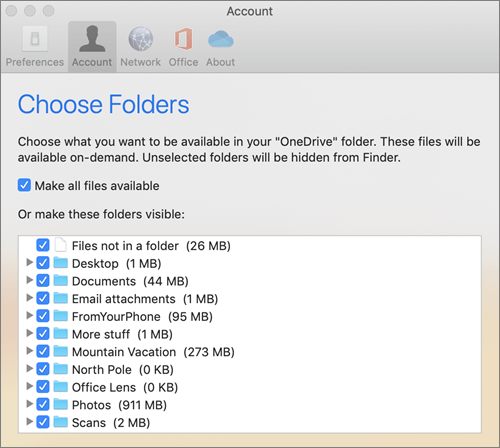
- Počistite potrditveno polje zraven mape, ki je ne želite odstraniti iz te naprave.
Pomembno
Nastavitve storitve Files On-Demand so edinstvene za vsako napravo, zato boste morda morali to narediti v vsaki napravi, v kateri želite ohraniti skrito mapo.
Files On-Demand in brisanje datotek
Ali lahko znotraj mape v storitvi OneDrive premaknem datoteke, ki so na voljo le z vzpostavljeno povezavo?
Da, datoteke v mapi OneDrive za ta račun storitve OneDrive lahko premikate le z vzpostavljeno povezavo. Ko premaknete datoteke zunaj mape OneDrive, se datoteke prenesejo v novo mapo in se odstranijo iz storitve OneDrive. Če pomotoma izbrišete vsebino, lahko datoteke ali mape obnovite tako, da odprete koš storitve OneDrive.
Kaj se zgodi, če izbrišem datoteko ali jo premaknem v koš?
Ko iz naprave izbrišete datoteko, ki je na voljo le z vzpostavljeno povezavo, jo izbrišete tudi iz storitve OneDrive v vseh napravah in v spletu. Izbrisane datoteke in mape lahko obnovite iz koša storitve OneDrive v spletu za največ 30 dni. Če izbrišete lokalno dostopno datoteko, se prikaže tudi v košu naprave.
Če želite skriti mapo v napravi, glejte Izberite mapo, ki jo želite skriti v napravi.
Ali sprememba datoteke v način »Samo z vzpostavljeno povezavo« izbriše datoteko iz storitve OneDrive?
Ne, če datoteko spremenite v možnost »Samo z vzpostavljeno povezavo«, je ne izbrišete iz storitve OneDrive. Datoteka ne zaseda več prostora v napravi, še vedno pa si jo boste lahko ogledali v mobilnih aplikacijah storitve OneDrive ali na spletnem mestu.
Kmalu boste opazili posodobitve za Files On-Demand v sistemu macOS 12.1 Monterey.
- Files in OneDrive bodo prikazane z ikonami novega stanja
- Vaša mapa v storitvi OneDrive bo vidna v stranski vrstici Iskalnika v razdelku »Mesta«
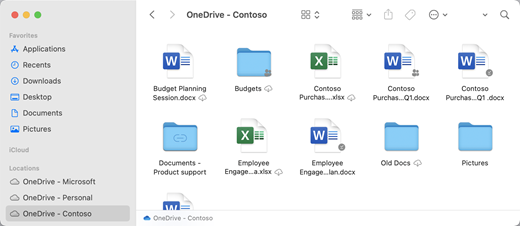
Files On-Demand je privzeto omogočen v sistemu macOS 12.1 Monterey. Najnovejše posodobitve vam bodo omogočile, da si vse vaše datoteke ogledate v aplikaciji Finder under the location section (Mesto) v stranski vrstici in pridobite nove informacije o posamezni datoteki. Vaše datoteke bodo v Iskalniku imele ta stanja:

|
Datoteke, ki so na voljo le z vzpostavljeno povezavo , ne zavzamejo prostora v vaši napravi. V Iskalniku boste za vsako datoteko, ki je na voljo le z vzpostavljeno povezavo, videli ikono oblaka, vendar se datoteka ne bo prenesla v vašo napravo, dokler je ne odprete. Če vaša naprava nima vzpostavljene povezave z internetom, ne boste mogli odpreti datotek, ki so na voljo samo z vzpostavljeno povezavo. |

|
Ko odprete datoteko, ki je na voljo le z vzpostavljeno povezavo, se prenese v vašo napravo in postane lokalno dostopna datoteka. Lokalno dostopno datoteko lahko odprete kadar koli, tudi brez dostopa do interneta. Če potrebujete več prostora, lahko datoteko znova spremenite v »Le s povezavo«. Z desno tipko miške kliknite datoteko in izberite Sprostite prostor. |

|
Le datoteke, ki ste jih izbrali kot »Vedno obdrži v tej napravi« , so prikazane z ikono, ki vključuje krog s kljukico. Te datoteke, ki so vedno na voljo , se prenesejo v vašo napravo in zahtevajo prostor za shranjevanje, a so vedno na voljo – tudi takrat, ko nimate vzpostavljene povezave. |
Prenos in nastavitev storitve datoteke storitve OneDrive na zahtevo
Prenesite in namestite datoteke storitve OneDrive na zahtevo za Mac.
Za nove račune storitve OneDrive v sistemu macOS 10.14 Mojave in novejših različicah je funkcija Files On-Demand privzeto vklopljena, ko nastavite OneDrive. Obstoječi uporabniki bodo imeli pri posodobitvi na macOS 12.1 Monterey vklopljeno funkcijo Files On-Demand.
Opomba
- Za datoteke storitve OneDrive na zahtevo potrebujete nosilec, formatiran v datotečnem sistemu Apple (APFS) za sinhronizacijo datotek. Če ste uporabljali prejšnji datotečni sistem, bo samodejno posodobljen, ko nadgradite na Mac OS Mojave.
- Nastavitve funkcije Files On-Demand so edinstvene za vsako napravo, zato jo vklopite za vsako napravo, v kateri jo želite uporabljati.
- Če želite izvedeti, kako lahko skrbnik vklopi funkcijo Files On-Demand, glejte Konfiguracija aplikacije Files On-Demand za računalnike Mac (skrbniki za IT).
Označevanje datoteke ali mape za uporabo brez povezave ali kot samo v spletu
Pri izbiri datotek ali map v Finderju bodo prikazane te nove možnosti.
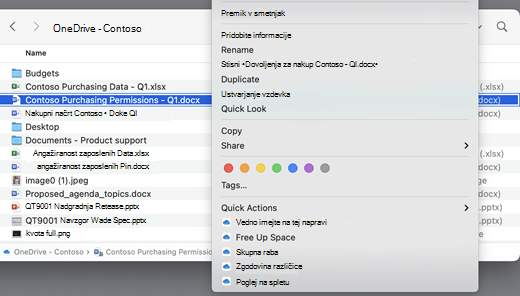
Če zgornje možnosti niso prikazane, boste morali znova zagnati Finder:
- Pritisnite in pridržite tipki Control in Option .
- Izberite Finder v Docku.
- Izberite Relaunch (Ponovni zagon).
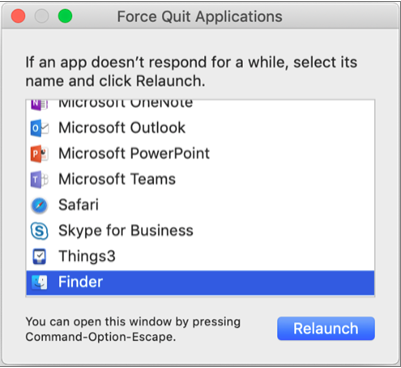
Finder lahko znova zaženete tudi v pogovornem oknu Prisilno zaprtje:
Zaženite Force Quit iz menija Apple (ali pritisnite option + command + escape).
Izberite Finder in pritisnite Znova zaženi.
Opomba
- Če želite imeti ves kontekst v napravi ves čas in se ne ukvarjati z datotekami v oblaku, izberite vse mape in datoteke v korenski mapi storitve OneDrive in jih označite kot »Vedno obdrži v tej napravi«.
- Nove datoteke ali mape, ustvarjene v spletu ali v drugi napravi, so prikazane kot samo v spletu, da prihranite največ prostora. Če pa mapo označite kot »Vedno obdrži v tej napravi«, se nove datoteke v tej mapi prenesejo v napravo kot datoteke, ki so vedno na voljo.
- Če je mapa samo v spletu, lahko posamezne datoteke v tej mapi še vedno označite kot vedno na voljo.
- Finder lahko poišče datoteke, ki so samo v spletu, po imenu, vendar ne more iskati vsebine v datotekah, ki so dostopne samo v spletu, ker niso shranjene v napravi.
Files On-Demand in brisanje datotek
Ali lahko premaknem datoteke, ki so le v spletu, v mapo storitve OneDrive?
Da, datoteke samo v spletu lahko premaknete v mapo OneDrive za ta račun storitve OneDrive. Ko premaknete datoteke izven te mape v storitvi OneDrive, se datoteke prenesejo v novo mapo in se odstranijo iz storitve OneDrive. Če nekaj pomotoma izbrišete, lahko obnovite datoteke ali mape tako, da odprete koš v storitvi OneDrive.
Kaj se zgodi, če izbrišem datoteko ali jo premaknem v smetnjak?
Ko iz naprave izbrišete datoteko, ki je dostopna le v spletu, jo izbrišete iz storitve OneDrive v vseh napravah in v spletu. Izbrisane datoteke in mape iz koša storitve OneDrive v spletu lahko obnovite za največ 30 dni. Če izbrišete lokalno razpoložljivo datoteko, se prikaže tudi v košu naprave.
Če želite skriti mapo v napravi, glejte Izbira mape, ki jo želite skriti v napravi.
Ali spreminjanje datoteke v samo v spletu izbriše datoteko iz storitve OneDrive?
Ne, če datoteko spremenite v samo v spletu, je ne izbrišete iz storitve OneDrive. Datoteka ne zavzema več prostora v napravi in še vedno si jo lahko ogledate v mobilnih aplikacijah OneDrive ali na spletnem mestu.
Zakaj se vse moje datoteke znova prenašajo s posodobljeno izkušnjo Files On-Demand, ki je bila izdana v sistemu macOS 12.1? Zakaj so v datotekah, ki so vedno na voljo, prikazana ikona »ni preneseno«?
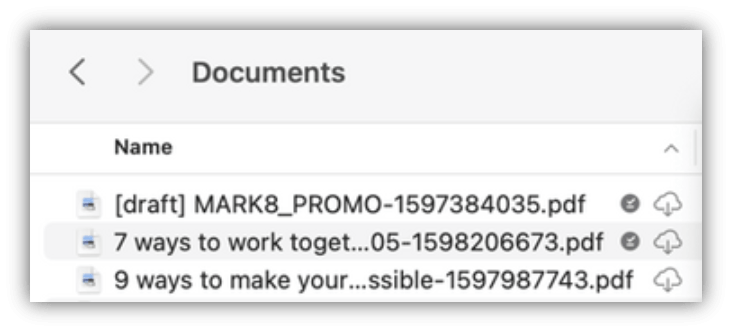
Datoteke se ne prenašajo znova, ampak se premaknejo na drugo mesto.
Ko je primerek storitve OneDrive nadgrajen na novo funkcijo Files On-Demand, macOS ustvari novo mapo za datoteke v storitvi OneDrive, stara mapa pa se premakne na mesto predpomnilnika. Tako lahko OneDrive ohrani nastavitve, za katere so datoteke vedno na voljo, in prepreči, da bi odjemalec sinhronizacije izvajal drago vnovično indeksiranje vse vaše vsebine.
Ko se vaše datoteke prenesejo v predpomnilnik, je platforma macOS File Provider obveščena in dobi metapodatke o datotekah. To povzroči, da operacijski sistem ustvari datoteke v novi mapi storitve OneDrive, ki jo uporabljate. Metapodatki vključujejo informacije, kot so velikost datotek in katere ikone je treba prikazati.
V različici aplikacije 22.033 ikona Ni preneseno ( ) ne bo več prikazana v datotekah, ki so vedno na voljo.
Zakaj so bile moje priljubljene mape v Finderju odstranjene?
Med nadgradnjo na platformo ponudnika datotek OneDrive odstrani te priljubljene, saj ne kažejo več na veljavno mesto. Če ste mapo storitve OneDrive označili kot priljubljeno ali jo premaknili v stransko vrstico za hiter dostop, bodo tudi mape odstranjene.
Če želite obnoviti te priljubljene mape in mape s hitrim dostopom, jih znova dodajte tako, da mape povlečete v stransko vrstico programa Finder.
Kako lahko omogočim, da so vse datoteke v storitvi OneDrive na voljo za dostop brez povezave?
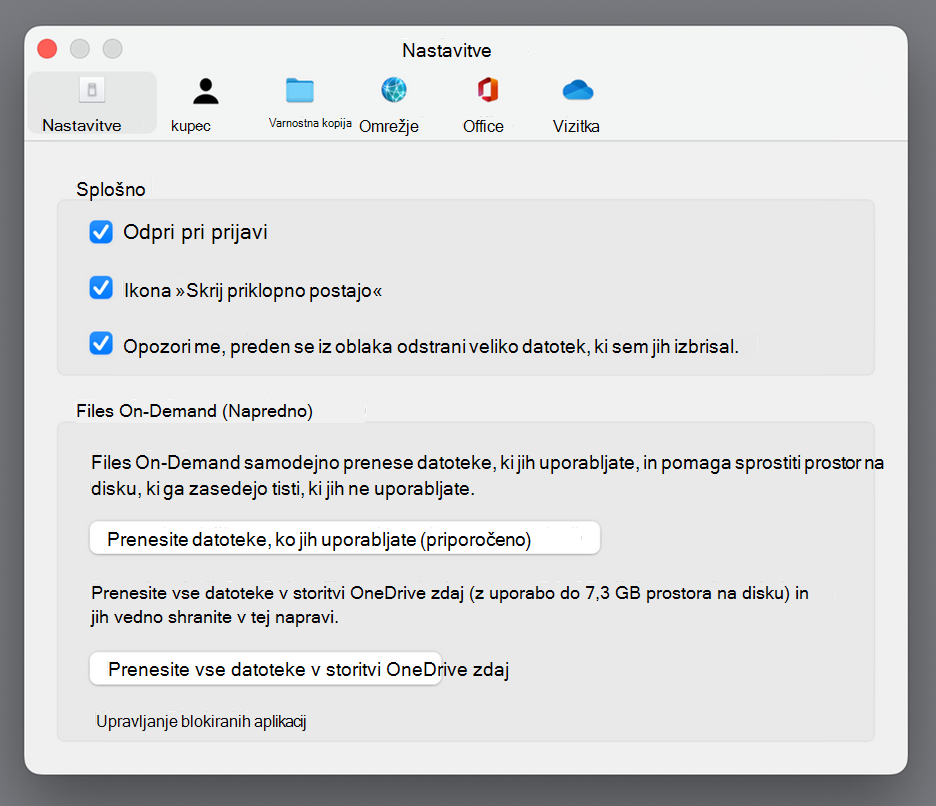
Z različico aplikacije 22.033 lahko to zdaj storite v nastavitvah storitve OneDrive.
- V menijski vrstici na vrhu zaslona izberite ikono storitve OneDrive .
- Izberitenastavitve za >OneDrive
- Izberite Prenesi vse datoteke v storitvi OneDrive zdaj.
Zakaj je Files On-Demand vedno omogočen?
Ker je ponudnik datotek edina rešitev storitve datoteke storitve OneDrive na zahtevo, ki je podprta v sistemu macOS 12.3, in ne podpira pripone jedra, ki je bila prej podprta, mora biti funkcija Files On-Demand vedno omogočena v sistemu macOS Monterey. Če želite spremeniti nastavitev, si oglejte prejšnje vprašanje.
Kako lahko hitreje naložim mape v storitvi OneDrive?
Da bi prihranili prostor in sistemske vire, platforma ponudnika datotek ne ustvari datotek, ki jih upravlja OneDrive, dokler jih prvič ne potrebujete. Ko prvič odprete mapo v storitvi OneDrive, jo macOS prikaže na zahtevo. To lahko včasih traja trenutek.
Če se želite izogniti tej zakasnitvi, lahko sistem prisilite, da vnaprej ustvari vse te datoteke in mape, ne da bi prenesli vsebino. To naredite tako, da odprete okno terminala in vnesete »ls -alR ~/OneDrive« (ali pot do storitve OneDrive). Tako boste zagotovili, da bodo vaše datoteke in mape ustvarjene, vendar ne prenesene, preden brskate.
Ali je mogoče OneDrive shraniti na zunanji pogon? Ali obstaja več kopij mojih podatkov?
Zunanji pogoni so v celoti podprti s storitvijo OneDrive.
Ko izberete pot za sinhronizacijo storitve OneDrive, se ta pot uporabi za izpeljavo, kam želite postaviti pot predpomnilnika storitve OneDrive. Če je ta pot na zunanjem pogonu, bo pot predpomnilnika vstavljena tja.
Ko je pot predpomnilnika postavljena na zunanji pogon, OneDrive poskuša zmanjšati število kopij podatkov, ki jih ustvari, in v večini primerov bo obstajala le ena kopija, običajno v korenskem korenu sinhronizacije. Če vaš domači pogon naleti na pritisk na disku, bo operacijski sistem izselil datoteke (brez podatkov) iz korena sinhronizacije, vendar jih je po potrebi mogoče vedno znova pridobiti iz oblaka. V nekaterih primerih lahko datoteka obstaja na obeh mestih za kratek čas, vendar jo bodo sčasoma posodobitve storitve OneDrive še dodatno optimizirale.
Datoteka v korenu sinhronizacije
Datoteka v poti predpomnilnika
Z desno tipko miške kliknite >Vedno obdrži v tej napravi
Dvokliknite datoteko (odpri)
macOS naleti na pritisk na disk
Z desno tipko miške kliknite >Sprosti prostor
Kako deluje pripenjanje datoteke, ko uporabljam zunanji pogon?
Če datoteko pripnete, se bo prenesla samo na pot predpomnilnika, od različice aplikacije 22.045 pa bo hkrati prikazana ikona Na voljo v tej napravi ( in ikoni »Ni preneseno« ( ).
To je zato, ker je datoteka v korenskem korenu sinhronizacije brez podatkov, vendar obstaja kot celotna datoteka na poti predpomnilnika. Če pa datoteko pripnete in jo nato dvokliknete, da jo odprete, bo prenesena v korenski koren sinhronizacije, tako da sta na voljo dve kopiji, po ena na vsakem mestu.
Files, ki jih vnesete v koren sinhronizacije s pripenjanjem in odpiranjem datoteke, lahko macOS še vedno iztisne, ko naleti na pritisk na disk, ko pa se to zgodi, se izseli samo datoteka v korenu sinhronizacije. Podatki so še vedno na poti predpomnilnika, tako da lahko vedno dostopate do vsebine datoteke, tudi če nimate vzpostavljene povezave. Če pripnete datoteko, bodo podatki vedno na voljo lokalno. Edini primer, ko podatki niso lokalni, so privzeto stanje ali ko z desno tipko miške kliknete >»Sprostite prostor«.
Kako deluje uporaba prostora na disku v korenu za sinhronizacijo?
Sistemsko logiko za odločanje o tem, katere datoteke so zasedene v uporabljenem prostoru na disku in katere ne, zagotavlja platforma ponudnika datotek, ne OneDrive ali Microsoft. Po podatkih ponudnika datotek se datoteke s podatki v korenskem korenu za sinhronizacijo ne štejejo v uporabljen prostor na disku. Če vas aplikacija vpraša »Koliko prostora je nezasedenega na tem disku?«, bo ta odgovor izključil te datoteke.
Obstaja nekaj posebnih primerov, kjer ta pravila ne veljajo:
pripete datoteke, če je pot predpomnilnika na domačem disku. V tem primeru sta datoteka v poti predpomnilnika in datoteka v korenu sinhronizacije kloni Apple File System (APFS) in čeprav gre za dve datoteki, si delita isti prostor na disku, dokler se ena ne spremeni. Ponudnik datotek ne bo izselil datotek, ki imajo klon, te datoteke pa se bodo štele v zaseden prostor na disku.
Če je pot predpomnilnika na zunanjem pogonu, klon ni na voljo, zato lahko pripete datoteke izpustite iz korena za sinhronizacijo in se ne štejejo v zasedeni prostor na domačem disku.
OneDrive določene vrste datotek označi kot datoteke, ki jih ni mogoče izseliti, zato se te datoteke prištejejo v uporabljen prostor.
Ali bo storitev Files On-Demand delovala z lokalnim indeksiranjem datotek (npr. Apple's Spotlight)?
Da. Središče pozornosti indeksira vse, kar je v korenskem elementu sinhronizacije, vendar ne omogoči lokalnega dostopa datotek brez podatkov. Če v razdelku Spotlight iščete nekaj, kar ste lahko prebrali le iz celotne datoteke (na primer podatke EXIF slike), bodo indeksirane le lokalno dostopne datoteke.
Središče pozornosti ne bo indeksiralo predpomnjene mape.
Imam druge težave s storitvijo Files On-Demand, na katere tukaj ne najdem odgovora.
Če želite več informacij o izkušnji Files On-Demand, si oglejte to objavo v spletnem dnevniku.
