
Project ne vključuje vnaprej nastavljenih praznikov, lahko pa jih dodate v kateri koli koledar in tako zagotovite, da delo ni načrtovano ob dnevih, ko vaša organizacija ne dela.
Izberite Sprememba>delovnega časa projekta.

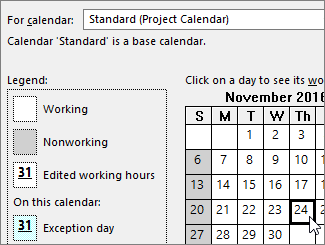
Na seznamu Za koledar izberite koledar in nato izberite datum praznika na koledarju.
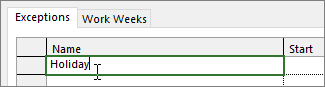
Na zavihku Izjeme vnesite Ime za počitnice in nato pritisnite tipko Enter.
Začetni in končni datum sta izpolnjena s podatki, ki ste jih izbrali na koledarju, dan pa je označen kot dela prost dan.Če je praznik med projektom znova na vrsti (še posebej, če projekt traja dlje kot eno leto), izberite praznik in kliknite Podrobnosti.

V razdelku Vzorec ponavljanja nastavite, kako pogosto se praznik ponavlja.

Namig
Nastavite lahko tudi Obseg ponavljanja, če se praznik večkrat ponovi, nato pa ne več.
Izberite V redu , da se vrnete v pogovorno okno Sprememba delovnega časa, nato pa znova izberite V redu.
Vsa opravila, ki so jim dodeljeni viri, bodo zdaj načrtovana okoli praznika, po navadi tako, da se podaljša število dni za dokončanje opravila.
Namig
Ali je treba konce tednov pretvoriti v delovne dneve? To naredite tako, da spremenite delovne dneve na koledarju projekta.
Kaj še lahko naredim s koledarji?
Project omogoča podrobno načrtovanje z uporabo več koledarjev. Če razumete, kako koledarji delujejo skupaj, je lažje načrtovati, kako bo to na datume projekta vplivalo. Tukaj je še nekaj člankov, ki vam bodo morda v pomoč pri ustvarjanju natančnejše slike delovnih dni in dela prostih dni v vaši organizaciji:
PROJEKTOV
Nastavitev delovnih dni in ur za projekt
Ustvarjanje novega osnovnega koledarja
NALOGE
Ustvarjanje koledarja za opravilo
SREDSTEV
Nastavljanje enoličnega urnika za določen vir
Dodajanje dopusta zaposlenih
Spreminjanje razpoložljivosti virov brez koledarja
Namig
Če koledarja ne potrebujete več, ga lahko izbrišete.