
Ko ustvarite projekt, je privzeti osnovni koledar uporabljen za načrtovanje dela. To je lahko običajen delovni teden od ponedeljka do petka, od 8 h do 17 h, ali pa gre za nekaj drugega, kar se bolje ujema z delom vaše organizacije.
Če ima projekt delovni čas, ki presega privzeti čas, lahko:
-
Prilagodite delovni čas za koledar projekta tako, da ustreza vašim potrebam.
ALI - Spremenite v drug osnovni koledar (na primer 24 ur ali nočne izmene).
Prilagoditi delovni čas projekta
Če se običajni delovni urnik projekta ne ujema z nobenim od razpoložljivih osnovnih koledarjev, lahko spremenite delovne dneve in čas za projekt tako, da je delo ustrezno načrtovano.
Namig
Ali drugi projekti uporabljajo podoben urnik? Prihranite čas sodelavcev tako, da ustvarite urnik projekta kot nov osnovni koledar.
Na zavihku Projekt v razdelku Lastnosti izberite Spremeni delovni čas.
Na seznamu Za koledar izberite (koledar projekta), ki ga želite urediti. Izberite zavihek Delovni tedni in nato Podrobnosti.
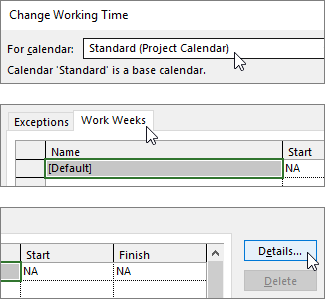
Opomba
Če želite v urnik dodati praznike, uporabite zavihek Izjeme.
Izberite dneve, za katerih želite spremeniti delovni čas, in nato izberite, ali naj bodo delovni ali dela prosti.
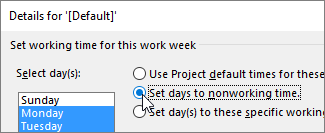
Če ste izbrali Nastavi dneve na ta določeni delovni čas, uporabite stolpca Od in Do, da nastavite delovni čas za izbrane dneve.

Izberite V redu , da se vrnete v pogovorno okno Sprememba delovnega časa, nato pa znova izberite V redu.
Namig
Ali želite spremeniti delovne dneve ali čase sredi projekta? Preden izberete Podrobnosti, na zavihku Delovni tedni poimenujte vsak časovni okvir in dodajte začetni inkončni datum. Izberite prvi časovni okvir, da nastavite podrobnosti in nato ponovite postopek za naslednji časovni okvir.
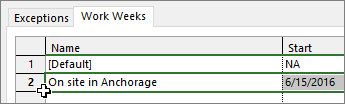
Spreminjanje osnovnega koledarja za načrtovanje projekta
Project privzeto vključuje nekaj različnih osnovnih koledarjev, vaša organizacija pa ima morda dodatne osnovne koledarje, ki jih je dodal skrbnik, da zajame druge pogoste urnike. Če osnovni koledar že obstaja, ki ustreza vašemu urniku projekta, lahko preprosto spremenite osnovni koledar projekta v pogovornem oknu Informacije o projektu.
- Na zavihku Projekt v razdelku Lastnosti izberite Informacije o projektu.
- Na Calendar izberite koledar, ki ga želite uporabiti za načrtovanje dela, nato pa izberite V redu.
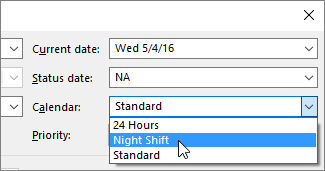
Opravila in viri lahko uporabljajo svoje koledarje, drugačne od koledarja projekta. Preberite več o delu s koledarji.
Kaj še lahko naredim s koledarji?
S Projectom lahko natančneje določite načrtovanje z več koledarji. Če razumete, kako koledarji delujejo skupaj, je lažje načrtovati, kako bo to vplivalo na datume projekta. Tukaj je še nekaj člankov, ki vam bodo morda v pomoč, če boste želeli ustvariti natančnejše slike delovnih dni in dela prostih dni v vaši organizaciji.
PROJEKTOV
Ustvarjanje novega osnovnega koledarja
Dodajanje praznika na koledar projekta
NALOGE
Ustvarjanje koledarja za opravilo
SREDSTEV
Nastavljanje enoličnega urnika za določen vir
Dodajanje dopusta zaposlenih
Spreminjanje razpoložljivosti virov brez koledarja
Če koledarja ne potrebujete več, ga lahko izbrišete.