
Čeprav imate v organizaciji določen nek splošni delovni čas, morda nekateri viri ne delajo v tem času. Morda neka oseba dela nočno izmeno ali nekdo drugi dela štiri dni po 10 ur. Ali pa imate opremo ali stroj, ki nenehno deluje. V Projectu lahko nastavite enoličen urnik za določen vir.
Namig
Poleg tega lahko spremenite razpoložljivost vira v koledarju.
Kliknite Spremeni>delovni>čas lastnosti projekta.

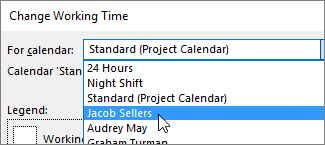
Na seznamu Za koledar izberite vir.
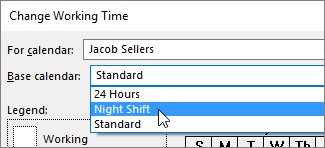
Za vir izberite desni Osnovni koledar.
Če delovni časi na koledarju niso pravilni za ta vir, kliknite Delovni tedni in nato Podrobnosti.

Opomba
Kaj pa počitnice? Na zavihku Izjeme lahko dodate dopust v urnik vira. Več informacij.
Izberite dneve, za katere želite spremeniti delovne čase, in nato izberite, ali naj bodo to delovni dnevi ali dela prosti dnevi.
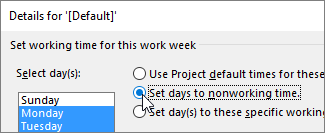
Če ste izbrali Nastavi dneve na ta določeni delovni čas, uporabite stolpca Od in Do, da nastavite delovni čas za izbrane dneve.

Kliknite V redu, če se želite vrniti v pogovorno okno Sprememba delovnega časa, in nato znova kliknite V redu.
Kaj še lahko naredim s koledarji?
Project omogoča podrobno načrtovanje z uporabo več koledarjev. Če razumete, kako vsi medsebojno delujejo, lažje načrtujete, kako bo to vplivalo na datume projekta. Tukaj so še nekateri članki, ki se vam bodo morda zdeli uporabni pri ustvarjanju natančnejše slike delovnih dni in dela prostih dni v vaši organizaciji.
PROJEKTOV
Nastavitev delovnih dni in ur za projekt
Ustvarjanje novega osnovnega koledarja
Dodajanje praznika na koledar projekta
NALOGE
Ustvarjanje koledarja za opravilo
SREDSTEV
Dodajanje dopusta zaposlenih
Spreminjanje razpoložljivosti virov brez koledarja
Namig
Če koledarja ne potrebujete več, ga izbrišite!