
Skupina virov podjetja se uporablja za upravljanje in dodeljevanje virov paketom v strežniku Project Server. V Project Professional Microsoft lahko dodate vire na seznam virov podjetja, ki so v strežniku Project Server.
Opomba
Če želite dodati vir v skupino virov podjetja, potrebujete ustrezna dovoljenja.
Kaj želite narediti?
- Dodajanje posameznih virov v skupino virov podjetja
- Dodajanje več virov iz Projecta v skupino virov podjetja
- Dodajanje več virov iz skupine virov podjetja v Microsoft Project Professional
Dodajanje posameznih virov v skupino virov podjetja
Za dodajanje virov v aplikaciji Microsoft Project mora biti Microsoft Project Professional povezan s strežnikom Project Server z računom, ki ima dovoljenja za dodajanje virov v podjetje.
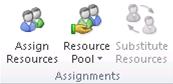
V Microsoft Projectu izberite zavihek Viri . V skupini Dodelitve izberite Skupina virov in nato skupina virov podjetja.
Office Project Web Access je prikazan v spletnem brskalniku
Opomba
Spletni brskalnik se je morda odprl za Projectom. Preverite opravilno vrstico sistema Windows, da ugotovite, ali se je odprl nov spletni brskalnik.
Izberite Nov vir.

Določite te elemente o novem viru:
Vrsta vira Če želite spremeniti vrsto vira, na seznamu Vrsta izberite delovni vir, vir stroška ali material. Poleg tega lahko izberete, ali je vir predvideni ali splošni vir, in sicer tako, da potrdite potrditveno polje Proračun ali Splošno.
Opomba
Če ne želite zbirati informacij o opravilih, ki jih vir izvaja, ali če ne želite, da se vir prijavi v Microsoft Project Server, počistite potrditveno polje Vir se lahko prijavi v strežnik Project Server.
Ime vira in druge identifikacijske informacije To vključuje dejansko ime vira ter e-poštni naslov in vrednost strukturirane členje virov (RBS).
Če ta vir vzdržuje spletno mesto skupine, vnesite ime hiperpovezave in naslov URL v polje Ime hiperpovezave in URL hiperpovezave.Izravnavo Če želite izključiti ta vir iz postopka izravnavanja, počistite potrditveno polje Lahko izravnaj .
Upravitelj časovnega lista in privzeti lastnik dodelitve Če ima vir upravitelja časovnega lista ali privzetega lastnika dodelitve (razen sebe), vnesite ali poiščite ime upravitelja.
Če želite določiti lastnika dodelitve, v polje Privzeti lastnik dodelitve vnesite ime lastnika dodelitve ali pa ga v njem poiščite. Po navadi je lastnik dodelitve vir dela, ki je bil prvotno dodeljen opravilu, vendar je lahko lastnik dodelitve tudi vodja ali druga oseba v skupini.
Če želite določiti koledar projekta, ki naj bo uporabljen za vir, na Calendar Osnovno izberite koledar.
Izberete lahko, ali je vir dodeljen ali predlagan za delo v projektu, in sicer tako, da potrdite polje Privzeta vrsta rezervacije.Podrobnosti o skupini Če ime vira predstavlja skupino virov, potrdite polje Skupina dodelitev skupine in poiščite ime skupine.
Če vir pripada skupini, poiščite ime skupine in pustite polje nepotrjeno. Ime skupine lahko poiščete tudi tako, da izberete Prebrskaj
Razpoložljivost Če želite spremeniti razpoložljivost vira za polja Najprej na voljo in Najnovejše na voljo, izberite koledar Izbirnik datuma
 in nato izberite datume na koledarju.
Kode stroškov in skupin Če je vaša organizacija ustvarila kode za namene združevanja in stroškov, izberite te kode v polju Skupina, Koda, Stroškovni center in Vrsta stroška.
Vaša organizacija bo morda potrebovala dodatne informacije o vaših virih. V razdelku Polja z virom po meri vnesite informacije, ki jih vaša organizacija potrebuje za posamezen vir. Ta razdelek ni prikazan, če vaša organizacija ni določila polj virov po meri.
Izberite Save (Shrani).
Če želite, da vir podjetja dela na opravilu v vašem projektu, morate v projektu uporabiti funkcijo Sestavi skupino iz podjetja. Naučite se dodati vire v svoj projekt.
Dodajanje več virov iz Projecta v skupino virov podjetja
Preden lahko v skupino virov podjetja dodate več virov, jih morate dodati v pogled »List virov« ali pa začeti s paketom, ki že ima vire.
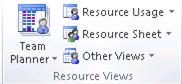
V microsoft Project Professional izberite zavihek Pogled. V skupini Pogledi virov izberite List virov.
Vnesite vir, ki ga želite uvoziti v skupino virov podjetja. Če že imate vire v projektu, ki niso del skupine virov podjetja, bodo ti obstoječi viri uvoženi.Na zavihku Viri izberite Dodaj vire in nato izberite Uvozi vire v podjetje.
Čarovnik za uvoz virov je prikazan na levi strani, na desni strani pa je pogled »List virov«, ki vsebuje vire v trenutnem projektu.Če želite vsa prilagojena polja, ki jih imate v projektu, preslikati s polji podjetja po meri, ki jih določa vaša organizacija, izberite Preslikaj polja z viri.
Po preslikavi polj virov v pogovornem oknu Preslikava polj po meri izberite V redu.Izberite Nadaljuj na 2 . korak za vsak vir, ki ga želite dodati v skupino virov podjetja.
Opomba
V pogledu »List virov« bo stolpec Napake, ki vas bo opozarjal na morebitne napake pri uvozu virov.
V čarovniku za uvoz virov v ustreznem stolpcu Uvozi izberite Da. S tem korakom bo zagotovljeno, da niso ustvarjene napake, če so viri uvoženi v skupino virov podjetja.
Morebitne napake bodo prikazane zraven imena vira v stolpcu »Napake« na desni strani.Izberite Shrani in dokončaj. Viri so uvoženi v skupino virov podjetja.
Če želite, da vir podjetja dela na opravilu v vašem projektu, morate v projektu uporabiti funkcijo Sestavi skupino iz podjetja. Naučite se dodati vire v svoj projekt.
Opomba
- Za uvoz virov lahko izberete Projectov načrt iz starejše različice Projecta. To je uporabno, če imate vire v datotekah .mpp starejših različic Projecta ali sezname virov v drugih oblikah zapisa datotek.
- Če želite dodati vire, ki že obstajajo v zbirki podatkov ali na seznamu v Microsoft Office Excelu, uporabite čarovnika za uvoz, ki se prikaže, ko odprete datoteko, ki ni datoteka Microsoft Project Plan (MPP) ali Microsoft Project Template (MPT) ali ko v pogovornem oknu Odpri izberete ODBC. Naučite se dodati ali posodobiti vire podjetja z zunanjo podatkovno datoteko.
Dodajanje več virov iz skupine virov podjetja v Microsoft Project Professional
Iz strežnika Project Server je mogoče dodati več virov.
V programu Project Web App izberite Vir, da se posnete v središče za vire. Izberite vsaj en vir in nato odpri.
Opomba
Izbrati morate vsaj en vir, če želite odpreti možnost »Skupina virov podjetja« v aplikaciji Project Professional.
V Projectu dodajte vire v pogled List virov.
Zaprite in shranite Project.
Opomba
Vaša organizacija bo morda potrebovala dodatne informacije o vaših virih. V razdelku Polja z virom po meri vnesite informacije, ki jih vaša organizacija potrebuje za posamezen vir. Ta razdelek bo prikazan le, če ima vaša organizacija polja virov po meri.
Viri, ki ste jih dodali v projekt, bodo dodani v skupino virov podjetja.