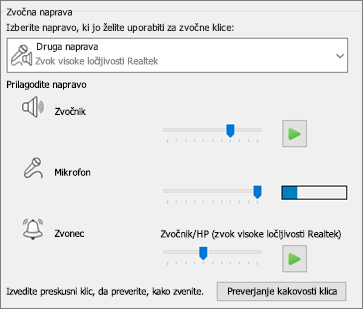
Nastavitev zvočne naprave
- V Prikaži meni
 , izberite:
Orodja>Nastavitve zvočne naprave. - V razdelku Zvočne naprave izberite napravo, ki jo želite, nato pa prilagodite te nastavitve:
-
Zvočnik - Izberite Predvajaj
 in povlecite drsnik, da prilagodite glasnost.
 - Mikrofon – spregovorite, da preizkusite glasnost, nato pa povlecite drsnik, dokler vrstica napredovanja ne doseže sredine območja preizkusa.
-
Zvonjenje - Izberite Predvajaj in povlecite drsnik, da prilagodite glasnost.
- Prilagodite nastavitve zvoka in izberite V redu.
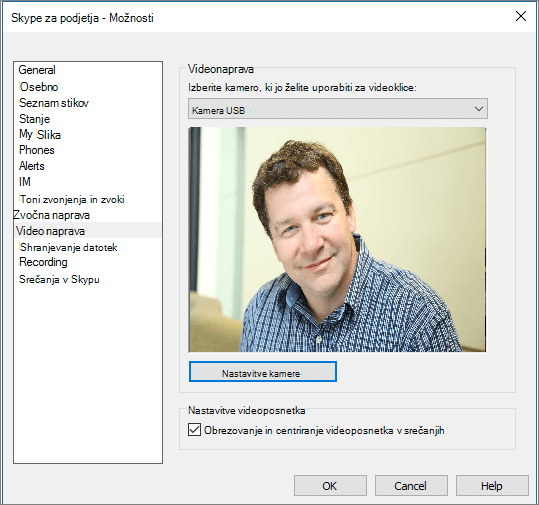
Nastavitev videonaprave
- V Prikaži meni , izberite:
Orodja>Nastavitve videonaprave. - Pod razdelkom Videonaprava izberite želeno kamero.
- Prilagodite kot kamere tako, da bo vaša slika na sredini podokna s predogledom.
- Izberite možnost Nastavitve kamere, če želite prilagoditi videoprocesor ali kontrolnike kamere.
- Izberite možnost Obreži moj video in ga premakni na sredino med srečanji, da premaknete fokus na svoj obraz med videokonferencami in ga fokusirate.
- Izberite V redu.