
S skupnostmi v aplikaciji Teams lahko ustvarite mesto za sodelovanje, skupno rabo in druženje z drugimi. Imeli boste varen prostor za načrtovanje dejavnosti, srečanj in upravljanje skupnosti.
Za določene projekte ali opravila lahko ustvarite kanal. Kanali so mesto, kjer lahko člani organizirajo razprave na podlagi tem ali interesov. S kanali lahko članom skupnosti olajšate iskanje posodobitev in informacij. Ustvarite na primer oglaševalski kanal za objavljanje posodobitev, sprememb ali drugih pomembnih informacij za člane skupnosti.
Opomba
Skupnosti v aplikaciji Teams niso dostopne mladoletnikom, vključno z ustvarjanjem skupnosti in pridružitvijo skupnostim. Vendar pa obstaja veliko drugih privlačnih funkcij za uporabo in sodelovanje v Brezplačna aplikacija Microsoft Teams.
Če želite preprečiti neželeno vsebino, vklopite možnost Zahtevaj za pridružitev , da preprečite uporabo neposrednih povezav in pridružitev skupnosti brez odobritve lastnika skupnosti.
Ko ustvarite skupnost, lahko dodate kanal ali pa se vrnete pozneje, da ga dodate. Ustvarjanje ali dodajanje kanala vam bo pomagalo olajšati načrtovanje in organiziranje projektov.
Ustvarjanje skupnosti
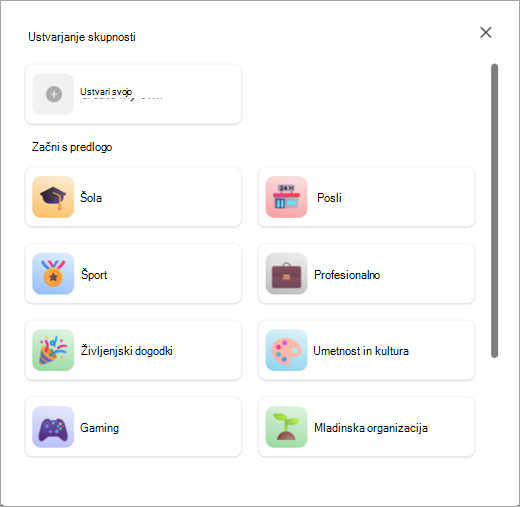
Obstajajo različni načini za ustvarjanje skupnosti. Ustvarite lahko svojo skupnost brez uporabe predloge ali pa uporabite predlogo, kot so šport, prostovoljstvo, igre in drugo.
Ustvarite skupnost iz nič
Dotaknite se zavihka Skupine skupnosti,
 .
.Dotaknite se
 .
.Dotaknite se Ustvari svojega.
Dotaknite se čustvenega simbola, da ga posodobite z emojiji ali sliko za svojo skupnost.
Posodobite ime skupnosti, ki je potrebno za ustvarjanje skupnosti.
Opomba
Imena in opisi skupnosti ne smejo vsebovati povezav, psovk ali omejenih izrazov za zaščito uporabnikov pred prevarami, lažnim predstavljanjem in zlonamerno programsko opremo.
Če želite, tapnite Opis , da dodate opisa za svojo skupnost.
Ko končate, tapnite Ustvari.
Ko ustvarite skupnost, ste lastnik. Poiščete lahko osebe, ki jih želite povabiti ali dati v skupno rabo povezavo ali kodo QR, da se lahko pridružijo vaši skupnosti.
Opomba
Če želite preprečiti neželeno vsebino, tapnite Info poleg imena skupnosti. Tam lahko preklopite možnost Zahtevaj za pridružitev , da preprečite uporabo neposrednih povezav in pridružitev skupnosti brez odobritve lastnika skupnosti. Vse skupnosti v brezplačni aplikaciji Teams so privzeto zasebne in ne bodo več prikazane v iskanjih in priporočilih. Če želite deliti svojo skupnost, lahko člane povabite neposredno.
Uporaba predloge za ustvarjanje skupnosti
Predloge uporabljajo vnaprej nastavljeno ime in sliko, da lahko hitro začnete s skupnostjo. Ustvarite lahko na primer skupnost soseske ali iger na srečo , ki jo želite deliti z drugimi.
Dotaknite se zavihka Skupine skupnosti,
.Dotaknite se
.Dotaknite se predloge, ki jo želite uporabiti, na primer Šport ali Prostovoljstvo.
Dotaknite se čustvenega simbola, da ga posodobite z emojiji ali sliko za svojo skupnost.
Posodobite ime skupnosti, ki je potrebno za ustvarjanje skupnosti.
Opomba
Imena in opisi skupnosti ne smejo vsebovati povezav, psovk ali omejenih izrazov za zaščito uporabnikov pred prevarami, lažnim predstavljanjem in zlonamerno programsko opremo.
Če želite, tapnite Opis , da dodate opisa za svojo skupnost.
Ko končate, tapnite Ustvari.
Ko ustvarite skupnost, ste lastnik. Poiščete lahko osebe, ki jih želite povabiti ali dati v skupno rabo povezavo ali kodo QR, da se lahko pridružijo vaši skupnosti.
Opomba
Če želite preprečiti neželeno vsebino, tapnite Info poleg imena skupnosti. Tam lahko preklopite možnost Zahtevaj za pridružitev , da preprečite uporabo neposrednih povezav in pridružitev skupnosti brez odobritve lastnika skupnosti. Vse skupnosti v brezplačni aplikaciji Teams so privzeto zasebne in ne bodo več prikazane v iskanjih in priporočilih. Če želite deliti svojo skupnost, lahko člane povabite neposredno.
Ustvarjanje ali dodajanje kanala
Če želite ustvariti kanal v skupnosti, morate biti lastnik. Kanal lahko ustvarite od začetka ali uporabite predlogo. Če že imate kanal v svoji skupnosti, lahko dodate do pet kanalov, da bo skupnost organizirana.
Ustvarjanje kanala za skupnost, ki je v vaši lasti
- Dotaknite se zavihka Skupnosti, v aplikaciji Teams.
- Poiščite skupnost, v kateri želite ustvariti kanal.
- Dotaknite se Dodaj kanal
 pod imenom skupnosti.
 - Dotaknite se
 na dnu zaslona.
 - Poimenujte kanal v polju Ime kanala . Dotaknite se izbirnika čustvenih simbolov, da naslovu dodate reakcijo ali emojije
- Tapnite kljukico
 ali Dokončano , da ustvarite kanal za svojo skupnost. Če želite zapreti brez sprememb, izberite Prekliči.
Če želite posodobiti in upravljati nastavitve v kanalu, ki je v vaši lasti, glejte Posodobitev nastavitev skupnosti v Brezplačna aplikacija Microsoft Teams.


Sorodne teme
Povabite in upravljajte člane skupnosti
Posodobite nastavitve skupnosti
Stik z nami
Če potrebujete dodatno pomoč, se obrnite na podporo ali postavite vprašanje v skupnosti za Microsoft Teams.