Junij 2026
Microsoft Teams za osebno uporabo (imenovan tudi brezplačna aplikacija Teams) v spletu in namizju ne bo več na voljo na Kitajskem od 28. julija 2026. Če želite izvedeti več, glejte Brezplačna aplikacija Microsoft Teams Spremembe razpoložljivosti na Kitajskem.
januarja 2026
Pripenjanje sporočil v klepetu
Pomembna sporočila naj bodo vidna vsem v klepetu tako, da jih pripnete na vrh. Premaknite kazalec miške na sporočilo in izberite Več možnosti >Pripni za vse .
Nastavitev časovnika v srečanjih v aplikaciji Teams
Prepričajte se, da srečanja ostanejo na pravi poti, tako da nastavite časovnik. V kontrolnikih za srečanje izberite Več>časovnika , da nastavite trajanje in začnete odštevanje. Dodajte čas, znova zaženite ali prekličite kadar koli.
novembra 2025
Snemanje srečanj in klicev
Znova preglejte pogovore, ki jih imate v aplikaciji Teams, s snemanjem srečanj in klicev. V kontrolnikih srečanja izberite Več možnosti>Začni snemanje . Posnetki so shranjeni v oblaku do 30 dni.
Preoblikovanje sporočil s storitvijo Copilot
Poskrbite, da bo vaše sporočilo zvenelo ravno tako, da prilagodite ton in ga ponovno napišete s programom Copilot. Na voljo z naročnino na Microsoft 365 Personal, Family ali Premium. Če želite izvedeti več, glejte Prepisovanje sporočil s programom Copilot v aplikaciji Microsoft Teams.
Preprostejša skupna raba zaslona
Naš novo zasnovan vmesnik za skupno rabo zaslona vključuje zmogljivosti pregleda, izbiro oken v pogledu ploščic ali seznamov ter hitra preklopa za optimizacijo zvoka in videa, da je skupna raba jasnejša in bolj nadzorovana.
Oktober 2025
Poslovite se od tipkarskih napak
Prispelo je vgrajeno preverjanje črkovanja za Teams Free! Pred pošiljanjem preverite sporočila in objave ter v nastavitvah prilagodite nastavitve za preverjanje črkovanja in želeni jezik.
septembra 2025
Hitro dohitite nedavne klice
Izberite zavihek Meet v aplikaciji Teams, da si preprosto ogledate vse nedavne klice.
avgust 2025
Več klepetov na kratko
Preklapljajte med udobnimi in kompaktnimi pogledi v nastavitvah in drugih >nastavitvah
 >Videz,
 odvisno od tega, ali imate raje prostorno postavitev ali gostejšo izkušnjo, ki prihrani prostor.
Več reakcij je zdaj v živo
Izrazite se na več načinov z dodajanjem več odzivov na katero koli sporočilo.
Nova privzeta melodija zvonjenja klica
Pojdite na Nastavitve in še več>Nastavitve>Obvestila in dejavnost > dejavnosti TeamsZvok
 , da spremenite po svojih željah.
Posodobitev izdelka
Javne skupnosti, ankete in Community Bot se bodo kmalu upokojili.
julij 2025
Elegantnejše minimizirano okno srečanja
Minimizirano okno srečanja ima zdaj kompaktno postavitev, ki omogoča upravljanje izklopa zvoka, kamere, skupne rabe in udeležencev, ne da bi zapustili delo.
Besedilo v realnem času (RTT) v brezplačnih srečanjih v aplikaciji Teams
RTT omogoča, da se besedilo prikaže kot znak za znakom, tako da so pogovori bolj vključujoči – zlasti za gluhe, naglušne ali govorne težave.
Prijava sumljive zahteve za klepet
Če je zahteva za klepet videti nenavadna, jo lahko zdaj prijavite neposredno iz povabila.
Junij 2025
Predstavitev privlačne vsebine s programom PowerPoint v živo
Ustvarite privlačnejše izkušnje za občinstvo s storitvijo PowerPoint v živo v brezplačni aplikaciji Teams. Oglejte si video vire občinstva, dvignjene roke in klepet, medtem ko predstavljate. V občinstvu? Pregledujte diapozitive v svojem tempu, si oglejte visokokontrastne napise in še več. Če želite izvedeti več, glejte Predstavitev v storitvi PowerPoint v živo v aplikaciji Microsoft Teams.
Hitro iskanje sporočil v klepetu v aplikaciji Teams
Iščete določeno sporočilo v klepetu? Izberite Iskanje na vrhu pogovora, če želite poiskati določeno ključno besedo ali datoteko brez neskončnega drsenja.
Izberite cilj prenosa
Prepričajte se, da so vsi prenosi shranjeni na istem mestu, tako da izberete Nastavitve in več>SettingsFiles >in povezave
 v aplikaciji Teams. V razdelku Mesto prenosov> izberite Spremeni, da izberete mapo, v katero želite prenesti prenose.
Lahko 2025
Bolj dinamične aplikacije v klepetih in skupnostih
Te nove aplikacije so na voljo v klepetih in skupnostih, da se lažje povežete, ostanete obveščeni in hitro najdete odgovore.
- Praznovanje: Dajte pohvale, označite mejnike in delite posebne trenutke s svojo skupino.
- Vreme: bodite na tekočem z napovedjo, ne da bi zapustili klepet.
- Delnice: Bodite pozorni na posodobitve trga v realnem času, kjer sodelujete.
- Iskanje po Wikipediji: Takoj poiščite dejstva in kontekst. Ni potrebe po preklapljanju zavihkov.
Če želite izvedeti več, glejte Dodajanje aplikacije v Microsoft Teams.
Obveščanje @Everyone v skupinskem klepetu
Takoj pritegnite pozornost celotnega skupinskega klepeta tako@Everyone da označite v sporočilu za klepet. Člani skupine bodo prejeli obvestilo o vašem sporočilu.
aprila 2025
Poiščite popolno prileganje
Spremenite velikost okna aplikacije Teams v namizni napravi, da prilagodite postavitev po svoje. Dajte si več prostora ali ga ohranite kompaktno. Prilagodite desno in levo podokno, da prilagodite krmarjenje v aplikaciji Teams.
Več odzivov na sporočila
React na sporočila v aplikaciji Teams s poljubnim številom čustvenih simbolov – izberite enega, nato drugega in drugega. Če želite izvedeti več, glejte Všečkanje sporočil ali odzivanje nanje v Brezplačna aplikacija Microsoft Teams.
Poslovite se od tipkarskih napak
Preverjanje črkovanja je zdaj vgrajeno v polje za sestavljanje v aplikaciji Teams za namizne računalnike in mobilne naprave, tako da lahko opazite napačno črkovane, preden pritisnete »Pošlji«. Če želite izvedeti več, glejte Začetek novega klepeta v Brezplačna aplikacija Microsoft Teams.
Ne zamudite najnovejših informacij v svoji skupnosti
Oznaka »Nova« vsebina osvetljuje nove objave v vaših skupnostih, tako da je novo vsebino lažje opaziti. Če želite izvedeti več, glejte Objavljanje v skupnosti in kanalu v Brezplačna aplikacija Microsoft Teams.

marec 2025
Takojšnje srečanje v skupinskem klepetu
Začnite takojšnje srečanje s skupinskim klepetom tako, da na vrhu klepeta izberete Spoznajte se zdaj. People v klepetu bodo videli indikator v živo in lahko na svojem seznamu klepetov izberejo Pridruži se. Če želite izvedeti več, glejte Začetek takojšnjega srečanja v aplikaciji Microsoft Teams.
februarja 2025
Najnovejše novice v klepetu
Bodite na tekočem z najnovejšo vsebino novic s storitvijo NewsBytes, novo aplikacijo Teams, ki ureja ustrezne in visokokakovostne naslove neposredno v skupinskih klepetih v aplikaciji Teams. Če želite dodati NewsBytes, odprite skupinski klepet in izberite Dejanja in aplikacije . Nato poiščite in izberite NewsBytes. Če želite izvedeti več, glejte Ustvarjanje vira novic v Brezplačna aplikacija Microsoft Teams.
Dodajanje opomb v zahteve za pridružitev skupnosti
Ko zaprosite za pridružitev skupnosti v aplikaciji Teams Free, pošljite prilagojeno sporočilo, da lastniki skupnosti bolje razumejo, kdo ste in zakaj se želite pridružiti. Lastniki skupnosti lahko to omogočijo tako, da v nastavitvah skupnosti vklopijo stikalo Zahtevaj odobritev za pridružitev . Če želite izvedeti več, glejte Posodobitev nastavitev skupnosti v Brezplačna aplikacija Microsoft Teams.
januarja 2025
Predogled videoposnetka v nastavitvah naprave
Zdaj, ko prilagodite nastavitve videoposnetka v aplikaciji Teams, si lahko v predogledu videoposnetka ogledate, kako so vaše prilagoditve videti v realnem času. Če želite izvedeti več, glejte Upravljanje nastavitev naprave v Brezplačna aplikacija Microsoft Teams.

decembra 2024
Spremljajte srečanja na zavihku »Meet«
Upravljajte vsa srečanja na enem mestu na novem zavihku Meet v aplikaciji Teams za namizne računalnike. Oglejte si prihajajoča srečanja ter se jim hitro pridružite in jih dajte v skupno rabo. Ustvarite lahko tudi in spremljate povezave do srečanj za večkratno uporabo. Če želite izvedeti več, glejte Načrtovanje srečanja v Brezplačna aplikacija Microsoft Teams.

Izrazite se z videofiltri v srečanjih v aplikaciji Teams
Poslovite se od dolgočasnih srečanj v aplikaciji Teams! Dodajte pridih ustvarjalnosti v svoj video vir z novimi videofiltri. Preprosto izberite puščico spustnega seznama poleg kamere v kontrolnikih za srečanje in izberite eno v Učinki videoposnetkov. Če želite izvedeti več, glejte Dodajanje filtra za ozadje ali videofiltra v Brezplačna aplikacija Microsoft Teams Srečanje.

novembra 2024
Boljši način za pridružitev srečanjem
Uživajte v našem prenovljenem zaslonu za pridružitev sestanku, zdaj z bolj doslednim videzom in delovanjem. Nastavite kamero, preskusite nastavitve zvoka in uporabite ozadja po meri, da se lahko samozavestno pridružite srečanjem. Če želite izvedeti več, glejte Pridruževanje službenemu ali šolskemu srečanju v aplikaciji Teams v Brezplačna aplikacija Microsoft Teams.
Oktobra 2024
Upravljanje nastavitev naprave pred srečanjem
Preden se pridružite srečanju, prilagodite nastavitve videa, zvoka in drugih naprav v glavnem oknu aplikacije Teams. Če želite spremeniti nastavitve naprave v aplikaciji Teams, izberite Nastavitve in druge >nastavitve>Naprave
 . Če želite izvedeti več, glejte Upravljanje nastavitev naprave v Brezplačna aplikacija Microsoft Teams.
Hiter skok na lokacijo fotografije v klepetu
Nič več neskončnega drsenja za iskanje sporočila ali objave, ki je vključevala določeno fotografijo. Pomaknite se neposredno na lokacijo fotografije v klepetu ali skupnosti, tako da odprete zavihek Fotografije . Nato z desno tipko miške kliknite fotografijo in izberite Ogled v klepetu ali Ogled v skupnosti.
Osvežitev načrta zavihka »Fotografije«
Izberite zavihek »Fotografije« v kateri koli skupnosti ali pogovoru, da si ogledate vse fotografije, ki so bile tam poslane ali objavljene. Nove vizualne izboljšave so izboljšale predstavitev fotografij. Fotografije so zdaj razvrščene tudi po datumu in mesecu, kar olajša njihovo iskanje.
septembra 2024
Brezplačna vizualna prenova aplikacije Teams
Oglejte si naš svež, nov videz v brezplačni aplikaciji Teams. Večji avatarji in izboljšane reakcije poskrbijo, da bo vaša izkušnja bolj privlačna. Uživajte v preprostem, osvežujočem okolju z večjim razmikom med elementi aplikacije ter novimi barvami in materiali v novem dizajnu.

Značke lastnika skupnosti
Preprosto prepoznajte, kdo je lastnik skupnosti, z novimi značkami lastnika. Ko lastnik skupnosti objavi ali odgovori, se značka prikaže poleg njegovega imena. Izberite značko, da si ogledate seznam članov skupnosti. Če želite izvedeti več, glejte Več informacij o zmogljivostih lastnika skupnosti in člana v Brezplačna aplikacija Microsoft Teams.

Avgust 2024
Imejte pomembne pogovore v mislih
Lastniki skupnosti lahko zdaj pripnejo pomembne objave v skupnosti za boljšo vidljivost in dostopnost. Poiščite objavo, ki jo želite pripeti, in izberite Več možnosti>Pripni za vse .
Vse vaše datoteke na enem mestu
Izberite zavihek Files v skupnosti, da si takoj ogledate vse datoteke in povezave, ki so v skupni rabi v njej.

Prenos in prevzem nadzora nad zaslonom med predstavitvijo
Med skupno rabo zaslona v orodni vrstici predstavitelja izberite Prenesi nadzor, da nekomu omogočite dostop do vaše naprave in mu omogočite, da jo upravlja enako kot vi. Izberite Prevzemi nazaj ali v celoti ustavite skupno rabo zaslona, da prevzamete nadzor. Če želite izvedeti več, glejte Skupna raba zaslona v Brezplačna aplikacija Microsoft Teams.
Prilagajanje zvokov obvestil (Windows)
Uporabite različne zvoke za različna obvestila, na primer nujna sporočila, ali izklopite zvok obvestil, ko ste zasedeni ali na srečanju.
Pojdite na Nastavitve in drugoNastavitve Obvestilain dejavnost v aplikaciji Teams za možnosti obvestil po meri. Če želite izvedeti več, glejte Upravljanje obvestil v Brezplačna aplikacija Microsoft Teams.
Vzpostavljanje povezav s storitvijo LinkedIn v aplikaciji Teams
Premaknite kazalec miške na ime ali avatar osebe v aplikaciji Teams, da si ogledate razdelek LinkedIn na kartici profila. To je na voljo za osebe, ki so se odločile, da bo njihova e-pošta vidna v aplikaciji Teams. Oglejte si podrobnosti storitve LinkedIn, vzpostavite povezave in še več.
Prilagajanje skupnosti s pasicami
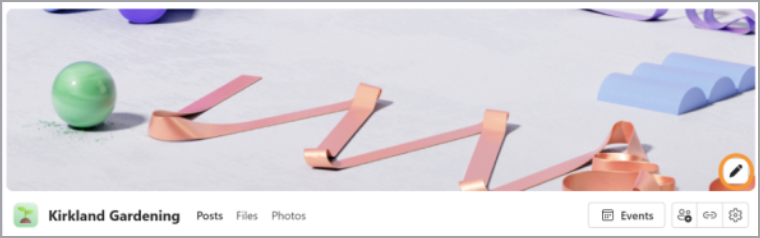
V aplikaciji Teams za namizne računalnike lahko zdaj v skupnost dodate pasice po meri. Najprej odprite skupnost, v katero želite dodati pasico. Nato premaknite kazalec miške na obstoječo pasico in izberite Uredi. Izberite vnaprej oblikovano pasico ali naložite svojo sliko in izberite Končano.
Dodajanje spletne povezave do skupnosti
Dodajte ali uredite spletno povezavo skupnosti v aplikaciji Teams za namizne računalnike. Premaknite kazalec miške na ime skupnosti in izberite Uredi v profilu. Nato dodajte spletni naslov in URL ter izberite Shrani. Spletna povezava bo prikazana v profilu skupnosti.
Pojavna vsebina srečanja v skupni rabi
Med srečanjem v aplikaciji Teams si oglejte vsebino v skupni rabi v ločenem oknu, tako da v kontrolnikih srečanja izberete Pop out .
.
Junij 2024
Nova poenotena namizna aplikacija Teams
Preklapljajte med katerim koli računom Teams – osebnim, službenim ali šolskim – ne da bi preklapljali med aplikacijami Teams. Če želite dodati druge račune Teams ali dostopati do njih, izberite svojo profilno sliko v zgornjem desnem kotu aplikacije Teams.
Če želite izvedeti več, glejte Upravljanje računov in organizacij v aplikaciji Microsoft Teams.
Hiter dostop do nastavitev kamere in zvoka
Spremenite nastavitve kamere in zvoka med srečanjem neposredno iz kontrolnikov srečanja. Izberite puščice spustnega seznama poleg možnosti Kamera in mikrofon
 za dostop do nastavitev.

V spustnih menijih lahko:
- Izberite kamero ali zvočno napravo
- Spreminjanje ozadja srečanja
- Prilagajanje nastavitev samodejne svetlosti in mehkega ostrenja
- Spreminjanje ravni glasnosti mikrofona in zvočnikov
- Vklop ali izklop potlačitve hrupa v ozadju
Če želite izvedeti več, glejte Kaj lahko naredim med srečanjem v brezplačna aplikacija Microsoft Teams?
Odkrijte nove skupnosti, ki vas zanimajo
Povežite se z drugimi, ki delijo vaša zanimanja, z novo funkcijo iskanja skupnosti! V iskalno vrstico preprosto vnesite ključno besedo in izberite »Skupnosti «, da poiščete skupine, osredotočene na določeno temo.

Če želite izvedeti več, glejte Skupna raba in pridružitev skupnosti v Brezplačna aplikacija Microsoft Teams.
 zdaj«
zdaj«