
Namesto da prilagodite filtre tako, da prikazujejo datume, lahko uporabite časovnico vrtilne tabele – možnost dinamičnega filtra, ki omogoča preprosto filtriranje po datumu/času in povečavo želenega obdobja s kontrolnikom drsnika. Kliknite Analiziraj>časovnico vstavljanja , da jo dodate na delovni list.
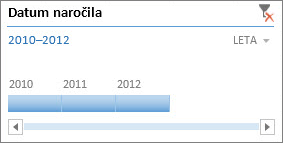
Podobno kot razčlenjevalnik za filtriranje podatkov lahko tudi časovnico vstavite enkrat in jo imate nato vedno na voljo v vrtilni tabeli, ko želite spremeniti obseg časa.
To naredite tako:
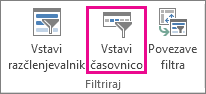
- Kliknite kjer koli v vrtilni tabeli, da prikažete skupino na traku Orodja za vrtilne tabele , nato pa kliknite Analiziraj>časovnico vstavljanja.
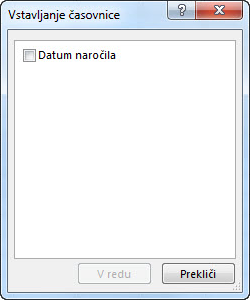
- V pogovornem oknu Vstavi časovnico potrdite želena polja z datumi, nato pa kliknite V redu.
Uporaba časovnice za filtriranje po časovnem obdobju
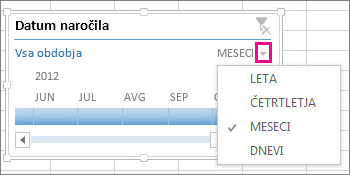
Ko ste vstavili časovnico, lahko filtrirate po časovnem obdobju na eni od štirih ravneh (leta, četrtletja, meseci ali dnevi).
- Kliknite puščico ob prikazani časovni ravni in izberite želeno raven.
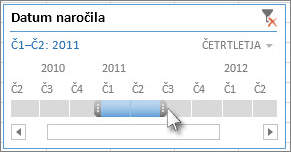
- Povlecite drsni trak na časovno obdobje, ki ga želite analizirati.
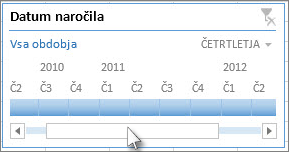
- V kontrolniku časovnega razpona kliknite ploščico obdobja in jo povlecite, če želite vključiti dodatne ploščice in izbrati želeni datumski obseg. Z ročicami časovnega razpona prilagodite datumski obseg na kateri koli strani.
Uporaba časovnice z več vrtilnimi tabelami
Če vaše vrtilne tabele uporabljajo enak vir podatkov, lahko z eno časovnico filtrirate več vrtilnih tabel. Izberite časovnico, nato na traku pojdite na Možnosti>Povezave poročila in izberite vrtilne tabele, ki jih želite vključiti.
Brisanje časovnice
Če želite počistiti časovnico, kliknite gumb Počisti filter gumb .
Namig
Če želite združiti razčlenjevalnike s časovnico za filtriranje istega datumskega polja, lahko to storite tako, da potrdite polje Dovoli več filtrov na polje v pogovornem oknu Možnosti vrtilne tabele (Zavihek Orodja za> vrtilne tabeleAnaliziraj>vsotemožnosti> & Filtri).
Prilagajanje časovne premice po meri
Ko časovna premica pokriva podatke v vrtilni tabeli, jo lahko premaknete na boljše mesto in spremenite njeno velikost. Spremenite lahko tudi slog časovne premice, kar je lahko uporabno, če imate več kot eno časovnico.
- Časovnico premaknete tako, da je povlečete na želeno mesto.
- Velikost časovne premice spremenite tako, da jo kliknete, nato pa povlečete ročice za spreminjanje velikost ne želeno velikost.
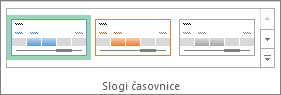
- Slog časovne premice spremenite tako, da kliknete časovnico, da se odprejo Orodja za časovnico, nato pa izberete želeni slog na zavihku Možnosti.
Potrebujete dodatno pomoč?
Kadar koli se lahko obrnete na strokovnjaka v Excelovi tehnični skupnosti ali pridobite podporo v skupnostih.
Glejte tudi
Ustvarjanje vrtilne tabele za analizo podatkov na delovnem listu
Ustvarjanje vrtilne tabele za analizo zunanjih podatkov
Ustvarjanje vrtilne tabele za analiziranje podatkov v več tabelah
Uporaba seznama polj za urejanje polj v vrtilni tabeli
Filtriranje podatkov v vrtilni tabeli
Združevanje ali razdruževanje podatkov v poročilu vrtilne tabele