
Zmožnost analize vseh podatkov vam lahko pomaga sprejemati boljše poslovne odločitve. A včasih se je težko odločiti, kje začeti, še posebej če imate veliko podatkov, ki so shranjeni zunaj Excela, na primer v zbirki podatkov programov Microsoft Access ali Microsoft SQL Server ali v kockovni datoteki OLAP. V tem primeru boste vzpostavili povezavo z zunanjim virom podatkov in nato ustvarili vrtilno tabelo, da povzamete, analizirate, raziščete in predstavite podatke.
Oglejte si navodila za ustvarjanje vrtilne tabele z obstoječo povezavo za zunanje podatke:
- Kliknite katero koli celico na delovnem listu.
- Kliknite »Vstavi>vrtilno tabelo«.
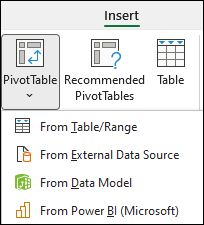
- V pogovornem oknu » Ustvarjanje vrtilne tabele « kliknite »Iz zunanjega vira podatkov«.
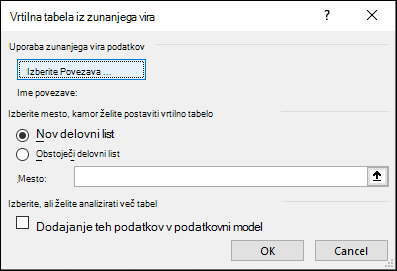
- Kliknite Izberi povezavo.
- Na zavihku »Povezave « v polju »Pokaži « ohranite izbiro »Vse povezave « ali pa izberite kategorijo povezav, ki ima vir podatkov, s katerim se želite povezati.
Če želite znova uporabiti obstoječo povezavo ali jo dati v skupno rabo, uporabite povezavo iz aplikacij Connections v tem delovnem zvezku.
Na seznamu povezav izberite želeno povezavo in kliknite »Odpri«.
V razdelku »Izberite mesto«, kamor želite postaviti poročilo vrtilne tabele, izberite mesto.
- Če želite vrtilno tabelo vstaviti na nov delovni list, ki se začne pri celici A1, izberite »Nov delovni list«.
- Če želite vrtilno tabelo vstaviti na aktivni delovni list, izberite obstoječi delovni list in nato v polje » Mesto « vnesite celico, kjer želite, da se vrtilna tabela začne.
Kliknite V redu.
Excel doda prazno vrtilno tabelo in prikaže seznam polj, tako da lahko prikažete želena polja in jih prerazporedite ter ustvarite lastno postavitev.
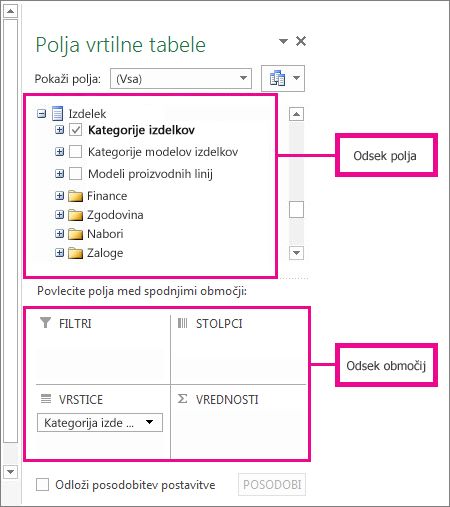
V razdelku s seznamom polj potrdite polje ob imenu polja, če želite polje postaviti v privzeto območje odseka območij seznama polj.
Običajno so neštevilska polja dodana v območje »Vrstice «, številska polja so dodana v območje »Vrednosti «, datumska in časovna polja pa so dodana v območje »Stolpci «. Po potrebi lahko polja premaknete na drugo območje.Namig
Lahko pa tudi z desno tipko miške kliknete ime polja in nato izberete »Dodaj v filter poročila«, »Dodaj v oznake stolpca«, »Dodaj oznakam vrstic« ali »Dodaj vrednostim «, da postavite polje na to območje odseka območij ali pa povlečete polje iz odseka polja na območje v odseku območij.
S seznamom polj lahko dodatno oblikujete postavitev in obliko vrtilne tabele tako, da z desno tipko miške kliknete polja v odseku območij in nato izberete želeno območje ali pa povlečete polja med različnimi območji v odseku območij.
Povezovanje z novim zunanjim virom podatkov
Če želite ustvariti novo zunanjo podatkovno povezavo s strežnikom SQL Server in uvoziti podatke v Excel kot tabelo ali vrtilno tabelo, naredite to:
Kliknite podatke>iz drugih virov.
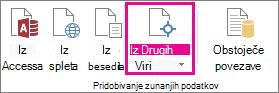
Kliknite želeno povezavo.
- Kliknite »Iz strežnika SQL Server, da ustvarite povezavo s tabelo v storitvi SQL Server.
- Kliknite »Iz analitičnih storitev«, da ustvarite povezavo z analizno kocko strežnika SQL Server.
V čarovniku za povezavo podatkov dokončajte korake za vzpostavitev povezave.
- Na 1. strani vnesite strežnik zbirke podatkov in določite, kako se želite prijaviti v strežnik.
- Na 2. strani vnesite zbirko podatkov, tabelo ali poizvedbo z želenimi podatki.
- Na 3. strani vnesite datoteko za povezavo, ki jo želite ustvariti.
Če želite ustvariti novo povezavo z Accessovo zbirko podatkov in uvoziti podatke v Excel kot tabelo ali vrtilno tabelo, naredite to:
Kliknite »Podatki>iz Accessa«.
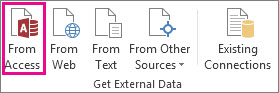
V pogovornem oknu »Izbira vira podatkov « poiščite zbirko podatkov, s katero želite vzpostaviti povezavo, in kliknite »Odpri«.
V pogovornem oknu »Izberi tabelo « izberite želeno tabelo in kliknite » V redu«.
Če je več tabel, potrdite polje »Omogoči izbor več tabel «, da boste lahko potrdili polja ob želenih tabelah, nato pa kliknite »V redu«.
V pogovornem oknu »Uvoz podatkov « izberite, kako si želite ogledati podatke v delovnem zvezku in mesto, kamor jih želite shraniti, nato pa kliknite »V redu«.
Tabele so samodejno dodane v podatkovni model, Accessova zbirka podatkov pa je dodana v povezave delovnega zvezka.
Več informacij o vrtilnih tabelah
- Ustvarjanje vrtilne tabele za analizo podatkov na delovnem listu
- Ustvarjanje vrtilne tabele za analiziranje podatkov v več tabelah
- Uporaba seznama polj za urejanje polj v vrtilni tabeli
- Spreminjanje obsega izvornih podatkov za vrtilno tabelo
- Posodabljanje (osveževanje) podatkov vrtilne tabele
- Brisanje vrtilne tabele