
Prikazovanje velikih količin podatkov v hierarhiji vrtilne tabele je bilo vedno zamudno opravilo z veliko razširjanjem, strnjevanjem in filtriranjem.
Funkcija hitrega raziskovanja vam omogoča, da se poglobite v kocko OLAP ali hierarhijo vrtilne tabele, ki temelji na podatkovnem modelu , in analizirate podrobnosti podatkov na različnih ravneh. Hitro raziskovanje vam pomaga pri navigaciji do podatkov, ki si jih želite ogledati, in deluje kot filter, ko pogledate na več podrobnostih. Gumb se prikaže vsakič, ko izberete element v polju.
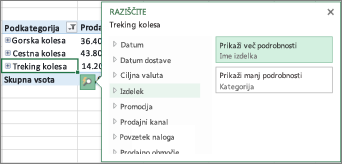
Običajno začnete z prikazom podrobnosti na naslednjo raven v hierarhiji. To naredite tako:
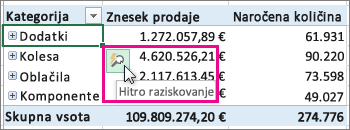
V kocki OLAP ali vrtilni tabeli podatkovnega modela izberite element (na primer pripomočki v našem primeru) v polju (na primer polje Kategorija v našem primeru).
Hkrati lahko pritrdite le en element.Kliknite gumb Hitro raziskovanje
 , ki se prikaže v spodnjem desnem kotu izbora.
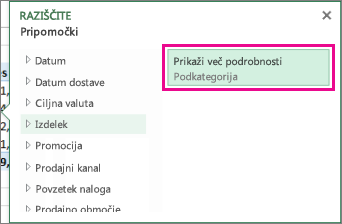
V polju Razišči izberite element, ki ga želite raziskati, in kliknite Z več podrobnostmi.
Zdaj so prikazani podatki o podkategorijah za ta izdelek (v tem primeru dodatna oprema).
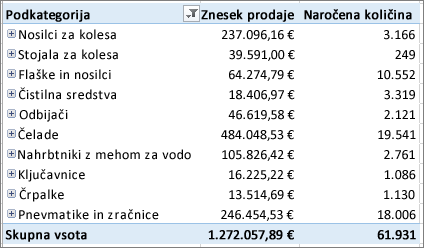
Uporabljajte hitro raziskovanje, dokler ne dosežete želenih podatkov.
Opomba
- Ne morete poglobiti v ravnih hierarhijah (na primer hierarhijah, ki prikazujejo atribute istega elementa, vendar ne zagotavljajo podatkov na naslednji ravni) ali drugih hierarhijah, ki nimajo podatkov na več ravneh.
- Če ste v vrtilni tabeli združili elemente, lahko na podlagi več podrobnosti o imenu skupine pogledate na enak način kot na druge elemente.
- Ne morete poglobiti v imenovane nabore (nabori elementov, ki jih pogosto uporabljate ali ki združujejo elemente iz različnih hierarhij).
Prikaz na ravni za raziskovanje velikih podrobnosti slike
Po prikazu podrobnosti navzdol lahko pridelate na ravni z več podrobnostmi in analizirate povzetek podatkov. Medtem ko se s funkcijo razveljavi v orodni vrstici za hitri dostop vrnete na začetno mesto, se z prikazom vadbe lahko vrnete na katero koli drugo pot, tako da lahko dobite širše vpoglede.
V hierarhiji vrtilne tabele, v katero ste se poglobili, izberite element, ki ga želite pomakniti.
Kliknite gumb Hitro raziskovanje
, ki se prikaže v spodnjem desnem kotu izbora.V polju Razišči izberite element, ki ga želite raziskati, in kliknite Z več podrobnostmi.
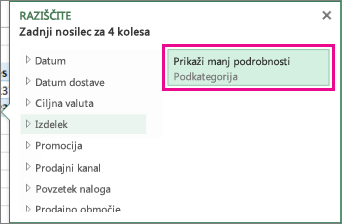
Zdaj vidite podatke z višje ravni.Uporabljajte hitro raziskovanje, dokler ne dosežete želenih podatkov.
Opomba
- Hkrati lahko prikažete več ravni hierarhije. Z desno tipko miške kliknite element, ki ga želite poiskati na ravni z več podrobnostmi, kliknite Prikaz podrobnosti navzdol/Prikaz podrobnosti navzgor in nato izberite raven, do katere želite priti na prvo raven.
- Če ste v vrtilni tabeli združili elemente, lahko pomaknete na več načinov uporabe na ravni do imena skupine.
- Ne morete se pomakniti na poimenovane nabore (nabore elementov, ki jih pogosto uporabljate ali ki združujejo elemente iz različnih hierarhij).
Potrebujete dodatno pomoč?
Kadar koli se lahko obrnete na strokovnjaka v Excelovi tehnični skupnosti ali pridobite podporo v skupnostih.
Glejte tudi
Ustvarjanje vrtilne tabele za analizo zunanjih podatkov
Ustvarjanje vrtilne tabele za analiziranje podatkov v več tabelah
Uporaba seznama polj za urejanje polj v vrtilni tabeli
Združevanje ali razdruževanje podatkov v poročilu vrtilne tabele