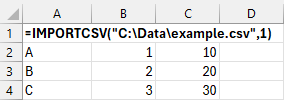
Funkcija IMPORTCSV vam omogoča uvoz podatkov iz datoteke CSV neposredno v Excel. Ponuja poenostavljen način za vnos podatkov, ločenih z vejico, kot dinamično matriko, z možnostmi za preskakovanje ali prevzemanje vrstic in uporabo nastavitev območnih nastavitev za področno oblikovanje.
Opomba
Ta funkcija je trenutno na splošno na voljo naročnikom na Microsoft 365, ki so včlanjeni v kanal Insiders Beta z različico 2502 (graditev 18604.20002) ali novejšo različico v Excelu za Windows.
Sintaksa
Funkcija IMPORTCSV uvozi podatke iz datoteke CSV v Excel kot dinamično matriko.
Sintaksa funkcije IMPORTCSV je:
IMPORTCSV(pot, [skip_rows;[take_rows;[območne nastavitve])
| Argument | Opis |
|---|---|
|
pot (zahtevano) |
Pot do lokalne datoteke ali URL datoteke CSV, ki jo želite uvoziti. |
| skip_rows | Številka, ki določa, koliko vrstic želite preskočiti. Negativna vrednost preskoči vrstice s konca matrike. |
| take_rows | Število, ki določa, koliko vrstic je treba vrniti. Negativna vrednost vzame vrstice s konca matrike. |
| mesto | Določa področno oblikovanje (npr. datum, oblike zapisa števil). Privzeto je uporabljena območna nastavitev operacijskega sistema. |
Opomba
- Funkcije uvoza se ne osvežijo samodejno. Če želite posodobiti uvožene podatke, uporabite gumb Osveži vse na zavihku Podatki .
- Funkcija IMPORTCSV je poenostavljena različica funkcije IMPORTTEXT, ki pričakuje ločila vejice in kodiranje UTF-8 . Če želite več prilagodljivosti, vključno s podporo za več ločil, kodiranje in stolpce s fiksno širino, glejte Funkcija IMPORTTEXT.
Vzpostavljanje povezave z besedilnimi datotekami v spletu
Ko uvažate datoteko iz spleta, boste morda morali vnesti poverilnice ali se vpisati za dostop do izvorne datoteke. V takih primerih boste pozvani, da izberete način preverjanja pristnosti, ki ga želite uporabiti za navedeni URL v pogovornem oknu za preverjanje pristnosti.
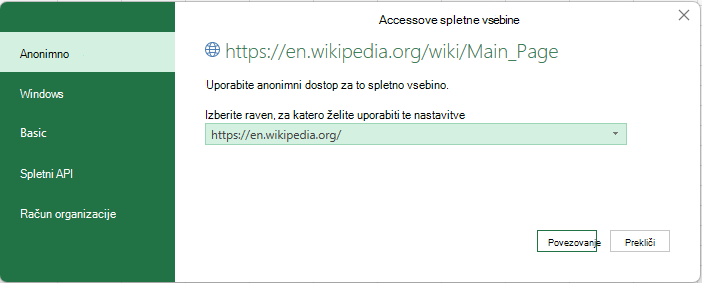
Načini preverjanja pristnosti, ki so na voljo, so:
- Anonimno: izberite ta način preverjanja pristnosti, če je vsebina javno dostopna in ne zahteva vpisa.
- Windows: izberite ta način preverjanja pristnosti, ko dostopate do vira, ki zahteva poverilnice za Windows.
- Osnovno: izberite ta način preverjanja pristnosti, če vir zahteva uporabniško ime in geslo.
- Spletni API: ta način izberite, če spletni vir, s katerim vzpostavljate povezavo, uporablja ključ API za namene preverjanja pristnosti.
- Račun organizacije: izberite ta način preverjanja pristnosti, če vir zahteva poverilnice za račun organizacije.
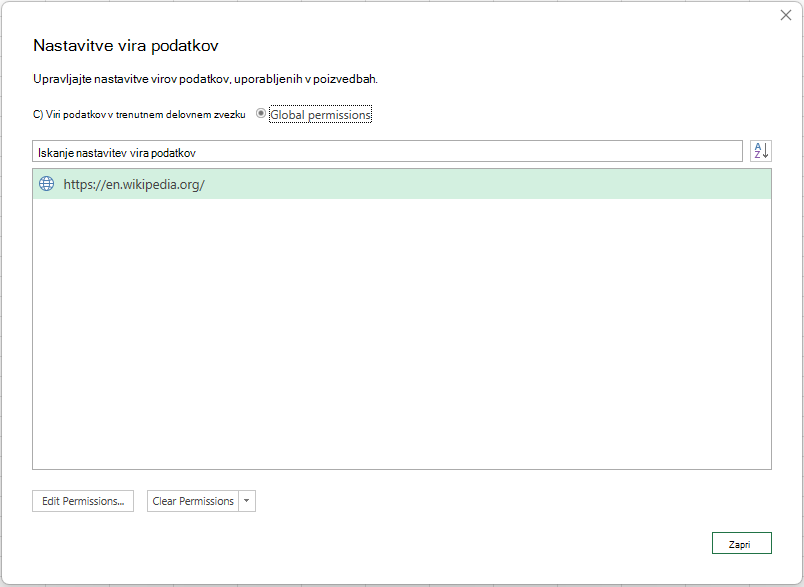
Če želite izbrisati dovoljenja, dodeljena med postopkom preverjanja pristnosti, kliknite »>>Nastavitve vira podatkov ...«. Nato na zavihku »Globalna dovoljenja« izberite ustrezno pot URL-ja in kliknite »Počisti dovoljenja«
Primeri
Naslednji primeri temeljijo na izmišljeni poti do besedilne datoteke: »C:\Data\example.csv«.
1. primer
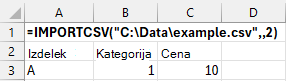
Vrnitev prvih dveh vrstic iz izvorne datoteke
Podatki
| Izdelek | Kategorija | Cena |
|---|---|---|
| A | 1 | 10 |
| B | 2 | 20 |
| C | 3 | 30 |
| Formule |
|---|
| =IMPORTCSV("C:\Data\example.csv";;2) |
Na spodnji sliki je prikazan rezultat:
2. primer
Preskočite prvo vrstico iz izvorne datoteke
Podatki
| Izdelek | Kategorija | Cena |
|---|---|---|
| A | 1 | 10 |
| B | 2 | 20 |
| C | 3 | 30 |
| Formule |
|---|
| =IMPORTCSV("C:\Data\example.csv";1) |
Na spodnji sliki je prikazan rezultat: