
Pomembno
V Excelu za Microsoft 365 in Excel 2021 je Power View bil odstranjen 12. oktobra 2021. Druga možnost je, da uporabite interaktivno vizualno izkušnjo, ki jo ponuja Power BI Desktop, ki jo lahko brezplačno prenesete. Excelove delovne zvezke lahko preprosto uvozite v Power BI Desktop.
Če uporabljate Power View, lahko nastavite lastnosti delovanja tabele, da spremenite obnašanje združevanja vrstic s podrobnostmi in zagotovite boljšo privzeto postavitev identifikacijskih podatkov (kot so imena, osebne izkaznice s fotografijo ali slike logotipa) v vsebnikih ploščic, na karticah in v grafikonih.
Na traku se premaknite v razdelek »Upravljaj« dodatka Power Pivot>.
Opomba
- Če PowerPivot ni omogočen, izberite »Dodatki z možnostmi>datoteke>«. V spustnem polju »Upravljaj« izberite možnost »Dodatki COM« in pritisnite »Pojdi«. Izberite Microsoft Power Pivot za Excel in pritisnite »V redu«.
- Če dodatka Power Pivot ni na seznamu, si oglejte: Kje je Power Pivot?
Na dnu okna Power Pivot izberite tabelo, ki jo želite konfigurirati.
Kliknite Dodatno>vedenje tabele.
V razdelku »Identifikator vrstice« izberite stolpec v tabeli, ki vsebuje samo enolične vrednosti brez praznih vrednosti. Nastavitev identifikatorja vrstice je prvi korak k določanju drugih lastnosti.
V razdelku » Ohrani enolične vrstice« izberite stolpce, ki jih želite obravnavati kot enolične, tudi če so podvojeni (na primer ime in priimek zaposlenega – v primerih, kjer imata dva ali več zaposlenih enako ime).
Stolpec »Privzeta oznaka« zagotavlja prikazano ime, ki predstavlja podatke v vrstici (na primer ime zaposlenega v zapisu zaposlenega).
V nekaterih ponazoritvah funkcije Power View, kot so kartice, je privzeta oznaka prikazana z večjo pisavo. Če ste nastavili tudi privzeto sliko, je privzeta oznaka prikazana pod privzeto sliko na zavihkih vsebnika ploščic.V možnosti »Privzeta slika« »Izberite stolpec« vstavite sliko, ki predstavlja podatke v vrstici (na primer osebni dokument s fotografijo v zapisu zaposlenega).
V tem članku
Zakaj nastaviti lastnosti delovanja tabele?
Power View zbere elemente samodejno na podlagi polj in oblike predstavitve, ki jih uporabljate. V večini primerov privzeto združevanje ustvari najboljši rezultat. Toda pri nekaterih tabelah, predvsem tistih, ki vsebujejo podrobne podatke, privzeto združevanje včasih združi vrstice, ki jih ni priporočljivo združiti (na primer zapise zaposlenih ali strank, ki morajo biti navedeni posamično, zlasti kadar imata dve ali več oseb enako ime in priimek). Za takšne tabele lahko nastavite lastnosti, ki povzročijo, da so vrstice navedene posamezno in ne združene.
Opomba
Ne spreminjajte privzetega vedenja za tabele, ki delujejo kot tabele za iskanje (kot so datumska tabela, tabela s kategorijami izdelkov ali tabela oddelka, kjer je tabela sestavljena iz relativno majhnega števila vrstic in stolpcev), ali tabele s povzetki z vrsticami, ki so zanimive le, ko jih povzamete (na primer popisni podatki, ki so zbrani po spolu, starost ali geografija). Za iskalne tabele in tabele s povzetki najboljše rezultate ustvarijo privzeto združevanje.
Privzeta polja
Nastavite lahko, katera polja bodo samodejno dodana v Power View, ko bo kdo kliknil ime tabele na seznamu polj funkcije Power View. V tabeli je lahko veliko polj, vendar se nekatera od njih verjetno uporabljajo pogosteje kot druge.
- V oknu > dodatka Power Pivot Zavihek »Dodatno« >Nabor privzetih polj.
- V tabeli izberite polje v razdelku »Polja« in kliknite »Dodaj«.
- Premaknjeno je v privzeta polja po vrstnem redu.
- Ko imate vsa želena polja, lahko spremenite vrstni red njihovega prikaza. Izberite polje in kliknite »Premakni navzgor« ali »Premakni navzdol«.
Lastnost identifikatorja vrstice
V tabeli identifikator vrstice določa en stolpec, ki vsebuje samo enolične vrednosti brez praznih vrednosti. Lastnost »Identifikator vrstice« se uporablja za spreminjanje združevanja, tako da skupina ne temelji na sestavi polja vrstice, temveč na nespremenljivem stolpcu, ki je vedno uporabljen za enolično identifikacijo vrstice, ne glede na polja, uporabljena v določeni postavitvi poročila.
Z nastavitvijo te lastnosti spremenite privzeto vedenje združevanja iz dinamičnega združevanja na osnovi stolpcev v pogledu v fiksno združevanje, ki povzema glede na identifikator vrstice. Spreminjanje privzetega delovanja združevanja je pomembno za postavitve poročila, kot je na primer matrika, ki bi sicer združila (ali prikazala delne vsote) za vsak stolpec v vrstici.
Z nastavitvijo identifikatorja vrstice omogočite te dodatne lastnosti: Ohrani enolične vrstice , privzeto lastnost oznake in privzeto sliko , od katerih vsaka vpliva na delovanje polja v funkciji Power View.
Identifikator vrstice lahko uporabite tudi samostojno, kot samostojno lastnost, da omogočite to:
- Uporaba dvojiških slik v poročilu. Z odstranitvijo dvoumnosti v zvezi z enoličnostjo vrstic lahko Power View določi, kako dodeliti privzete slike in privzete oznake za določeno vrstico.
- Odstranjevanje neželenih delnih vsot iz poročila matrike. Privzeto združevanje na ravni polj ustvari delno vsoto za vsako polje. Če želite izračunati le eno delno vsoto na ravni vrstice, lahko ta rezultat dobite tako, da nastavite identifikator vrstic.
Identifikatorja vrstic ni mogoče nastaviti za tabele, ki so označene kot datumske tabele. Za datumske tabele je identifikator vrstice določen, ko označite tabelo. Če želite več informacij, glejte pogovorno okno »Označi kot datumsko tabelo«.
Lastnost »Obdrži enolične vrstice«
Ta lastnost vam omogoča, da določite, kateri stolpci posredujejo informacije o identiteti (na primer ime zaposlenega ali kodo izdelka) tako, da je mogoče ločevati eno vrstico od druge. V primerih, ko so vrstice videti enake (na primer dve stranki z istim imenom), se stolpci, ki jih določite za to lastnost, ponovijo v tabeli poročila.
Odvisno od stolpcev, ki jih dodate v poročilo, boste morda našli vrstice, ki so obravnavane kot enake vrstice, ker so vrednosti v vsaki vrstici videti enake (na primer dve stranki z imenom Jon Yang). Do tega lahko pride, ker drugi stolpci z razlikovanjem (na primer drugo ime, naslov ali rojstni datum) niso v pogledu poročila. V takšnem primeru se privzeto enake vrstice strnejo v eno vrstico in tako povzamejo vse izračunane vrednosti v en večji rezultat združenih vrstic.
Če nastavite lastnost »Ohrani enolične vrstice «, lahko določite enega ali več stolpcev, ki naj se vedno ponavljajo, tudi če obstajajo podvojeni primerki, ko dodate ta stolpec v pogled poročila. Izračunane vrednosti, ki so povezane z vrstico, bodo zdaj dodeljene na podlagi vsake posamezne vrstice in ne bodo zbrane v eno vrstico.
Opomba
Stolpci, ki jih izbere končni uporabnik, lahko vplivajo na združevanje, kar spremeni kontekst filtra za izračune izrazov, zato morajo načrtovalci modelov ustvariti mere, ki vrnejo pravilne rezultate.
Privzete oznake
Ta lastnost določa oznako, ki je vidno prikazana na kartici ali grafikonu ali skupaj s privzeto sliko na traku za krmarjenje v poročilu ploščice. Ko privzeto sliko uporabite s privzeto sliko, je privzeta oznaka prikazana pod sliko. Ko izbirate privzeto oznako, izberite stolpec, ki podaja največ informacij o vrstici (na primer ime).
V postavitvi traku zavihkov za vsebnik ploščic s trakom za krmarjenje na vrhu, se privzeta oznaka prikaže v območju naslova pod sliko, kot je določeno z lastnostjo »Privzeta slika«. Če imate na primer seznam zaposlenih, lahko prikažete ploščice o zaposlenih tako, da za privzeto sliko uporabite njihov ID s fotografijo, kot privzeto oznako pa ime zaposlenega. Privzeti stolpec oznake je vedno prikazan pod sliko v krmarjenju na traku z zavihki vsebnika ploščic, tudi če ga ne izberete izrecno na seznamu polj poročila.
V postavitvi toka naslovnice vsebnika ploščic s krmarjenjem po dnu ploščic je privzeta slika prikazana brez privzete oznake.
V postavitvi vizitke je privzeta oznaka prikazana v večji pisavi v območju naslova na vrhu vsake kartice. Če imate na primer seznam zaposlenih, lahko izdelate vizitke z informacijami o zaposlenem, pri čemer uporabite njihov ID s fotografijo kot privzeto sliko in ime zaposlenega kot privzeto oznako.
Privzete slike
Ta lastnost določa sliko, ki je privzeto prikazana na traku z zavihki za krmarjenje po ploščicah, poročilu ali pa vidno pod privzeto oznako na levi strani kartice. Privzeta slika mora biti vizualna vsebina. Primeri vključujejo osebni dokument s fotografijo v tabeli zaposlenih, logotip stranke v tabeli strank ali obliko države v tabeli »Geografija«.
Opomba
Slike se lahko pridobivajo iz naslovov URL v slikovno datoteko v spletnem strežniku ali kot binarni podatki, vdelani v delovni zvezek. Če slika temelji na URL-ju, ne pozabite nastaviti stolpca tudi kot vrsto slike, tako da Power View pridobi sliko, namesto da bi URL prikazal kot besedilne podatke v poročilu.
Optimizacija za določene postavitve
V tem razdelku je opisan učinek nastavitve lastnosti vedenja tabele z vidika določene oblike predstavitve in značilnosti podatkov. Če na primer poskušate natančno prilagoditi postavitev poročila matrike, lahko s temi informacijami razumete, kako izboljšati predstavitev matrike z lastnostmi vedenja tabele v modelu.
Manjkajo slike
Lastnosti, ki jih nastavite v modelu, določajo, ali so slike ponazorjene v poročilu ali predstavljene kot besedilne vrednosti v poročilu. V tem primeru v poročilu manjkajo slike. Kjer naj bi bila prikazana slika, se namesto tega prikaže mesto URL-ja slikovne datoteke. Do tega pride zato, ker je besedilo v modelu interpretirano kot besedilo v poročilu. To vedenje lahko spremenite tako, da nastavite lastnosti stolpca, ki vsebuje URL slike. Lastnost naroči, da Power View uporabi vrednost stolpca kot URL in ne kot besedilo.
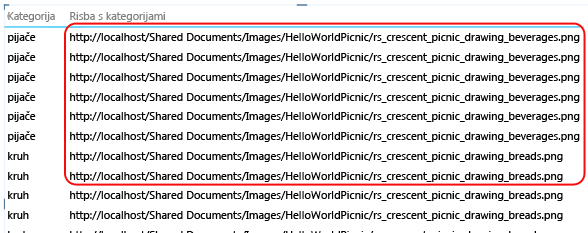
Označevanje stolpca z URL-ji slik
- V razdelku »Lastnosti poročanja« v oknu >PowerPivot »>Dodatno« preverite, ali je možnost »Kategorija podatkov« nastavljena na URL slike (predlagano).
- Če ne, kliknite puščico spustnega menija za Kategorija> podatkovVeč kategorij URL > slike.
Če želite označiti, da stolpec vsebuje dvojiške slike
- V oknu >PowerPivot zavihek>Dodatno Lastnosti poročanja v razdelku>Vedenje tabele.
- V razdelku Identifikator vrstice izberite stolpec z enoličnimi vrednostmi.
V tabelah manjka ena ali več vrstic
Včasih privzeto vedenje združevanja povzroči rezultat, ki je nasproten tistemu, kar ste nameravali; Natančneje, vrstice s podrobnostmi, ki so prisotne v modelu, niso prikazane v poročilu. Power View privzeto združi stolpce, ki jih dodate v pogled. Če v poročilo dodate ime države , se vsaka država prikaže enkrat v pogledu, čeprav lahko spodnja tabela vsebuje na tisoče vrstic, ki vključujejo več primerkov imena posamezne države. V tem primeru privzeto vedenje združevanja ustvari pravilen rezultat.
Vendar pa razmislite o drugem primeru, kjer boste morda želeli, da se prikaže več primerkov vrstice, ker v resnici temeljne vrstice vsebujejo podatke o različnih entitetah. V tem primeru predpostavimo, da imate dve stranki, ki se imenujeta Jon Yang. Če uporabite privzeto vedenje združevanja, bo v poročilu prikazan samo en primerek Jon Yang . Poleg tega, ker je na seznamu prikazan samo en primerek, je ukrep letni dohodek vsota te vrednosti za obe stranki. V tem primeru, ko so stranke z istim imenom dejansko različne osebe, privzeto vedenje združevanja povzroči napačen rezultat.
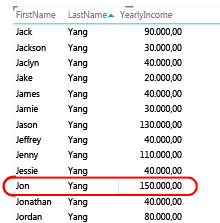
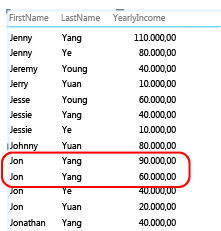
Če želite spremeniti privzeto vedenje združevanja, nastavite lastnosti Identifikator vrstice in Ohrani edinstvene vrstice . V razdelku Ohrani enolične vrstice izberite stolpec Priimek, da se ta vrednost ponovi za vrstico, tudi če je že prikazana v drugi vrstici. Ko spremenite lastnosti in znova objavite delovni zvezek, lahko ustvarite isto poročilo, le da boste tokrat videli obe stranki z imenom Jon Yang, pri čemer bo letni dohodek pravilno dodeljen vsaki od njih.
Postavitev matrike je prenatrpana
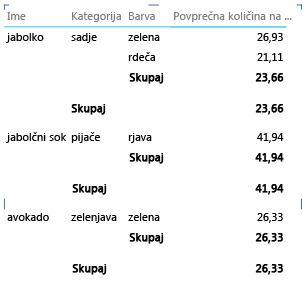
Ko predstavite tabelo s podrobnostmi v matriki, privzeto združevanje zagotavlja povzetek vrednosti za vsak stolpec. Odvisno od vaših ciljev je to lahko več povzetkov, kot želite. Če želite spremeniti to vedenje, lahko nastavite Identifikator vrstice. Dodatnih lastnosti ni treba nastavljati; Samo nastavitev identifikatorja vrstice zadostuje za spremembo združevanja, tako da se povzetki izračunajo za vsako vrstico na podlagi njenega edinstvenega identifikatorja vrstice.
Primerjajte naslednje slike pred in po, ki prikazujejo učinek nastavitve te lastnosti za postavitev matrike.
Pred: Privzeto združevanje na podlagi polj v matriki
 o
o 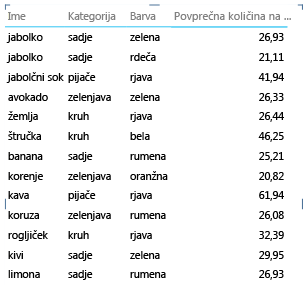
Grafikon, ki prikazuje preveč elementov in ravni na osi
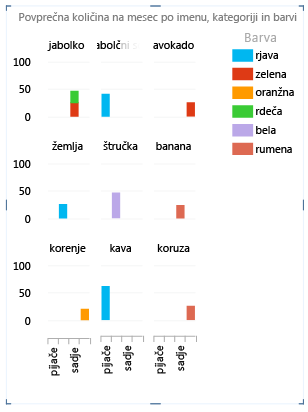
Poročila grafikona, ki prikazujejo podrobne podatke, morajo kot os uporabljati identifikator vrstice. Brez identifikatorja vrstice je os nedoločna, kar ima za posledico postavitev z najboljšim ugibanjem, ki morda ni smiselna. Če želite spremeniti to vedenje, lahko nastavite Identifikator vrstice. Dodatnih lastnosti ni treba nastavljati; Samo nastavitev identifikatorja vrstice zadostuje za spremembo združevanja, tako da se povzetki izračunajo za vsako vrstico na podlagi njenega edinstvenega identifikatorja vrstice.
Primerjajte naslednje slike pred in po, ki prikazujejo učinek nastavitve te lastnosti za postavitev grafikona. Gre za isto poročilo, z enakimi polji in predstavitvijo. Edina razlika je v tem, da je na spodnji sliki prikazano poročilo po tem, ko je bil v tabeli »Elementi« nastavljen identifikator vrstice .
 o
o 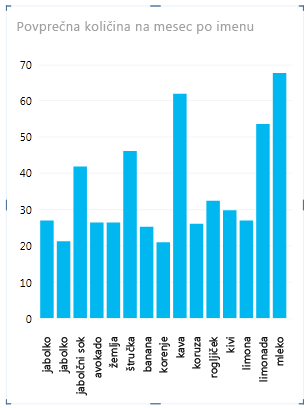
Nadaljnji koraki
Ko ovrednotite tabele v modelu in nastavite lastnosti vedenja tabele na tiste, ki vsebujejo vrstice s podrobnostmi, ki naj bi bile vedno prikazane kot posamezni elementi, lahko model dodatno optimizirate z dodatnimi lastnostmi ali nastavitvami. Če želite več informacij o funkciji Power View , glejte Vadnica: Optimiziranje podatkovnega modela za poročanje Power View.
Opomba
Avtorske pravice za video:
- Olympics Dataset © Guardian News & Media Ltd.
- Slike z zastavicami so objavljene z dovoljenjem CIA Factbook (cia.gov)
- Podatki o prebivalstvu z dovoljenjem UNData (data.un.org ) v trgovini Microsoft Azure Marketplace
- Distribucija piktogramov olimpijskih športov avtorjev Thadius856 in Parutakupiu je v skladu z dovoljenjem na spletnem mestu Wikimedia Commons (creativecommons.org/licenses/by-sa/3.0/)
Glejte tudi
PowerPivot: Zmogljiva analiza podatkov in podatkovno modeliranje v Excelu
Vadnica: analiza podatkov vrtilne tabele s podatkovnim modelom v programu Excel 2013
Videoposnetki za Power View in PowerPivot
Power View: raziskovanje, ponazoritev in predstavljanje podatkov