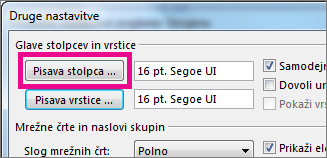
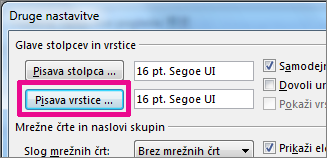
Če želite hitro krmariti po mapi »Prejeto«, povečajte besedilo vrstic z zadevami in glav stolpcev ali spremenite njihovo pisavo za boljšo berljivost.
Spodaj izberite možnost zavihka za različico Outlooka, ki jo uporabljate. Katero različico Outlooka imam?
Opomba
Če koraki na tem zavihku »Nov Outlook « ne delujejo, morda še ne uporabljate novega Outlooka za Windows. Izberite zavihek Outlook klasični in namesto tega sledite tem korakom.
Spreminjanje velikosti pisave na novem Outlookovem seznamu sporočil
- V meniju izberite Nastavitve pogleda pogleda>.
- Izberite Postavitev pošte>.
- V razdelku Velikost in razmik besedila izberite želeno velikost besedila (Majhna, Srednja ali Velika).
- Izberite Shrani, da uporabite spremembe.
Začasno povečajte e-poštno sporočilo v podoknu za branje v novem Outlooku
V podoknu za branje lahko tudi povečate vsebino e-poštnega sporočila, da ga boste lažje brali.
V meniju izberite Pogled.
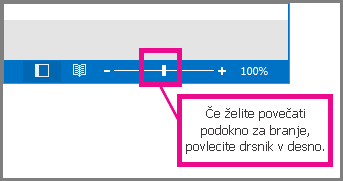
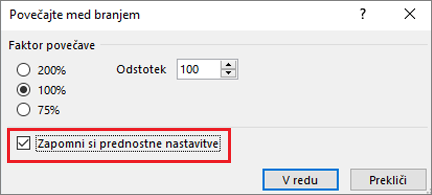
Izberite Povečava. Z + ali - izberite želeno velikost med 50% - 200%. (Če je možnost »Povečava« zatemnjena, izberite sporočilo, da si ga ogledate v podoknu za branje.) Velikost lahko kadar koli ponastavite .
Namig
Povečanje velikosti besedila v podoknu za branje deluje le za e-poštno sporočilo, ki ga trenutno gledate. Ko izberete drugo e-poštno sporočilo, se bo telo besedila vrnilo na privzeto velikost pisave.