S pravili nabiralnika lahko sporočila, poslana v vaš nabiralnik, samodejno posredujete ali preusmerite v drug račun.
Sporočila, ki so posredovana, bodo videti, kot da ste jih posredovali vi. Sporočila, ki so preusmerjena, bodo videti, kot da prihajajo od prvotnega pošiljatelja.
Spodaj izberite možnost zavihka za različico Outlooka, ki jo uporabljate.
Katero različico Outlooka imam?
Posredujte vsa sporočila v drug račun v novem Outlooku
Sporočila, ki so posredovana, bodo videti, kot da ste jih posredovali vi. Ko nekdo odgovori na sporočilo, ki je bilo posredovano, bo odgovor poslan na naslov, s katerega je bilo sporočilo posredovano, in ne prvotnemu pošiljatelju.
Na vrhu strani izberite Nastavitve .
.
Izberite Pravila pošte.>
Izberite  novo pravilo.
Vnesite ime pravila.
Dodajanje pogoja: izberite Uporabi za vsa sporočila.
- Če želite, lahko dodate še en pogoj.
Dodajanje dejanja: izberite Posreduj ali Posredujkot prilogo in nato vnesite e-poštni naslov, na katerega želite posredovati sporočila.
- Tukaj lahko tudi dodate drugo dejanje ali dodate izjemo .
Izberete lahko možnost Ustavi obdelavo več pravil. Preberite več o ustavitvi obdelave več pravil v Outlooku.
Ko končate, izberite Shrani.
Preusmerite vsa sporočila v drug račun v novem Outlooku
Sporočila, ki so preusmerjena, bodo videti, kot da prihajajo od prvotnega pošiljatelja. Ko nekdo odgovori na sporočilo, ki je bilo preusmerjeno, bo odgovor poslan prvotnemu pošiljatelju.
Na vrhu strani izberite Nastavitve .
Izberite Pravila pošte.>
Izberite novo pravilo.
Vnesite ime pravila.
Dodajanje pogoja: izberite Uporabi za vsa sporočila.
- Če želite, lahko dodate še en pogoj.
Dodajanje dejanja: izberite Preusmeri na in vnesite e-poštni naslov, kamor želite preusmeriti sporočila.
- Tukaj lahko tudi dodate drugo dejanje ali dodate izjemo .
Izberete lahko možnost Ustavi obdelavo več pravil. Preberite več o ustavitvi obdelave več pravil v Outlooku.
Ko končate, izberite Shrani.
Posredovanje vseh sporočil v drug račun v klasičnem Outlooku
Sporočila, ki so posredovana, bodo videti, kot da ste jih posredovali vi. Ko nekdo odgovori na sporočilo, ki je bilo posredovano, bo odgovor poslan na naslov, s katerega je bilo sporočilo posredovano, in ne prvotnemu pošiljatelju.
V Outlooku izberite Premakni>pravila>Upravljaj pravila & opozorila.
Izberite Novo pravilo.
V razdelku Začni s praznim pravilom izberite Uporabi pravilo za sporočila, ki jih prejemam>Naslednje.
Ne potrdite nobenega polja v razdelku Izberi pogoje , če želite, da to pravilo velja za vsa prejeta sporočila. Izberite Next (Naprej).
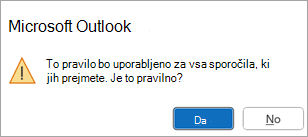
Outlook vas bo vprašal, ali želite, da se to pravilo uporabi za vsako prejeto sporočilo. Izberite Da.
V razdelku Izberi dejanja potrdite polje ob možnosti Posreduj ga osebam ali javni skupini ali posreduj osebam ali javni skupini kot prilogo.
Uredite opis pravila, da določite e-poštni naslov, na katerega želite posredovati sporočila, in nato izberite Naprej.
Določite želene izjeme. Če ni izjem, ne označite nobenega polja. Izberite Next (Naprej).
Določite ime tega pravila in nato izberite želene dodatne možnosti.
Izberite Dokončaj.
Preusmerite vsa sporočila v drug račun v klasičnem Outlooku
Sporočila, ki so preusmerjena, bodo videti, kot da prihajajo od prvotnega pošiljatelja. Ko nekdo odgovori na sporočilo, ki je bilo preusmerjeno, bo odgovor poslan prvotnemu pošiljatelju.
V Outlooku izberite Premakni>pravila>Upravljaj pravila & opozorila.
Izberite Novo pravilo.
V razdelku Začni s praznim pravilom izberite Uporabi pravilo za sporočila, ki jih prejemam>Naslednje.
Ne potrdite nobenega polja v razdelku Izberi pogoje , če želite, da to pravilo velja za vsa prejeta sporočila. Izberite Next (Naprej).
Outlook vas bo vprašal, ali želite, da se to pravilo uporabi za vsako prejeto sporočilo. Izberite Da.
V razdelku Izberi dejanja potrdite polje ob možnosti preusmeritev na osebe ali javno skupino.
Uredite opis pravila, da določite e-poštni naslov, na katerega želite preusmeriti sporočila, in nato izberite Naprej.
Določite želene izjeme. Če ni izjem, ne označite nobenega polja. Izberite Next (Naprej).
Določite ime tega pravila in nato izberite želene dodatne možnosti.
Izberite Dokončaj.
Posredovanje vseh sporočil v drug račun v Outlook v spletu
Sporočila, ki so posredovana, bodo videti, kot da ste jih posredovali vi. Ko nekdo odgovori na sporočilo, ki je bilo posredovano, bo odgovor poslan na naslov, s katerega je bilo sporočilo posredovano, in ne prvotnemu pošiljatelju.
Na vrhu strani izberite Nastavitve .
Izberite Pravila pošte.>
Izberite novo pravilo.
Vnesite ime pravila.
Dodajanje pogoja: izberite Uporabi za vsa sporočila.
- Če želite, lahko dodate še en pogoj.
Dodajanje dejanja: izberite Posreduj ali Posredujkot prilogo in nato vnesite e-poštni naslov, na katerega želite posredovati sporočila.
- Tukaj lahko tudi dodate drugo dejanje ali dodate izjemo .
Izberete lahko možnost Ustavi obdelavo več pravil. Preberite več o ustavitvi obdelave več pravil v Outlooku.
Ko končate, izberite Shrani.
Preusmerjanje vseh sporočil v drug račun v Outlooku v spletu
Sporočila, ki so preusmerjena, bodo videti, kot da prihajajo od prvotnega pošiljatelja. Ko nekdo odgovori na sporočilo, ki je bilo preusmerjeno, bo odgovor poslan prvotnemu pošiljatelju.
Na vrhu strani izberite Nastavitve .
Izberite Pravila pošte.>
Izberite novo pravilo.
Vnesite ime pravila.
Dodajanje pogoja: izberite Uporabi za vsa sporočila.
- Če želite, lahko dodate še en pogoj.
Dodajanje dejanja: izberite Preusmeri na in vnesite e-poštni naslov, kamor želite preusmeriti sporočila.
- Tukaj lahko tudi dodate drugo dejanje ali dodate izjemo .
Izberete lahko možnost Ustavi obdelavo več pravil. Preberite več o ustavitvi obdelave več pravil v Outlooku.
Ko končate, izberite Shrani.
Posredovanje vseh sporočil v drug račun v Outlook.com
Sporočila, ki so posredovana, bodo videti, kot da ste jih posredovali vi. Ko nekdo odgovori na sporočilo, ki je bilo posredovano, bo odgovor poslan na naslov, s katerega je bilo sporočilo posredovano, in ne prvotnemu pošiljatelju.
Na vrhu strani izberite Nastavitve .
Izberite Pravila pošte.>
Izberite novo pravilo.
Vnesite ime pravila.
Dodajanje pogoja: izberite Uporabi za vsa sporočila.
- Če želite, lahko dodate še en pogoj.
Dodajanje dejanja: izberite Posreduj ali Posredujkot prilogo in nato vnesite e-poštni naslov, na katerega želite posredovati sporočila.
- Tukaj lahko tudi dodate drugo dejanje ali dodate izjemo .
Izberete lahko možnost Ustavi obdelavo več pravil. Preberite več o ustavitvi obdelave več pravil v Outlooku.
Ko končate, izberite Shrani.
Preusmeritev vseh sporočil v drug račun v Outlook.com
Sporočila, ki so preusmerjena, bodo videti, kot da prihajajo od prvotnega pošiljatelja. Ko nekdo odgovori na sporočilo, ki je bilo preusmerjeno, bo odgovor poslan prvotnemu pošiljatelju.
Na vrhu strani izberite Nastavitve .
Izberite Pravila pošte.>
Izberite novo pravilo.
Vnesite ime pravila.
Dodajanje pogoja: izberite Uporabi za vsa sporočila.
- Če želite, lahko dodate še en pogoj.
Dodajanje dejanja: izberite Preusmeri na in vnesite e-poštni naslov, kamor želite preusmeriti sporočila.
- Tukaj lahko tudi dodate drugo dejanje ali dodate izjemo .
Izberete lahko možnost Ustavi obdelavo več pravil. Preberite več o ustavitvi obdelave več pravil v Outlooku.
Ko končate, izberite Shrani.
Na vrh strani
Kaj moram še vedeti?
- Kopije sporočil, ki jih preusmerite ali posredujete, ostanejo v nabiralniku. Če dodate dejanje za brisanje sporočila, bo sporočilo premaknjeno v mapo »Izbrisano« in se bo še vedno upoštevalo v omejitvi nabiralnika. Če presežete omejitev nabiralnika, boste morda blokirali pošiljanje ali prejemanje novih sporočil, pravila za posredovanje pa morda ne bodo delovala, dokler ne izbrišete dovolj sporočil, da bo skupno število pod omejitvijo nabiralnika.
- Ko ustvarite pravilo za posredovanje ali preusmeritev, lahko dodate več naslovov za pošiljanje. Število naslovov, na katere lahko pošiljate sporočila, je lahko omejeno, odvisno od nastavitev vašega računa. Če dodate več naslovov, kot je dovoljeno, pravilo ne bo delovalo. Če ustvarite pravilo z več kot enim naslovom, ga preskusite, da se prepričate, da deluje.
Na vrh strani
Glejte tudi
Upravljanje e-poštnih sporočil s pravili v Outlooku
Uredite ali popravite pokvarjeno pravilo v Outlooku
Prenehajte obdelovati več pravil v Outlooku
Uvozite ali izvozite nabor pravil v klasičnem Outlooku
Ustvarjanje pravila v programu Outlook for Mac
