
Microsoft 365 vam lahko pomaga upravljati in dati v skupno rabo urnik dela. Z novimi funkcijami lahko določite več podrobnosti o urniku dela: od kraja, kjer delate (na daljavo ali v pisarni), in ali delate različne ure na različne dneve. Poleg tega lahko načrtujete srečanja z drugimi na podlagi njihove delovne lokacije, si ogledate delovno mesto na kartici profila oseb in si ogledate, da se vaš čas odsotnosti odraža na vaši lokaciji.
Opomba
Delovna lokacija se ne uporablja za sledenje zaposlenim. Podatki o delovni lokaciji posameznikov so združeni in anonimizirani, da bi razumeli trende zasedenosti pisarn.
Ta funkcija še ni na voljo za klasični Outlook za Windows s funkcijo GCCHigh.
V tem članku:
Nastavitev delovnega časa in lokacije
Ogled in posodabljanje delovnega mesta
Oglejte si predloge za optimizacijo dneva
Delovni čas in lokacijo si lahko ogledate zase in za druge v klasičnem Outlooku, vendar jih morate nastaviti s službenim ali šolskim računom z novim Outlookom ali Outlook v spletu po spodnjih korakih. Niste prepričani, katero različico uporabljate? Glejte Katero različico Outlooka imam?
Opomba
Nastavitev delovnega časa je na voljo le posameznikom, ki uporabljajo službeni ali šolski račun v Outlooku z ustrezno naročnino na Microsoft 365.
Nastavitev delovnega časa in lokacije
Nastavite ponavljajoče se delovno mesto v nastavitvah ali spremenite en dan s Koledar Outlook.
Nastavitev delovnega časa in lokacije v novih nastavitvah Outlooka ali Outlook v spletu
Ko to nastavite, bodo drugi videli, katere dni delate na daljavo in katere dneve boste v pisarni. Prav tako lahko delite svojo natančno delovno lokacijo z drugimi, na primer, če ima vaša organizacija več stavb, lahko natančno določite, v kateri stavbi se nahajate.
Nastavite ponavljajoči se delovni načrt v Nastavitvah. Prav tako imate možnost, da lokacijo stavbe delite z drugimi.
Izberite Nastavitve
 >Calendar>Delovni čas in lokacija.
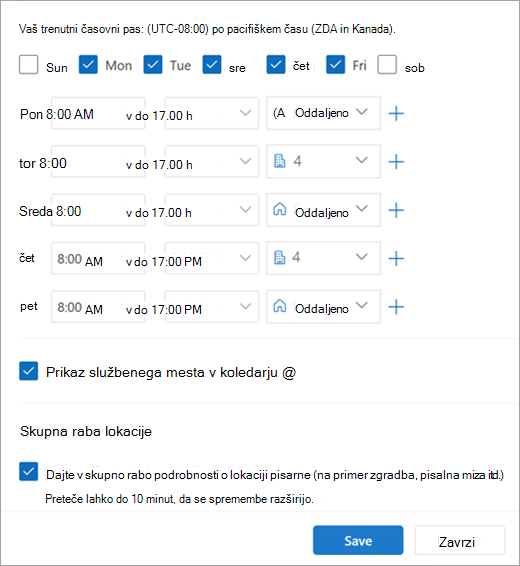
Potrdite polja za dneve, ki jih želite nastaviti.
S spustnimi meniji lahko vsak dan izberete delovni čas in lokacijo.
Delite, iz katere stavbe delate in kje boste sedeli.
Potrdite polje Skupna raba podrobnosti o lokaciji pisarne .
Počistite potrditveno polje Skupna raba podrobnosti o lokaciji pisarne , če ne želite dati v skupno rabo določenih podrobnosti o lokaciji.
Vsi, ki si ogledajo vašo kartico, vas bodo videli samo kot v pisarni ali na daljavo.
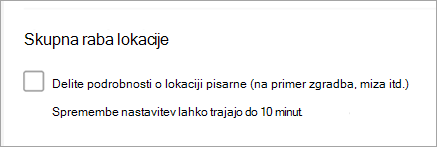
Če ne želite dati v skupno rabo podrobnosti o tem, kje boste delali, naredite to:
Prekličite izbiro delovne lokacije. S tem ga boste odstranili in zamenjali z Brez lokacije.
Počistite polje Skupna raba lokacije.
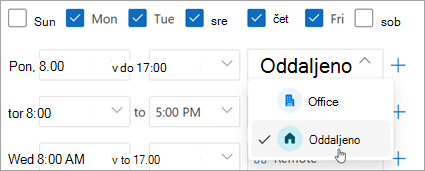
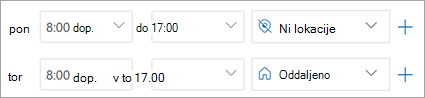
Ko končate, kliknite Shrani.
Opomba
Ta nova izkušnja namestitve je trenutno na voljo le v novih programih Outlook za Windows in Outlook v spletu, vendar bosta nastavitev delovnega časa in lokacije na voljo v aplikacijah Teams, Outlook for Mac ter Outlook za iOS in Android pozneje.
Posodabljanje delovnega časa v novem koledarju Outlooka ali Outlook v spletu
Če morate spremeniti ponavljajoči se delovni načrt na določen dan ali nekaj dni v tednu, če ste na primer načrtovali delo na daljavo, vendar se odločite, da boste v pisarni na osebna srečanja, uporabite Koledar Outlook za posodobitve.
V podoknu za krmarjenje izberite
 .
.Izberite Delovni načrt
 .
.Opomba
Ikona delovnega načrta se lahko razlikuje glede na to, ali ste ta dan že nastavili kot oddaljeni ali v pisarni.
Naredite spremembe.
Če nameravate iti v pisarno in ima vaša organizacija več zgradb, v spustnem meniju izberite stavbo, v kateri nameravate delati.
Opomba
Izbira zgradbe je na voljo le, če je vaša organizacija nastavila imenik stavb, med katerimi lahko izbirate.
Če nameravate delati na daljavo, izberite dneve, ko delate na daljavo, in nato kliknite potrditveno polje Delam na daljavo .
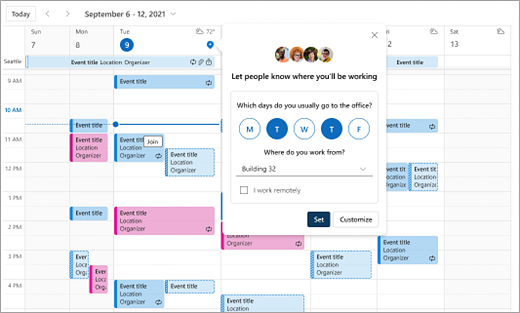
Kliknite Nastavi. Ko je načrt nastavljen, se v koledarskih dneh prikaže ikona lokacije, ki označuje, od kod delate.
Opomba
Izkušnja namestitve iz Koledar Outlook je trenutno na voljo le v novem Outlooku za Windows in Outlook v spletu. Priprava delovnega časa in lokacije v aplikacijah Teams, Outlook Mobile in Outlook for Mac je v pripravi.
Ogled in posodabljanje delovnega mesta
Ko se urnik spremeni, posodobite delovno mesto v Outlooku ali aplikaciji Teams.
Opomba
Možnost spreminjanja lokacije na dan je trenutno na voljo le v Outlook v spletu in namizni aplikaciji Teams, vendar bo sčasoma na voljo v klasičnem Outlooku za Windows, iOS, Android in Mac.
Posodobite delovno mesto ali nastavite odsotnost iz novega Outlooka ali Outlook v spletu
Ko si ogledate koledar, izberite ikono, ki predstavlja načrtovano delovno mesto, in po potrebi spremenite lokacijo. Delovno mesto lahko počistite tako, da prekličete izbiro lokacije.
Delovno lokacijo lahko posodobite tudi na določeno stavbo. Stavbe, ki ste jih nastavili kot del ponavljajočega se delovnega časa in lokacije, so najprej prikazane kot predlagana mesta.
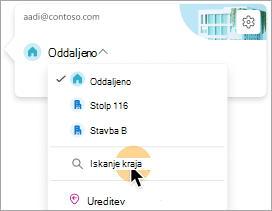
Če želite izbrati stavbo, odprite izbirnik lokacij.
Izberite Poišči mesto. Lokacijo lahko nastavite tudi tako, da jo poiščete le tako , da jo poiščete.
Opomba
Izbira določene stavbe je na voljo le, če je vaša organizacija nastavila stavbe kot možnost lokacije.
Nastavitev lokacije odsotnosti
Lokacijo odsotnosti lahko nastavite tako, da izberete to možnost v oknu Delovni načrt.
- Izberite ikono delovnega načrta na datum, na katerega želite prikazati, da ste odsotni.
- Na spustnem meniju izberite Odsoten.
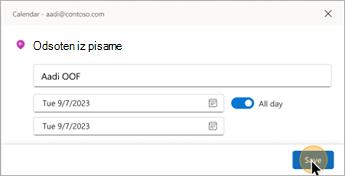
- Vnesite naslov ter nastavite datum in čas, ko nameravate biti odsotni.
- Kliknite Shrani. V koledar je dodan sestanek odsotnosti, posodobljeno pa je tudi stanje prisotnosti v aplikaciji Teams.
Namig
Sestanek v koledarju lahko ustvarite tudi v kateri koli napravi in nastavite možnost Prosto/zasedeno na Odsoten. V tem obdobju je vaša lokacija nastavljena na Odsoten.
Posodabljanje delovnega mesta v aplikaciji Teams
Izberite ikono kroga s svojo profilno sliko in spremenite delovno mesto. Novo mesto bo uporabljeno za vaš delovni čas do konca dneva in prikazano v Outlooku in aplikaciji Teams. Prav tako lahko natančno izrazite, na kateri lokaciji stavbe delate na določen dan.
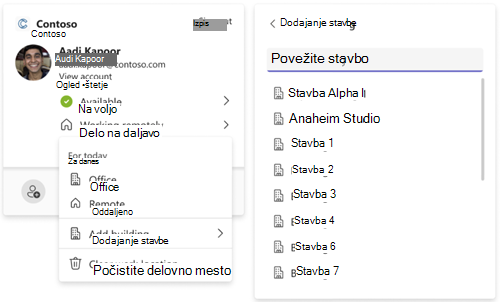
Ogled lokacije drugih
Vedeti, od kod delajo drugi, je pomembno za načrtovanje in sodelovanje. Lokacije drugih si lahko ogledate na svoji kartici delovne lokacije, pri načrtovanju v Outlooku ali pri ogledu kartice profila druge osebe.
Oglejte si kartico dnevne delovne lokacije v Outlooku
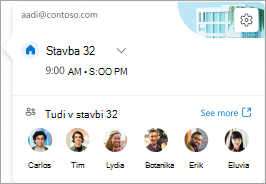
Na kartici dnevne lokacije boste lahko videli, kdo še tisti dan gre v pisarno. Če imate določen nabor stavb, bo seznam filtriran na druge, ki so prav tako nastavili svojo lokacijo na isto mesto za ta dan.
Ogled pri načrtovanju srečanja v Outlooku
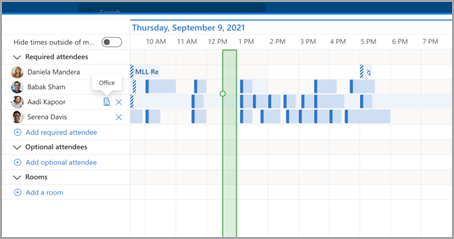
Če so drugi nastavili svoj delovni čas in lokacijo, bo njihovo delovno mesto prikazano v pomočniku za razporejanje, kot je prikazano spodaj.
Oglejte si kartico profila druge osebe v Outlooku
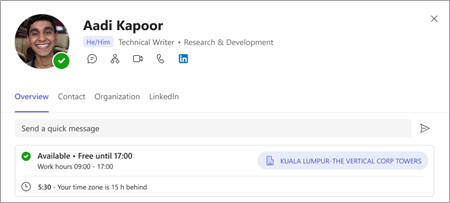
Če želite hitro poiskati, od kod nekdo dela, si lahko ogledate njegovo lokacijo na kartici profila poleg njegove razpoložljivosti.
Oglejte si predloge za optimizacijo dneva
Optimizacija urnika delovne lokacije je pomembna za povečanje sodelovanja in povezave v dnevih osebnega obiska.
Katere dneve lahko ugotovite, kateri dnevi imajo predloge, tako da dodate rdečo piko na ikoni lokacije delovnega načrta .
Izberite posnetek zaslona Predlagana lokacija delovnega
 .
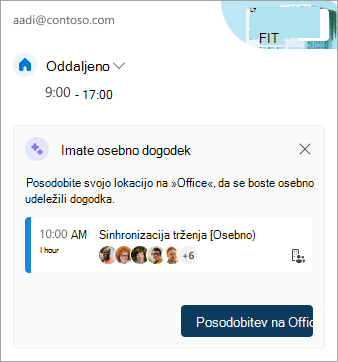
.Na kartici dnevne lokacije si oglejte predlagano dejanje. Predlog bi lahko bil:
Posodabljanje delovnega načrta za osebni dogodek
Rezervirajte sobe za sestanke v pisarniških dneh
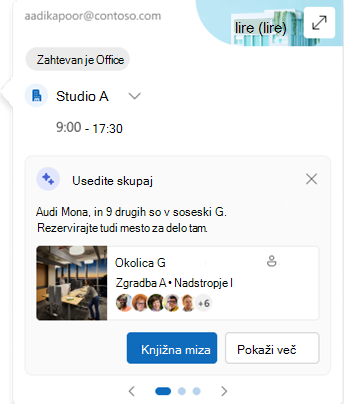
Izberite dejanje na podlagi predloga ali zaprite kartico.
Opomba
Izkušnja s predlogi je trenutno vključena. Če želite več podrobnosti, obiščite spletno mesto Microsoft Places.
Podedovani delovni čas
Ta nova izkušnja nadomešča podedovano izkušnjo delovnega časa, vendar bo podedovani delovni čas še naprej podprt. Ker podedovana izkušnja podpira le en začetni in končni čas za celoten delovni teden, bo podedovani delovni čas približen sodobnemu delovnemu času in lokaciji.
Uporabnik na primer nastavi ta urnik z novim delovnim časom in lokacijo: ponedeljek, torek, četrtek: od 8.00 do 17.00 & srede, petki: od 10.00 do 19.00. Časi za njihov stari delovni čas bodo konfigurirani na najboljši približek (od 8:00 do 19:00) - minimalni začetni čas in najdaljši končni čas sodobnega delovnega časa.
Dokler uporabnik ne nastavi sodobnega delovnega časa, bodo spremembe starega delovnega časa posodobile tudi čas v sodobnem delovnem času. Ko pa uporabnik nastavi (ali posodobi) svoj sodoben delovni čas, se prihodnje spremembe starega delovnega časa ne bodo razširile in prepisale sodobnega delovnega časa.
Izjema od tega pravila je časovni pas delovnega časa. Vsakič, ko se spremeni časovni pas starejšega delovnega časa, se posodobi časovni pas za sodoben delovni čas. To zagotavlja, da si lahko drugi ogledajo natančno razpoložljivost, če nekdo v podedovanem odjemalcu potuje po časovnih pasovih.