
|
Pomembno Accessove storitve 2010 in Accessove storitve 2013 bodo v naslednji izdaji SharePointa odstranjene. Priporočamo, da ne ustvarite novih spletnih aplikacij in da obstoječe aplikacije preselite na drugo platformo, kot je Microsoft Power Apps. Accessove podatke lahko daste v skupno rabo s storitvijo Dataverse, ki je zbirka podatkov v oblaku, s katero lahko ustvarite aplikacije platforme Power Platform, avtomatizirate poteke dela, navidezne posrednike in še več za splet, telefon ali tablični računalnik. Če želite več informacij, glejte Uvod: Selitev Accessovih podatkov v Dataverse. |
|---|
Accessov program je zbirka podatkov, ki jo uporabljate v standardnem spletnem brskalniku, načrtujete in spreminjate pa jo v programu Access 2013 ali novejših različicah. Podatki in podatkovni predmeti so shranjeni v strežniku SQL Server ali zbirki podatkov Microsoft Azure SQL, tako da lahko daste podatke v skupno rabo v organizaciji s SharePointom na mestu uporabe.
Program lahko ustvarite iz predloge ali od začetka. Accessov program po meri ustvarite tako:
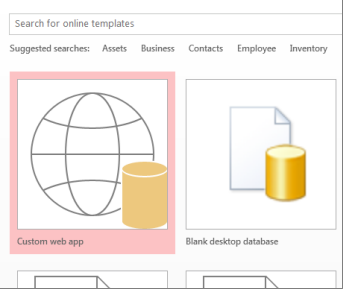
- Odprite Access 2013 ali novejšo različico in kliknite spletni program po meri.
- Vnesite ime in mesto strežnika za program (mesto strežnika lahko izberete tudi na seznamu Lokacije) in nato kliknite Ustvari.
Namig
Če želite preveriti mesto strežnika ali ime zbirke podatkov, kliknite zavihek » Datoteka « >Informacije.
V novem programu boste potrebovali tabele. Dodaste lahko vnaprej oblikovane tabele, ki so kot predloge in v nekaterih primerih vključujejo vnaprej pripravljene tabele v relaciji, ali pa začnete s praznimi tabelami.

Če želite dodati predlogo tabele: V iskalno polje vnesite, kakšno vrsto informacij boste shranjevali, na primer opravila ali osebe. Kliknite gumb za iskanje in na prikazanem seznamu izberite primerno tabelo.
Namig
Če si želite ogledati vse možnosti predloge tabele, vnesite Vse v polje za iskanja.
Če ima predloga sorodne tabele, boste videli ikono za več tabel. Ko na primer dodate tabelo »Sredstva«, doda Access tudi sorodno tabelo »Uslužbenci«.

Če želite dodati prazno tabelo: Kliknite »Dodaj novo prazno tabelo«.
Na novo dodane tabele lahko vidite v levem podoknu.
Delo s pogledi
Access samodejno ustvari pogleda »Seznam« in »Podatkovni list« za vsako tabelo. Odvisno od vrste predloge tabele, ki jo izberete, boste morda videli tudi pogled »Povzetek«, ki zbere elemente po določenem polju. Pogled lahko dodate tako, da kliknete znak »plus«.
Če želite urediti načrta pogleda v odprtem Accessovem programu:
Izberite tabelo.
Izberite pogled.
Kliknite gumb Nastavitve/dejanja in izberite dejanje, ki ga želite izvesti.

Opomba
Če izbrišete poglede (ali kontrolnike v pogledih), ne izbrišete povezanih podatkov.
Dodajanje podatkov
Če želite vnesti ali spremeniti podatke v tabelah, na zavihku Osnovno kliknite Odpri v brskalniku. Izberite tabelo in pogled, ki ju želite uporabiti, nato pa z gumbi vrstice dejanja dodajte, uredite in izbrišite elemente.
Podatke lahko uvozite tudi iz zunanjega vira, kot je na primer Accessova namizna zbirka podatkov, Microsoft Excelova datoteka, vir ODBC, besedilna datoteka ali SharePointov seznam. Podatki bodo dodani kot nova tabela. Če želite več informacij, glejte »Uvoz podatkov iz Accessove zbirke podatkov v aplikacijo Access web app «.

Opomba
Če imate spletno zbirko podatkov programa Access 2010, jo lahko uredite v programu Access 2013 ali novejši različici, ne morete pa je posodobiti za Access Web App. Namesto tega ustvarite nov spletni programa po meri in uvozite tabele iz spletne zbirke podatkov programa Access 2010. Privzeti pogledi bodo ustvarjeni samodejno, vi pa lahko dodate svoje poglede po meri.
Shranjevanje spletnega programa
Če v orodni vrstici za hitri dostop kliknete »Shrani «, prenesete spremembe v strežnik SharePoint, zato ni dodatnega »koraka za objavo«.
Če želite ustvariti varnostno kopijo programa ali pa ga premakniti, ga shranite kot SharePointov paket programov, tako da kliknete »Shranikot«>>»Shrani kot nov program«. Vnesite naziv in izberite, ali želite shraniti le načrt programa ali želite v paket vključiti tudi podatke.
Če želite več informacij o shranjevanju programa, glejte Ustvarjanje Accessovega paketa programov.
Če želite hiter pregled dodatnih možnosti Accessovih programov, glejte Novosti v programu Access 2013.
Naslednji koraki
Vaši naslednji koraki so odvisni od tega, kaj želite narediti s programom, a tu je nekaj člankov, ki vam bodo v pomoč: