
|
Pomembno Accessove storitve 2010 in Accessove storitve 2013 bodo v naslednji izdaji SharePointa odstranjene. Priporočamo, da ne ustvarite novih spletnih aplikacij in da obstoječe aplikacije preselite na drugo platformo, kot je Microsoft Power Apps. Accessove podatke lahko daste v skupno rabo s storitvijo Dataverse, ki je zbirka podatkov v oblaku, s katero lahko ustvarite aplikacije platforme Power Platform, avtomatizirate poteke dela, navidezne posrednike in še več za splet, telefon ali tablični računalnik. Če želite več informacij, glejte Uvod: Selitev Accessovih podatkov v Dataverse. |
|---|
Ko ustvarite Accessov program s predlogo ali le z uvozom tabel, je program takoj pripravljen za uporabo. Toda to ne pomeni, da je popolnoma primeren za delo, ki ga želite opraviti. Verjetno boste želeli narediti nekatere spremembe v programu, kot je dodajanje več kontrolnikov ali premikanje kontrolnikov na druga mesta.
Opomba
Vsebina tega članka se ne nanaša na Accessove namizne zbirke podatkov. Če želite več informacij o ustvarjanju obrazcev v namiznih zbirkah podatkov, glejte Ustvarjanje Accessovega obrazca.
Ko uporabljate program v brskalniku, ustvarite nekaj zapiskov o spremembah, ki jih želite imeti v določenih pogledih, nato pa naredite to:
V Accessu v zgornjem desnem kotu okna brskalnika kliknite » Nastavitve>po meri «.
Opomba
Če v Accessu ne vidite možnosti »Prilagodi«, nimate dovoljenja za prilagajanje programa ali pa je program zaklenjen.
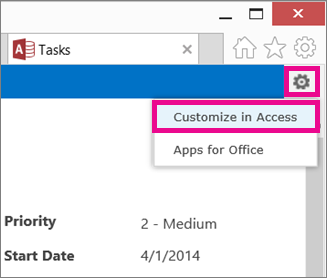
Ko vas brskalnik pozove, kliknite Odpri.
Če imate nameščen Access, se bo odprl in prikazal okolje načrtovanja.Na levi strani zaslona kliknite ime napisa tabele v izbirniku tabel, katere pogled želite spremeniti, in nato kliknite pogled, ki ga je treba spremeniti.
Na sredini pogleda kliknite gumb Uredi.

Zdaj lahko začnete spreminjati načrt pogleda. Nekaj stvari, ki jih lahko tu naredite:
- Premaknite, spremenite velikost ali izbrišite kontrolnike. (Bodite pozorni na dejstvo, da izbris kontrolnika v pogledu ne izbriše temeljnih podatkov—le njihov prikaz v pogledu).
-
Dodajanje kontrolnikov s traka: v galeriji Kontrolniki kliknite kontrolnik in Access doda v pogled nov kontrolnik.

- Dodajanje kontrolnikov s seznama polj: dvokliknite polje ali pa povlecite polje v pogled.
- Lastnosti kontrolnika spremenite tako, da ga izberete in kliknete gumb Podatki ali Oblikovanje, ki je prikazan zraven kontrolnika.
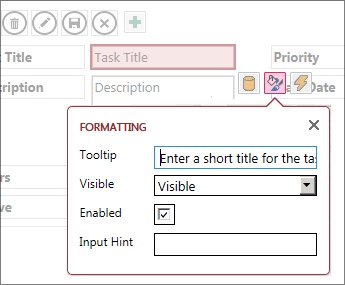
- Dodajte makro kontrolniku tako, da ga izberete in kliknete gumb Dejanja, ki se pojavi.
-
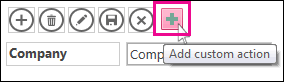
Dodajte interaktivne gumbe po meri v vrstico z dejanji na vrhu pogleda.
Ko končate s spreminjanjem, kliknite » Shrani «, nato pa zaženite>aplikacijo Home Launch App in si spremembe načrta oglejte v brskalniku.
Spremembe na ravni programa
- Preimenujte napis pogleda, ga podvojite ali pa izbrišite pogled tako, da kliknete njegovo ime v izbirniku pogledov in nato še gumb Nastavitve/Dejanja, ki se pojavi:

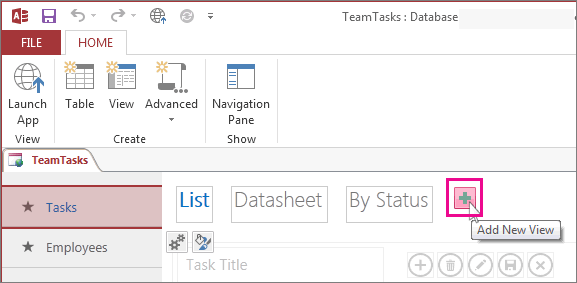
- Nov pogled dodate tako, da kliknete gumb Dodaj (+), ki je desno od izbirnika pogledov.
- Podatke iz Accessove zbirke podatkov uvozite v aplikacijo Access web app tako, da kliknete »Domača>tabela«, nato kliknete vrsto podatkov, ki jih želite uvoziti v razdelku »Ustvarjanje tabele« iz obstoječega vira podatkov.
