
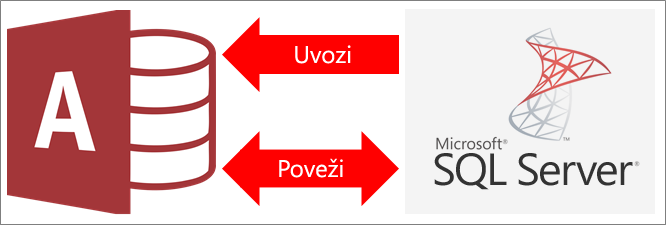
S podatki lahko ustvarite povezavo ali uvozite podatke iz zbirke podatkov strežnika SQL Server. Če želite več informacij, glejte SQL Server 2016.
- Ko ustvarite povezavo do podatkov, Access ustvari dvosmerno povezavo, ki sinhronizira spremembe med Accessom in zbirko podatkov strežnika SQL Server.
- Ko uvozite podatke, Access ustvari enkratno kopijo teh podatkov. Spremembe v Accessovi zbirki podatkov ali v Accessu ali strežniku SQL Server niso sinhronizirane.
Preden začnete
Da bo postopek potekal gladko, se pred povezovanjem ali uvozom pripravite s temi koraki:
- Poiščite ime strežnika zbirke podatkov SQL Server, poiščite potrebne podatke za povezavo in izberite način preverjanja pristnosti (Windows ali SQL Server). Če želite več informacij o načinih preverjanja pristnosti, glejte » Povezovanje s strežnikom (mehanizem zbirke podatkov) in Zavarovanje zbirke podatkov.
- Izberite tabele ali poglede, do katerih želite ustvariti povezavo ali jih uvoziti, in enolično ovrednotena polja za povezane tabele. V enem koraku lahko ustvarite povezavo do ali uvozite več kot eno tabelo ali pogled.
- Upoštevajte število stolpcev v posamezni tabeli ali pogledu. Access ne podpira več kot 255 polj v tabeli, zato poveže ali uvozi le prvih 255 stolpcev. Rešitev je, da ustvarite pogled v zbirki podatkov strežnika SQL Server, prek katerega dostopate do stolpcev izven omejitve.
- Določite skupno količino podatkov, ki jih boste uvozili. Največja velikost Accessove zbirke podatkov sta dva gigabajta, vendar brez prostora, ki je zahtevan za sistemske predmete. Če so v zbirki podatkov strežnika SQL Server velike tabele, morda ne boste mogli uvoziti vseh v eno samo Accessovo zbirko podatkov. V takšnem primeru priporočamo, da ustvarite povezavo do podatkov, namesto da jih uvozite.
- Zavarujte Accessovo zbirko podatkov in podatke o povezavi, ki jih vsebuje, tako da uporabite zaupanja vredno mesto in geslo za Accessovo zbirko podatkov. To je še posebej pomembno, če se odločite, da boste geslo strežnika SQL Server shranili v Accessu.
- Imejte v mislih dodajanje novih odnosov. Access na koncu uvoza ne ustvari samodejno odnosov med povezanimi tabelami. Odnose med novimi in obstoječimi tabelami lahko ustvarite ročno v oknu »Odnosi«. Če želite več informacij, preberite Kaj je okno z odnosi? in Ustvarjanje, urejanje ali brisanje odnosa.
1. faza: začetek
Izberite »Zunanji podatki>«, »Nov vir> podatkov«»Zbirka podatkov>«iz strežnika SQL Server.
V pogovornem oknu Pridobi zunanje podatke – zbirka podatkov ODBC naredite nekaj od tega:
- Če želite uvoziti podatke, izberite »Uvozi izvorne podatke v novo tabelo v trenutni zbirki podatkov«.
- Če želite ustvariti povezavo s podatki, izberite Vzpostavi povezavo z virom podatkov z ustvarjanjem povezane tabele.
Izberite V redu.
2. faza: ustvarjanje ali ponovna uporaba datoteke DSN
Ustvarite lahko datoteko DSN (ime vira podatkov) ali uporabite obstoječo. Datoteko DSN uporabite, ko želite iste podatke o povezavi znova uporabiti za druge postopke povezovanja in uvoza ali ko želite te informacije dati v skupno rabo z drugo aplikacijo, ki prav tako uporablja datoteke DSL. Datoteko DSN lahko ustvarite neposredno z uporabo upravitelj povezave s podatki. Če želite več informacij, preberite Upravljanje virov podatkov ODBC.
Čeprav lahko še vedno uporabljate starejše različice gonilnika SQL ODBC, priporočamo različico 13.1, saj vključuje številne izboljšave in podpira nove funkcije strežnika SQL Server 2016. Če želite več informacij, glejte Gonilnik Microsoft ODBC za SQL Server v sistemu Windows.
Naredite nekaj od tega:
Če DSN datoteka, ki jo želite uporabiti, že obstaja, jo izberite s seznama.
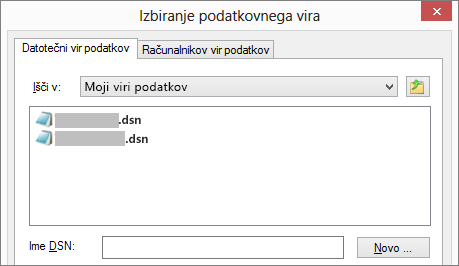
Morda boste morali znova vnesti geslo – to je odvisno od tega, kateri način preverjanja pristnosti ste izbrali v podatkih o povezavi.
Če želite ustvariti novo datoteko DSN:
Izberite Novo .
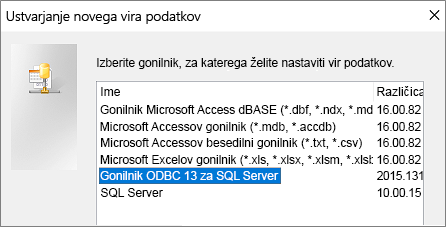
Izberite Gonilnik ODBC 13 za SQL Server in nato Naprej.
Vnesite ime datoteke DSN ali izberite »Prebrskaj «, če želite ustvariti datoteko na drugem mestu.
Izberite »Naprej «, da pregledate povzetek, nato pa izberite »Dokončaj«.
3. faza: uporabite čarovnika za ustvarjanje novega vira podatkov za strežnik SQL Server
V čarovniku za ustvarjanje novega vira podatkov v strežniku SQL Server naredite to:
Na prvi strani vnesite podatke za identifikacijo:
- V polje z opisom lahko vnesete opisne podatke o datoteki DSN.
- V polje Strežnik vnesite ime strežnika SQL Server. Ne izberite puščice dol.
Na drugi strani izberite enega od teh načinov preverjanja pristnosti:
- Z integriranim preverjanjem pristnosti sistema Windows: vzpostavite povezavo prek uporabniškega računa sistema Windows. Vnesete lahko tudi glavno ime storitve (SPN). Če želite več informacij, glejte Glavna imena storitve (SPN-ji) v odjemalskih povezavah (ODBC).
- S preverjanjem pristnosti SQL Server ...: Vzpostavite povezavo z vnosom prijavnega ID-ja in gesla, ki sta nastavljena v zbirki podatkov.
Na tretji in četrti strani izberite možnosti, ki jih želite prilagoditi za povezavo. Če želite več informacij o teh možnostih, glejte Gonilnik Microsoft ODBC za SQL Server.
Na zaslonu se prikaže potrditev nastavitev. Izberite »Preskus vira podatkov«, da potrdite povezavo.
Morda se boste morali prijaviti v zbirko podatkov. V pogovorno okno za prijavo v strežnik SQL Server vnesite prijavni ID in geslo. Če želite spremeniti dodatne nastavitve, izberite Možnosti.
4. faza: izberite tabele in poglede, do katerih želite ustvariti povezavo ali uvoziti
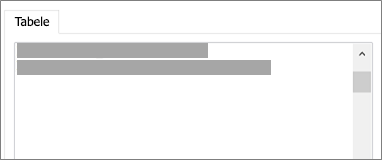
V pogovornem oknu »Poveži tabele « ali »Uvozi predmete « v razdelku »Tabele« izberite vsako tabelo ali pogled, ki ga želite povezati ali uvoziti, in nato izberite »V redu«.
Pri postopku povezovanja se odločite, ali boste izbrali možnost Shrani geslo.
Če izberete to možnost, pomeni, da vam ni treba vnesti poverilnic vsakič, ko odprete Access in dostopate do podatkov. Vendar pa v Accessovo zbirko podatkov shrani nešifrirano geslo. Uporabniško ime in geslo lahko vidi vsakdo, ki ima dostop do izvirne vsebine. Če izberete to možnost, vam priporočamo, da Accessovo zbirko podatkov shranite na zaupanja vrednem mestu in ustvarite geslo zanjo. Če želite več informacij, preberite Ali je zbirka podatkov vredna zaupanja in Šifriranje zbirke podatkov z geslom zbirke podatkov.
Če se odločite, da ne boste shranili gesla in se pozneje premislite, morate izbrisati in znova ustvariti povezano tabelo in nato izbrati »Shrani geslo«.
5. faza: ustvarjanje specifikacij in opravil (le za uvoz)
- V pogovornem oknu Pridobi zunanje podatke – zbirka podatkov ODBC lahko shranite korake uvoza kot specifikacijo in ustvarite Outlookovo opravilo ter tako avtomatizirate redno izvajanje uvoza. Če želite več informacij, preberite Shranite podrobnosti uvoza in izvoza kot specifikacijo.
Rezultati
Ko se postopek povezovanja ali uvoza konča, se v podoknu za krmarjenje prikažejo tabele z istim imenom, kot ga ima tabela ali pogled v strežniku SQL Server, ter imenom lastnika. Če je dbo.Productna primer ime v strežniku SQL , je ime v Accessu .dbo_Product Če to ime že obstaja, Access 1 doda novemu imenu tabele, na primer dbo_Product1. Če dbo_Product1 je tudi že v uporabi, Access ustvari dbo_Product2, in tako naprej. Tabele lahko preimenujete.
Med uvažanjem Access nikoli ne prepiše tabele v zbirki podatkov. Čeprav podatkov iz strežnika SQL Server ni mogoče neposredno dodati v obstoječo tabelo, lahko ustvarite poizvedbo za dodajanje, ko uvozite podatke iz podobnih tabel.
Če so stolpci v postopku ustvarjanja povezave samo za branje v tabeli strežnika SQL Server, bodo prav tako samo za branje tudi v Accessu.
Namig
Če si želite ogledati niz povezave, premaknite kazalec miške nad tabelo v podoknu za krmarjenje.
Posodabljanje načrta povezane tabele
V povezani tabeli ni mogoče dodajati, brisati ali spreminjati stolpcev ali spreminjati podatkovnih tipov. Če želite spremeniti načrt, jih naredite v zbirki podatkov strežnika SQL Server. Če želite spremembe načrta videti v Accessu, posodobite povezane tabele:
- IzberiteUpravitelj povezanih tabel z zunanjimi podatki>.
- Izberite vsako povezano tabelo, ki jo želite posodobiti, izberite V redu in nato Zapri.
Primerjava podatkovnih tipov
Access in SQL Server uporabljata različna imena za nekatere podatkovne tipe. Na primer stolpec SQL Server, ki uporablja podatkovni bit tip, se uvozi ali poveže v Access kot podatkovni Yes/No tip. Če želite več informacij, glejte Primerjava podatkovnih tipov Access in SQL Server.
Kaj moram še vedeti?
- Če želite izvedeti, kako shraniti podrobnosti svojega uvoza v specifikacijo za poznejšo uporabo, preberite članek Shranjevanje podrobnosti uvoza ali izvoza kot specifikacije.
- Če želite izvedeti, kako zagnati shranjene uvozne specifikacije, preberite članek Zagon shranjenega postopka uvoza ali izvoza.
- Če želite izvedeti, kako nastaviti urnik zagona specifikacij, preberite članek Načrtovanje postopka uvoza ali izvoza.
- Če vas zanima, kako spremenite ime specifikacije, izbrišete specifikacije ali posodobite imena izvornih datotek v specifikacijah, preberite članek Upravljanje podatkovnih opravil.