Ta članek je namenjen uporabnikom, ki uporabljajo bralnik zaslona, kot je Pripovedovalec Windows, JAWS ali NVDA z orodji ali funkcijami sistema Windows in izdelki Microsoft 365. Ta članek je del nabora vsebine Pomoči in učenja za pripomočke za osebe s posebnimi potrebami, kjer lahko najdete več informacij o dostopnosti v naših aplikacijah. Če potrebujete splošno pomoč, obiščite Microsoftovo podporo.
Uporabite Excel s tipkovnico in bralnikom zaslona za dodajanje ali odstranjevanje polj v vrtilni tabeli s podoknom Polja vrtilne tabele . Preizkusili smo ga s Pripovedovalcem, NVDA in JAWS, vendar lahko deluje tudi z drugimi bralniki zaslona, če sledijo običajnim standardom in tehnikam dostopnosti. Naučili se boste tudi, kako spremenite razporeditev polj in spremenite načrt vrtilne tabele.
V tej temi
Ročno odpiranje podokna »Polja vrtilne tabele«
Podokno Polja vrtilne tabele bi se moralo samodejno prikazati, ko postavite kazalec kamor koli v vrtilni tabeli. Če želite fokus premakniti v podokno, pritiskajte tipko F6, dokler ne zaslišite: »Polja vrtilne tabele, vnesite ime polja, ki ga želite poiskati«. Če tega ne slišite in se fokus namesto tega vrne nazaj v izbrano celico, morate ročno odpreti podokno.
- Postavite kazalec v poljubno celico v vrtilni tabeli.
- Pritisnite Alt+J, T in nato L. Odpre se podokno Polja vrtilne tabele .
Dodajanje polj v vrtilno tabelo
V podoknu Polja vrtilne tabele lahko izberete polja, ki jih želite prikazati v vrtilni tabeli.
- Na delovnem listu z vrtilno tabelo postavite kazalec v poljubno celico v vrtilni tabeli in pritiskajte F6, dokler ne zaslišite: »Polja vrtilne tabele, vnesite ime polja, ki ga želite poiskati«.
- Če želite brskati po seznamu razpoložljivih polj, uporabite puščično tipko dol ali gor. Slišite ime polja in če ni izbrano ali je izbrano. Neizbrana polja so označena kot »Potrditveno polje ni označeno«.
- Ko pristanete na neizbrano polje, ki ga želite dodati v vrtilno tabelo, pritisnite preslednico. Polje in njegovi podatki so dodani v vrtilno tabelo v mreži delovnega lista. Ta korak ponovite za vsa polja, ki jih želite dodati v vrtilno tabelo.
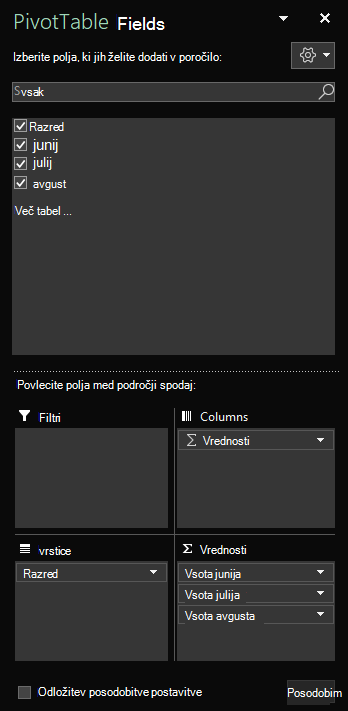
Polja, ki jih izberete, so dodana v privzeta območja: neštevilska polja so dodana v vrstice, hierarhije datuma in časa so dodana v stolpce, številska polja pa v vrednosti.
Odstranjevanje polj iz vrtilne tabele
V podoknu Polja vrtilne tabele lahko prekličete izbiro polj, ki jih ne želite prikazati v vrtilni tabeli. Če odstranite polje iz vrtilne tabele, ne odstranite polja iz podokna Polja vrtilne tabele ali izbrišete izvornih podatkov.
- Na delovnem listu z vrtilno tabelo postavite kazalec v poljubno celico v vrtilni tabeli in pritiskajte F6, dokler ne zaslišite: »Polja vrtilne tabele, vnesite ime polja, ki ga želite poiskati«.
- Če želite brskati po seznamu razpoložljivih polj, uporabite puščično tipko dol ali gor. Slišite ime polja in če ni izbrano ali je izbrano. Izbrana polja so označena kot »Potrditveno polje je potrjeno«.
- Ko pridete na izbrano polje, ki ga želite odstraniti iz vrtilne tabele, pritisnite preslednico. Polje in njegovi podatki so odstranjeni iz vrtilne tabele. Ta korak ponovite za vsa polja, ki jih želite odstraniti iz vrtilne tabele.
Razporejanje polj v vrtilni tabeli
Če želite preurediti polja tako, da se ujemajo z želenim prikazom v vrtilni tabeli, lahko polje premaknete iz enega območja v drugega. Polje lahko tudi premaknete navzgor ali navzdol znotraj območja.
- V podoknu Polja vrtilne tabele pritiskajte tabulatorko, dokler ne zaslišite imena polja, ki ga želite premakniti, nato pa »Gumb«.
- Pritisnite preslednico, da odprete priročni meni.
- Pritiskajte puščično tipko gor ali dol, dokler ne zaslišite želene možnosti, na primer »Premakni na oznake stolpcev« ali »Premakni navzgor«, nato pa pritisnite tipko Enter. Vrtilna tabela v mreži je ustrezno posodobljena.
Polja na različnih območjih v podoknu Polja vrtilne tabele so v vrtilni tabeli prikazana na naslednji način:
- Polja v območju »Filtri « so prikazana kot filtri poročil na najvišji ravni nad vrtilno tabelo.
- Polja v območju Stolpci so prikazana kot Oznake stolpcev na vrhu vrtilne tabele. Glede na hierarhijo polj so lahko stolpci ugnezdeni v druge stolpce, ki so višje v hierarhiji.
- Polja v območju »Vrstice « so prikazana kot oznake vrstic na levi strani vrtilne tabele. Glede na hierarhijo polj so lahko vrstice ugnezdene v druge vrstice, ki so višje v hierarhiji.
- Polja v območju »Vrednosti « so prikazana kot povzete številske vrednosti v vrtilni tabeli.
Glejte tudi
Uporaba bralnika zaslona za filtriranje podatkov v vrtilni tabeli v Excelu
Uporaba bralnika zaslona za združevanje ali razdruživanje podatkov v vrtilni tabeli v Excelu
Bližnjice na tipkovnici za Excel
Osnovna opravila z bralnikom zaslona v Excelu
Nastavite napravo tako, da bo delovala s pripomočki za osebe s posebnimi potrebami v Microsoft 365
Uporaba bralnika zaslona za raziskovanje in pomikanje po Excelu
Novosti v okolju Microsoft 365
Uporabite Excel za splet s tipkovnico in bralnikom zaslona za dodajanje ali odstranjevanje polj v vrtilni tabeli v podoknu Polja vrtilne tabele. Preizkusili smo ga s Pripovedovalcem v brskalniku Microsoft Edge ter JAWS in NVDA v Chromu, vendar lahko deluje z drugimi bralniki zaslona in spletnimi brskalniki, če sledijo običajnim standardom in tehnikam dostopnosti. Naučili se boste tudi, kako spremenite razporeditev polj in spremenite načrt vrtilne tabele.
Opomba
- Če uporabljate Pripovedovalca s posodobitvijo Windows 10 Fall Creators Update, morate izklopiti način optičnega branja, če želite urejati dokumente, preglednice ali predstavitve s storitvijo Microsoft 365 za splet. Če želite več informacij, glejte Izklop navideznega načina ali načina brskanja v bralnikih zaslona v posodobitvi Windows 10 Fall Creators Update.
- Nove funkcije storitve Microsoft 365 se za naročnike na Microsoft 365 izdajajo postopoma, zato vaša aplikacija teh funkcij morda še ne vključuje. Če želite izvedeti, kako lahko te funkcije dobite hitreje, se pridružite programu Office Insider.
- Če želite izvedeti več o bralnikih zaslona, preberite članek Delovanje bralnikov zaslona v okolju Microsoft 365.
- Ko uporabljate Excel za splet, priporočamo, da kot spletni brskalnik uporabite Microsoft Edge. Ker se Excel za splet izvaja v spletnem brskalniku, se bližnjice na tipkovnici razlikujejo od tistih v namiznem programu. Tako na primer za pomikanje med ukazi uporabite tipki Ctrl + F6 namesto F6. Pogoste bližnjice, kot sta F1 (pomoč) in Ctrl + O (Odpri), veljajo tudi za spletni brskalnik – ne za Excel za splet.
V tej temi
Ročno odpiranje podokna »Polja vrtilne tabele«
Podokno Polja vrtilne tabele bi se moralo samodejno prikazati, ko postavite kazalec kamor koli v vrtilni tabeli. Če večkrat pritisnete Shift+Ctrl+F6, vendar ne slišite »Gumb »Zapri«, morate ročno odpreti podokno.
V Excelu za splet pritisnite tipko F11, da preklopite v celozaslonski način.
V vrtilni tabeli postavite kazalec v poljubno celico.
Če želite prikazati podokno Polja vrtilne tabele , naredite nekaj od tega:
- Pritisnite Alt+tipka z logotipom Windows, J, T in nato L.
- Pritisnite Shift+F10 ali tipko Meni sistema Windows, pritiskajte puščično tipko dol ali desno, dokler ne zaslišite »Pokaži seznam polj«, nato pa pritisnite Enter.
Dodajanje polj v vrtilno tabelo
V podoknu Polja vrtilne tabele lahko izberete polja, ki jih želite prikazati v vrtilni tabeli.
- V Excelu za splet pritisnite tipko F11, da preklopite v celozaslonski način.
- Če želite fokus premakniti v podokno Polja vrtilne tabele , pritiskajte Shift+Ctrl+F6, dokler ne zaslišite: »Gumb Zapri«. V središču pozornosti je gumb Zapri v podoknu Polja vrtilne tabele .
- Če želite v podoknu Polja vrtilne tabele premakniti fokus na seznam polj, pritiskajte tabulatorko, dokler ne zaslišite prvega polja na seznamu. Z JAWS in NVDA slišite tudi, ali je potrditveno polje polje potrjeno ali ne. Če želite s Pripovedovalcem slišati, ali je potrditveno polje potrjeno ali ne, večkrat pritiskajte tipko SR + puščično tipko desno, dokler Pripovedovalec ne objavi polja in potrditvenega polja.
- Če želite brskati po seznamu polj, uporabite puščično tipko dol ali gor.
- Ko je fokus na polju, ki ga želite dodati v vrtilno tabelo, pritisnite preslednico. Izbrano polje in njegovi podatki so dodani v vrtilno tabelo v mreži delovnega lista. Ta korak ponovite za polja, ki jih želite dodati v vrtilno tabelo.
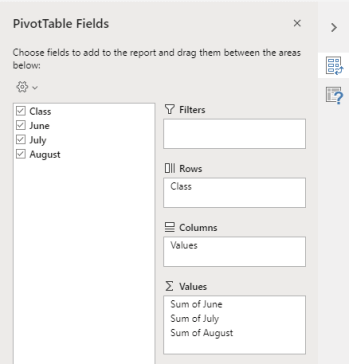
Polja, ki jih izberete, so dodana v privzeta območja: neštevilska polja so dodana v vrstice, hierarhije datuma in časa so dodana v stolpce, številska polja pa v vrednosti.
Odstranjevanje polj iz vrtilne tabele
V podoknu Polja vrtilne tabele lahko prekličete izbiro polj, ki jih ne želite prikazati v vrtilni tabeli. Če odstranite polje iz vrtilne tabele, ne odstranite polja iz podokna Polja vrtilne tabele ali izbrišete izvornih podatkov.
- V Excelu za splet pritisnite tipko F11, da preklopite v celozaslonski način.
- Če želite fokus premakniti v podokno Polja vrtilne tabele , pritiskajte Shift+Ctrl+F6, dokler ne zaslišite: »Gumb Zapri«. V središču pozornosti je gumb Zapri v podoknu Polja vrtilne tabele .
- Če želite v podoknu Polja vrtilne tabele premakniti fokus na seznam polj, pritiskajte tabulatorko, dokler ne zaslišite prvega polja na seznamu. Z JAWS in NVDA slišite tudi, ali je potrditveno polje polje potrjeno ali ne. Če želite s Pripovedovalcem slišati, ali je potrditveno polje potrjeno ali ne, pritiskajte tipko SR + puščično tipko desno, dokler Pripovedovalec ne objavi polja in potrditvenega polja.
- Če želite brskati po seznamu polj, uporabite puščično tipko dol ali gor.
- Ko je fokus na polju, ki ga želite odstraniti iz vrtilne tabele, pritisnite preslednico. Polje in njegovi podatki so odstranjeni iz vrtilne tabele. Ta korak ponovite za polja, ki jih želite odstraniti iz vrtilne tabele.
Razporejanje polj v vrtilni tabeli
Če želite preurediti polja tako, kot jih želite prikazati v vrtilni tabeli, lahko polje premaknete iz enega območja v drugega. Polje lahko tudi premaknete navzgor ali navzdol znotraj območja.
- V Excelu za splet pritisnite tipko F11, da preklopite v celozaslonski način.
- Če želite fokus premakniti v podokno Polja vrtilne tabele , pritiskajte Shift+Ctrl+F6, dokler ne zaslišite: »Gumb Zapri«. V središču pozornosti je gumb Zapri v podoknu Polja vrtilne tabele .
- V podoknu Polja vrtilne tabele pritiskajte tabulatorko, dokler ne zaslišite imena območja s poljem, ki ga želite premakniti, nato pa »Ima pojavno okno«. Zaslišite na primer »Vrstice«, ki mu sledi ime polja in »Ima pojavno okno«.
- Ko je fokus na želenem območju, pritiskajte puščično tipko dol ali gor, dokler ne zaslišite imena polja, ki ga želite premakniti.
- Ko je fokus na desnem polju, pritisnite Alt+puščična tipka dol, da razširite priročni meni.
- Pritiskajte puščično tipko gor, dol, desno ali levo, dokler ne zaslišite želene možnosti, na primer »Premakni v stolpce«, nato pa pritisnite tipko Enter. Vrtilna tabela v mreži delovnega lista je ustrezno posodobljena.
Polja na različnih območjih v podoknu Polja vrtilne tabele so v vrtilni tabeli prikazana na naslednji način:
- Polja v območju »Filtri « so prikazana kot filtri poročil na najvišji ravni nad vrtilno tabelo.
- Polja v območju Stolpci so prikazana kot Oznake stolpcev na vrhu vrtilne tabele. Glede na hierarhijo polj so lahko stolpci ugnezdeni v druge stolpce, ki so višje v hierarhiji.
- Polja v območju »Vrstice « so prikazana kot oznake vrstic na levi strani vrtilne tabele. Glede na hierarhijo polj so lahko vrstice ugnezdene v druge vrstice, ki so višje v hierarhiji.
- Polja v območju »Vrednosti « so prikazana kot povzete številske vrednosti v vrtilni tabeli.
Glejte tudi
Uporaba bralnika zaslona za ustvarjanje vrtilne tabele ali vrtilnega grafikona v Excelu
Uporaba bralnika zaslona za filtriranje podatkov v vrtilni tabeli v Excelu
Bližnjice na tipkovnici za Excel
Osnovna opravila z bralnikom zaslona v Excelu
Uporaba bralnika zaslona za raziskovanje in pomikanje po Excelu
Novosti v okolju Microsoft 365
Microsoft želi zagotoviti najboljšo možno izkušnjo vsem svojim uporabnikom. Če imate osebo s posebnimi potrebami ali imate vprašanja v zvezi s pripomočki za osebe s posebnimi potrebami, se za tehnično pomoč obrnite na Microsoftovo službo za odzivanje za osebe s posebnimi potrebami . Skupina za podporo na spletnem mestu Disability Answer Desk je usposobljena za uporabo številnih programov za pomoč uporabnikom s posebnimi potrebami in vam lahko ponudi pomoč v angleškem, španskem, francoskem in ameriškem znakovnem jeziku. Če želite poiskati podatke za stik za svojo regijo, obiščite spletno mesto »Microsoft Disability Answer Desk«.
