
Naučite se, kako lahko srečanja in dogodke v živo v storitvi Microsoft Teams naredite bolj vključujoče za vse uporabnike. Oglejte si naše najboljše nasvete za pripomočke za osebe s posebnimi potrebami za srečanja v aplikaciji Microsoft Teams in organizatorje dogodkov v živo, producente in predstavitelje.
Če želite več informacij o različnih vlogah v srečanjih in dogodkih v živo, glejte Vloge skupine dogodkov ali Vloge v srečanju v aplikaciji Teams.
V tej temi
Namigi za organizatorje
Kot organizator srečanja ali dogodka v živo ste odgovorni za načrtovanje in razporejanje srečanja ali dogodka. Ustvarite tudi dogodek v živo in nastavite dovoljenja za udeležence in skupino, ki upravlja dogodek. Oglejte si spodnje namige za organiziranje vključujočega srečanja ali dogodka v živo.
Če želite več informacij o vlogi organizatorja v dogodku v živo v storitvi Microsoft Teams, glejte Kontrolni seznam organizatorja dogodka v živo v storitvi Teams.
Načrtovanje vključujočega srečanja ali dogodka v živo
- Ko načrtujete srečanje ali dogodek, vprašajte udeležence, katero vrsto dostopnosti potrebujejo. To vprašanje lahko na primer vključite v obrazec za registracijo.
- Za dogodek v živo razmislite o uporabi produkcijske ekipe, ki lahko zagotovi več virov kamer, tako da bo kamera govorca vidna tudi občinstvu. To omogoča ljudem, ki berejo z ustnic, da sledijo.
- Poskrbite, da bo oseba, ki govori, ustrezno osvetljena. People, ki berejo ustnice morajo videti ustnice govornika.
- Predlagajte, da govorniki nosijo barve, ki se razlikujejo od barve njihove kože, tako da bo kontrast visok. V nasprotnem primeru lahko osvetlitev izprane obraze ljudi in oteženo branje ustnic.
Zberite gradivo in ga dajte v skupno rabo
- Če želite vsem uporabnikom poenostaviti spremljanje predstavitev na srečanju ali dogodku v živo, prosite predstavitelje, da dostavijo vsebino, ki jo bodo v naprej dali v skupno rabo, če je to mogoče. Predstavitelje opomnite, da mora biti njihovo gradivo dostopno. Povezave do gradiva naj bodo na voljo občinstvu pred srečanjem ali dogodkom.
- Prepričajte se, da je kratka oziroma kratka povezava do gradiva prikazana na uvodnem diapozitivu predstavitve in v obvestilih o dogodku pred začetkom oddajanja.
- Prepričajte se, da je gradivo na voljo tudi po srečanju ali dogodku v živo, vključno s posnetkom srečanja ali dogodka.
Navedite informacije o tem, kako preprosto dostopati do srečanja
- Udeležencem sporočite, kako do srečanja ali dogodka dostopajo z nadomestnimi sredstvi, na primer bližnjicami na tipkovnici ali glasovno pomočjo.
Če želite podrobne informacije, si oglejte Bližnjice na tipkovnici za aplikacijo Microsoft Teams in Uporaba bralnika zaslona za pridružitev srečanju v aplikaciji Microsoft Teams. Za informacije o glasovnem upravljanju glejte Uporaba glasovne pomoči Cortane v aplikaciji Teams in ukazih prepoznavanja govora Windows. - Navedite neposredno povezavo za pridružitev dogodku v živo za tiste, ki se lahko pridružijo s svojim računalnikom ali pametno napravo. Vendar pa ne pozabite, da nekateri posamezniki morda ne bodo imeli preprostega dostopa do interneta. Preverite, ali je klicna številka vključena v povabilo skupaj s povezavo do srečanja.
- Izberite možnosti za preprost dostop, da se lahko osebe pridružijo srečanju v teku v srečanju v aplikaciji Microsoft Teams. Organizatorjem srečanja olajšamo hitro in preprosto spreminjanje nastavitev predstavitelja in čakalnice, ko se začne srečanje v aplikaciji Microsoft Teams, tako da v podoknu udeležencev omogočite preprost dostop do povezave. Ta nova funkcija bo na voljo za načrtovana srečanja in takojšnja srečanja Srečanje zdaj.
Vključi napise v živo
Aplikacija Microsoft Teams lahko zazna, kar je povedalo med srečanjem ali dogodkom v živo, in predstavi napise v realnem času. Podnaslavljanje v živo zagotavlja vsem enako priložnost za dostop do srečanja ali dogodka in uživanje v njem.
- Na srečanju v aplikaciji Microsoft Teams lahko napise v živo uporabite neposredno iz okna za srečanje. Navodila najdete v razdelku Uporaba napisov v živo v srečanju v aplikaciji Teams.
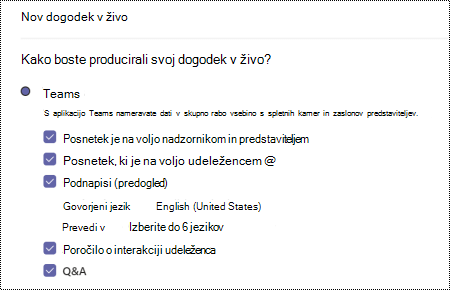
- Pri načrtovanju dogodka v živo v aplikaciji Microsoft Teams izberite možnost Napisi v jeziku, v katerega boste govorili, in največ 6 dodatnih jezikov, da dosežete še širše občinstvo. Navodila najdete v razdelku Uporaba napisov v živo v dogodku v živo.
Vključi vprašanja in odgovore
V dogodku Microsoft Teams v živo lahko udeleženci vnesete svoja vprašanja v&Podokno za interakcijo z ekipo dogodka in sodelovanje v dogodku. Ko načrtujete dogodek v živo, izberite možnost Vprašanja in odgovori, da vključite funkcijo v dogodek.
Če želite več informacij, glejte Načrtovanje dogodka v živo v aplikaciji Teams in Sodelovanje v pripomočku Vprašanja in odgovori v dogodku v živo v aplikaciji Teams.
Skupna raba posnetka srečanja ali dogodka v živo
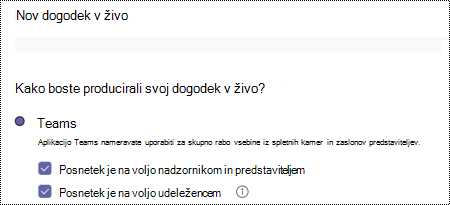
- Ko načrtujete dogodek v živo, izberite ustrezne možnosti snemanja, da bo posnetek na voljo vsem.
Če želite več informacij, glejte Načrtovanje dogodka v živo v aplikaciji Teams. - Dajte posnetek in drugo gradivo po srečanju ali dogodku v živo v skupno rabo, da jih bodo udeleženci lahko pregledali v svojem času. Zagotovite, da so posnetki dogodka natančno časovno sinhronizirani s podnapisi.
Namigi za nadzornike
Kot producent dogodka v živo v storitvi Microsoft Teams ste vi gostitelj, ki nadzira pretakanje dogodkov v živo in tako zagotovite, da bodo udeleženci uživali v nemoteni izkušnji dogodka. Navodila za ustvarjanje dogodka v živo najdete v razdelkih Ustvarjanje dogodka v živo z aplikacijo Teams in Najboljše prakse za ustvarjanje dogodka v živo v aplikaciji Teams.
Na srečanju v aplikaciji Microsoft Teams ima proizvajalec v skupni rabi opravila organizatorja in predstavitelja. Če želite več informacij o vlogah, glejte Vloge v srečanju v aplikaciji Teams.
Nastavitev za vključujoč dogodek v živo
- Na začetku srečanja ali dogodka objavite razpoložljive funkcije dostopnosti (tolmačenje, napisi, dostopni dokumenti).
- Z dvema postavitvami vsebine lahko hkrati oddajate komplete diapozitivov ali skupno rabo zaslona ob kameri tolmača za znakovni jezik.
- Preverite, ali tolmači za znakovni jezik, ki podpirajo predstavitelje spletnega seminarja, delijo svoj vir kamere z občinstvom.
- Če želite omogočiti napise in podnapise v živo za udeležence, v oknu dogodka v živo izberite ikono Nastavitve v oknu dogodka
 > LiveAttendee napisi v živo. Ko spremenite to nastavitev, bodo udeleženci prejeli obvestilo.
Snemajte srečanja
Posnemite srečanje, da bodo udeleženci lahko znova dostopali do točk, o katerih so razpravljali v svojem času. Navodila najdete v razdelku Snemanje srečanja v aplikaciji Teams. Za dogodek v živo v storitvi Microsoft Teams mora organizator izbrati možnost snemanja, da bo posnetek na voljo udeležencem.
Zmanjšajte motnje
Če želite zagotoviti, da bodo lahko vsi uživali v srečanju ali dogodku v živo brez motenj in se osredotočili na vsebino, upoštevajte naslednje namige:
- Določite pravila za sodelovanje, na primer, kako pridobiti pozornost predstavitelja ali kako sodelovati. Na primer, med srečanjem v aplikaciji Microsoft Teams lahko udeleženci dvignejo navidezno roko ali uporabijo klepet. V dogodku v živo lahko udeleženci zastavljajo vprašanja v podoknu z vprašanji in odgovori (če je možnost omogočena).
- Zameglite ozadje govornika. Vendar pa ne zameglite ozadja tolmača za znakovni jezik, saj lahko to zabriše znakovni jezik. Ko ljudje uporabljajo slike kot navidezno ozadje, to lahko zabriše njihov obraz, kar lahko oteži branje z ustnic.
Če želite več informacij o uporabi ozadij v aplikaciji Microsoft Teams, glejte Spreminjanje ozadja za srečanje v aplikaciji Teams in navidezna ozadja v aplikaciji Microsoft Teams. - Če se želite v živo izogniti hrupu v ozadju, ki bi lahko otežil napise in tolmačenje v znakovni jezik, v dogodku v živo izklopite zvok vseh udeležencev. Obvestite vse, da naj govori le ena oseba hkrati in da je zvok za vse druge izklopljen.
Namigi za predstavitelje in govornike
Kot predstavitelj ali govornik na srečanju ali dogodku v živo udeležencem predstavite zvok, video ali zaslon, ali pa vodite vprašanja in odgovore dogodka. Delite številne osnovne zmogljivosti producenta na srečanju ali dogodku v živo. Ne boste imeli toliko nadzora nad viri videoposnetkov ali samim dogodkom v živo. Če želite več informacij, glejte Vloge skupine dogodkov ali Vloge v srečanju v aplikaciji Teams.
Če želite splošne informacije o predstavitvi v dogodku v živo, pojdite v razdelek Skupna raba vsebine v srečanju v aplikaciji Teams ali Predstavitev v dogodku v živo v aplikaciji Teams.
Pred predstavitvijo
- Prepričajte se, da je gradivo, ki ga dajete v skupno rabo, dostopno vsem. Oglejte si naše najboljše prakse za Ustvarjanje PowerPointovih predstavitev, ki so dostopne osebam s posebnimi potrebami ali Ustvarjanje dostopnih dokumentov PDF.
S preverjevalnikom dostopnosti preverite, ali je vaše gradivo dostopno. Navodila najdete v razdelku Izboljšanje dostopnosti s preverjevalnikom dostopnosti. - Poskrbite, da bo gradivo, ki ga daste v skupno rabo v predstavitvi, na voljo udeležencem ali organizatorju pred srečanjem ali dogodkom. Vnaprej navedite povezavo do PowerPointovih diapozitivov, dokumentov PDF ali drugega gradiva. Tako se občinstvo lahko seznani z gradivom in lažje spremlja vašo predstavitev.
Med predstavitvijo
- Predstavite se pred predstavitvijo.
- Preverite pri udeležencih, ali govorite prehitro ali dovolj glasno.
- Na začetku srečanja ali dogodka navedite kratek povzetek predstavitve, da bo občinstvo vedelo, kaj lahko pričakuje.
- Najprej navedite glavne točke, nato pa se posvetite podrobnostim. Vedno se držite ene teme. Če boste preskakovali med temami, boste zmedli občinstvo.
- Govorite počasi in jasno ter uporabljajte preprost jezik, da bo srečanje ali dogodek razumljivejši in dostopnejši za udeležence s posebnimi potrebami in osebe z omejenim znanjem angleščine. Uporabljajte vsakdanje besede, opredelite strokovne izraze in izpustite nepotrebne besede. Uporabite kratke stavke in govorite z aktivnim glasom.
- Če uporabljate paket diapozitivov, preberite naslov diapozitiva vsakič, ko se premaknete na nov diapozitiv. Preden začnete govoriti o diapozitivu, opišite vse slike na diapozitivu, kot so fotografije, grafi, grafikoni itd.
- Opišite smiselno vsebino, prikazano na zaslonu, na primer slike. Če prikazujete videoposnetke, poskusite uporabiti različico videoposnetka, opisano z zvokom.
- Opišite vsako predstavitev pred in po njej. Lahko pa med predstavitvami delite zvok bralnika zaslona. Če želite med govorom utišati bralnik zaslona, pritisnite tipko Ctrl.
Glejte tudi
Poskrbite, da bodo PowerPointove predstavitve dostopne osebam s posebnimi potrebami
S Preverjevalnikom dostopnosti izboljšajte dostopnost
Pridobite dostopne predloge za Office