V tej temi
Najboljše prakse za omogočanje dostopa do PowerPointovih predstavitev
V spodnji tabeli so navedene ključne najboljše prakse za ustvarjanje PowerPointovih predstavitev, ki so dostopne osebam s posebnimi potrebami.
| Kaj je treba popraviti |
Kako to najti |
Zakaj je treba to popraviti |
Kako to popraviti |
| Dodajte nadomestno besedilo vsem vizualnim elementom. |
Če želite poiskati manjkajoče nadomestno besedilo, uporabite Preverjevalnik dostopnosti. |
Nadomestno besedilo pomaga ljudem, ki ne vidijo zaslona, razumeti, kaj je pomembno na slikah in drugih ponazoritvah. |
Dodajanje nadomestnega besedila vizualnim elementom |
| Zagotovite, da je mogoče vsebino diapozitiva prebrati v želenem vrstnem redu. |
S preverjevalnikom dostopnosti lahko poiščete diapozitive, pri katerih bi lahko prišlo do težav z vrstnim redom branja.
Poskusite krmariti po diapozitivih z bralnikom zaslona. |
Bralnik zaslona prebere elemente diapozitiva v vrstnem redu, v katerem so bili dodani diapozitivu, kar se lahko zelo razlikuje od vrstnega reda, v katerem so stvari prikazane. |
Nastavite vrstni red branja vsebine diapozitiva
Uporaba vgrajenih načrtov diapozitivov za vključujoč vrstni red branja, barve in še več |
| Dodajte smiselno in natančno besedilo hiperpovezave in zaslonske namige. |
Če želite ugotoviti, ali je besedilo hiperpovezave smiselno kot samostojne informacije, vizualno optično preglejte diapozitive v predstavitvi. |
Ljudje, ki uporabljajo bralnike zaslonov, včasih pregledajo seznam povezav.
Nasvet: Dodate lahko tudi zaslonske namige, ki se prikažejo, ko se kazalec premakne nad besedilo ali slike, ki vsebujejo hiperpovezavo. |
Ustvarjanje dostopnega besedila hiperpovezave in dodajanje zaslonskih namigov |
| Poskrbite, da pomembnih informacij ne poudarite le z barvami. |
Izberite Začetne>nastavitve > Barvni filtri za osebe s posebnimi premoženjem>. Vklopite stikalo Barvni filter in nato izberite Sivine. Vizualno pregledajte vsak diapozitiv v predstavitvi in poiščite primerke barvnega kodiranja. |
Slepe osebe ali osebe s slabim vidom oz. barvno slepe osebe morda ne bodo pravilno razumele pomena določenih barv. |
Uporaba predloge predstavitve za osebe s posebnimi potrebami
Uporaba vgrajenih načrtov diapozitivov za vključujoč vrstni red branja, barve in še več |
| Uporabite zadosten kontrast za besedilo in barve ozadja. |
Če želite poiskati nezadosten barvni kontrast, uporabite preverjevalnik dostopnosti.
V predstavitvi lahko poiščete tudi besedilo, ki ga je težko prebrati ali ga je mogoče ločiti od ozadja. |
Močan kontrast med besedilom in ozadjem olajša slabovidnim ali barvno slepim osebam lažji ogled in uporabo vsebine. |
Uporaba dostopne barve pisave
Uporaba vgrajenih načrtov diapozitivov za vključujoč vrstni red branja, barve in še več |
| Vsakemu diapozitivu dodelite enolični naslov. |
Za iskanje diapozitivov brez naslovov uporabite preverjevalnik dostopnosti. |
People, ki so slepi, slabovidni ali imajo težave z branjem, se za navigacijo zanašajo na naslove diapozitivov. S posnemanjem ali uporabo bralnika zaslona si lahko na primer hitro ogledajo seznam naslovov diapozitivov in se premaknejo neposredno na želeni diapozitiv. |
Dodelitev naslova vsakemu diapozitivu
Skrijte naslov diapozitiva |
| Če morate uporabiti tabele, ustvarite preprosto strukturo tabele samo za podatke in določite informacije o glavi stolpca. |
Če želite zagotoviti, da tabele ne vsebujejo razdeljenih celic, spojenih celic ali ugnezdenih tabel, uporabite preverjevalnik dostopnosti. |
Bralniki zaslona spremljajo svoje mesto v tabeli tako, da preštejejo celice v tabeli.
Bralniki zaslona uporabijo informacije v glavi za identifikacijo vrstic in stolpcev. |
Izogibajte se uporabi tabel
Uporaba glav tabele |
| Uporabite večjo velikost pisave (18pt ali več), pisave sans serif in zadosten prazen prostor. |
Če želite poiskati morebitne težave, povezane s pisavami ali presledki, na diapozitivih poiščite prenatrpana ali neberljiva območja. |
People, ki imajo disleksijo, opisujejo, kako se besedilo združuje ali izkrivlja. |
Uporaba predloge predstavitve za osebe s posebnimi potrebami
Uporaba dostopne oblike pisave in barve |
| Omogočite dostop do videoposnetkov osebam z motnjami vida ali sluha. |
|
Podnapisi običajno vključujejo prepis (ali prevod) dialoga.
Podnaslovi običajno opisujejo tudi zvok, na primer glasbo ali zvočne učinke na zaslonu.
Opis videoposnetka pomeni zvočni opis ključnih vizualnih elementov videoposnetka. Ti opisi so vstavljeni v naravne premore dialoga programa. Z opisom videoposnetka so videoposnetki dostopnejši slepim ali slabovidnim. |
Uporabite napise, podnaslove in zvočne posnetke z nadomestnim besedilom v videoposnetkih |
| Ustvarite dostopne dokumente PDF ali druge oblike zapisa datotek predstavitve. |
|
Vključite oznake pripomočkov za osebe s posebnimi potrebami v datoteke PDF, ki jih ustvarite iz predstavitve. Oznake omogočajo bralnikom zaslona in drugim podpornim tehnologijam branje dokumenta in krmarjenje po njem.
Predstavitev lahko shranite tudi v obliki, ki jo je mogoče prenesti v bralnik Brailleove pisave. |
Shranjevanje predstavitve v drugi obliki zapisa |
Na vrh strani
Preverjajte dostopnost, medtem ko delate
Preverjevalnik dostopnosti je orodje, ki pregleda vašo vsebino in označi težave s dostopnostjo, na katere naleti. Pojasnjuje, zakaj je vsako vprašanje lahko potencialna težava za nekoga s posebnimi potrebami. Preverjevalnik dostopnosti predlaga tudi, kako lahko odpravite težave, ki se pojavijo.
V PowerPointu se preverjevalnik pripomočkov za osebe s posebnimi potrebami samodejno zažene v ozadju, ko ustvarjate predstavitev. Če preverjevalnik dostopnosti zazna težave s pripomočki za osebe s posebnimi potrebami, boste v vrstici stanja prejeli opomnik.
Če želite ročno zagnati preverjevalnik pripomočkov za osebe s posebnimi potrebami, izberite Pregled>preverjanja pripomočkov za osebe s posebnimi potrebami. Odpre se podokno »Pripomočki za osebe s posebnimi potrebami « in zdaj lahko pregledate in odpravite težave s pripomočki za osebe s posebnimi potrebami. Če želite več informacij, pojdite na Izboljšanje pripomočkov za osebe s posebnimi potrebami s preverjevalnikom pripomočkov za osebe s posebnimi potrebami.
Na vrh strani
Ustvarjanje dostopnih diapozitivov
V spodnjih postopkih je opisano, kako omogočite dostop do diapozitivov v PowerPointovih predstavitvah. Če želite več informacij, pojdite na Videoposnetek: ustvarjanje diapozitivov z dostopnim vrstnim redom branja in Videoposnetek: oblikovanje diapozitivov za osebe z disleksijo.
Uporaba predloge predstavitve za osebe s posebnimi potrebami
Uporabite eno od PowerPointovih predlog za osebe s posebnimi potrebami, da zagotovite, da so načrt diapozitiva, barve, kontrast in pisave dostopni vsem občinstvom. Zasnovane so tudi tako, da bralniki zaslona lahko lažje preberejo vsebino diapozitiva.
- Če želite poiskati predlogo za osebe s posebnimi potrebami, izberite Datoteka>novo.
- V besedilno polje Iskanje spletnih predlog in tem vnesite accessible templates in pritisnite tipko Enter.
- V rezultatih iskanja izberite primerno predlogo.
- V predogledu predloge izberite Ustvari.
Na vrh strani
Dodelitev naslova vsakemu diapozitivu
Preprost korak k vključenosti je edinstven, opisen naslov na vsakem diapozitivu, tudi če ni viden. Oseba z motnjami vida, ki uporablja bralnik zaslona, se zanaša na naslove diapozitivov, da bi vedela, kateri diapozitiv je kateri.
Na traku »Pripomočki za osebe s posebnimi potrebami « preverite, ali ima vsak diapozitiv naslov. Če želite navodila, pojdite na Naslov diapozitivain razširite razdelek »Uporaba traku pripomočkov za osebe s posebnimi potrebami za naslov diapozitiva«.
Na vrh strani
Skrijte naslov diapozitiva
Naslov lahko postavite izven diapozitiva. Tako ima diapozitiv naslov za pripomočke za osebe s posebnimi potrebami, vendar prihranite prostor na diapozitivu za drugo vsebino. Če želite navodila, pojdite na Naslov diapozitivain razširite razdelek »Dodajanje naslova na diapozitiv, vendar naj bo naslov neviden«.
Če želite, da so vsi ali več naslovov diapozitivov skriti, lahko spremenite matrico diapozitiva. Če želite navodila, pojdite na Naslov diapozitivain razširite razdelek »Sistematično skrivanje naslovov diapozitivov«.
Na vrh strani
Obnovitev načrta diapozitiva
Če ste premaknili ali uredili označbo mesta na diapozitivu, lahko diapozitiv ponastavite na izvirno obliko. Vse oblikovanje (na primer pisave, barve, učinki) se vrne na tisto, kar je bilo dodeljeno v predlogi. Če obnovite obliko, lahko tudi poiščete označbe mesta za naslove, ki potrebujejo enoličen naslov.
- Če želite ponastaviti vse označbe mest za izbrani diapozitiv, na zavihku Osnovno v skupini Diapozitivi kliknite Ponastavi.
Na vrh strani
Nastavite vrstni red branja vsebine diapozitiva
Nekateri ljudje z motnjami vida uporabljajo bralnik zaslona za branje informacij na diapozitivu. Ko ustvarjate diapozitive, je postavitev predmetov v logičen vrstni red branja ključnega pomena za uporabnike bralnikov zaslona, da razumejo diapozitiv.
S preverjevalnikom pripomočkov za osebe s posebnimi potrebami in podoknom vrstnega reda branja nastavite vrstni red, v katerem bralniki zaslona berejo vsebino diapozitiva. Ko bralnik zaslona prebere diapozitiv, prebere predmete v vrstnem redu, v katerem so navedeni v podoknu Vrstni red branja .
Če želite navodila po korakih za nastavitev vrstnega reda branja, glejte Lažje branje diapozitivov s podoknom Vrstni red branja.
Na vrh strani
Uporaba vgrajenih načrtov diapozitivov za vključujoč vrstni red branja, barve in še več
PowerPoint ima vgrajene, vnaprej zasnovane načrte diapozitivov, ki vsebujejo označbe mesta za besedilo, videoposnetke, slike in drugo. Vsebujejo tudi celotno oblikovanje, na primer barve tem, pisave in učinke. Če želite zagotoviti, da so diapozitivi dostopni, so vgrajene postavitve zasnovane tako, da je vrstni red branja enak za osebe, ki uporabljajo podporne tehnologije, kot so bralniki zaslona, in osebe, ki vidijo. Če želite več informacij, pojdite na Videoposnetek: uporaba dostopnih barv in slogov na diapozitivih.
Na zavihku Pogled izberite Navadno.
Na zavihku Načrt naredite nekaj od tega:
- Razširite galerijo Teme in izberite želeno postavitev diapozitiva. PowerPoint samodejno uporabi to postavitev za predstavitev.
- Izberite Zamisli za oblikovanje in izberite enega od vnaprej oblikovanih modelov.
Na vrh strani
Izogibajte se uporabi tabel
Na splošno se izogibajte tabelam, če je mogoče, in podatke predstavite na drug način, kot so odstavki z naslovi. Tabele s fiksno širino se lahko izkažejo za težko berljive za uporabnike, ki uporabljajo lupo, ker takšne tabele vsilijo vsebino na določeno velikost. Zaradi tega je pisava zelo majhna, zaradi česar se uporabniki lupe pomikajo vodoravno, zlasti na mobilnih napravah.
Če morate uporabljati tabele, upoštevajte spodnje smernice, da zagotovite, da bo tabela čim bolj dostopna:
- Izogibajte se tabelam s fiksno širino.
- Prepričajte se, da so tabele pravilno upodobljene v vseh napravah, vključno s telefoni in tabličnimi računalniki.
- Če imate v tabeli hiperpovezave, uredite besedila povezav, da bodo smiselna in da se ne prekinejo sredi stavka.
- Prepričajte se, da je vsebino diapozitiva enostavno prebrati z lupo. Oglejte si ga v mobilni napravi in se prepričajte, da se ljudem na primer ne bo treba vodoravno pomikati po diapozitivu v telefonu.
- Uporabite glave tabel.
- Preskusite pripomočke za osebe s posebnimi potrebami s Potopni bralnik.
Na vrh strani
Bralniki zaslona spremljajo svoje mesto v tabeli tako, da preštejejo celice v tabeli. Če je tabela ugnezdena v drugo tabelo ali če je celica spojena ali razdeljena, bralnik zaslona izgubi število in po tej točki ne more zagotoviti koristnih informacij o tabeli. Zaradi praznih celic v tabeli lahko uporabniki bralnikov zaslona menijo, da v tabeli ni ničesar več. Uporabite preprosto strukturo tabele samo za podatke in določite informacije o glavi stolpcev. Bralniki zaslona uporabijo informacije v glavi za identifikacijo vrstic in stolpcev.
Če želite zagotoviti, da tabele ne vsebujejo razdeljenih celic, spojenih celic ali ugnezdenih tabel, uporabite preverjevalnik dostopnosti.
- Postavite kazalec na poljubno mesto v tabeli.
- Na zavihku Načrt tabele v skupini Možnosti slogov tabele potrdite polje Vrstica z glavo .
- Vnesite naslove stolpcev.
Na vrh strani
Dodajanje nadomestnega besedila vizualnim elementom
Nadomestno besedilo pomaga uporabnikom, ki uporabljajo bralnike zaslona, razumeti, kaj je pomembno v vizualnih elementih na diapozitivih. Med vizualno vsebino sodijo slike, grafika SmartArt, oblike, skupine, grafikoni, vdelani predmeti, povezave in videoposnetki.
V nadomestnem besedilu na kratko opišite sliko, njen namen in kaj je pomembno pri sliki. Bralniki zaslona preberejo opis uporabnikom, ki ne vidijo vsebine.
Namig
Če želite napisati dobro nadomestno besedilo, poskrbite, da boste vsebino in namen slike prenesli na jedrnat in nedvoumen način. Nadomestno besedilo ne sme biti daljše od kratkega stavka ali dveh – večino časa bo zadostovalo nekaj premišljeno izbranih besed. Ne ponavljajte okoliške besedilne vsebine kot nadomestnega besedila ali uporabljajte besednih zvez, ki se nanašajo na slike, na primer »grafika« ali »slika«. Za več informacij o tem, kako napisati nadomestno besedilo, pojdite na Vse, kar morate vedeti za pisanje učinkovitega nadomestnega besedila.
Za podajanje pomembnih informacij ne uporabljajte le nadomestnega besedila slik. Če uporabljate slike z besedilom, ponovite besedilo na diapozitivu. V nadomestnem besedilu takšnih slik omenite obstoj besedila in njegov namen.
PowerPoint za računalnike s sistemom Windows v okolju Microsoft 365 samodejno ustvari nadomestna besedila za fotografije, slike in PowerPointove ikone z uporabo pametnih storitev v oblaku. Vedno preverite samodejno ustvarjena nadomestna besedila, da se prepričate, da prenašajo pravo sporočilo. Po potrebi uredite besedilo. Za grafikone, SmartArt, posnetke zaslona ali oblike morate nadomestna besedila dodati ročno.
Če želite navodila po korakih za dodajanje ali urejanje nadomestnega besedila, pojdite na Dodajanje nadomestnega besedila obliki, sliki, grafikonu, grafiki SmartArt ali drugemu predmetuin Videoposnetek: izboljšanje pripomočkov za osebe s posebnimi potrebami v PowerPointu.
Namig
- V podoknu Nadomestno besedilo so črkovalne napake označene z rdečo valovito črto pod besedo. Če želite popraviti črkovanje, z desno tipko miške kliknite besedo in izberite eno od predlaganih možnosti.
- V podoknu Nadomestno besedilo lahko izberete tudi Ustvari opis zame, da Microsoftove inteligentne storitve v oblaku ustvarijo opis za vas. Rezultat je prikazan v polju z nadomestnim besedilom. Ne pozabite izbrisati vseh komentarjev, ki jih je PowerPoint dodal tja, na primer »Opis je samodejno ustvarjen«.
Če želite poiskati manjkajoče nadomestno besedilo, uporabite Preverjevalnik dostopnosti.
Opomba
Za zvočno vsebino in videovsebino za gluhe osebe ali osebe s slabšim sluhom poleg nadomestnega besedila vključite tudi podnaslove.
Na vrh strani
Ustvarjanje dostopnega besedila hiperpovezave in dodajanje zaslonskih namigov
Ljudje, ki uporabljajo bralnike zaslonov, včasih pregledajo seznam povezav. Povezave morajo uporabnikom podati jasne in natančne informacije o cilju. Izogibajte se na primer besedil povezav, kot so »Kliknite tukaj«, »Oglejte si to stran«, »Pojdite sem« ali »Preberite več«. Namesto tega vključite celoten naslov ciljne strani. Dodate lahko tudi zaslonske namige, ki se prikažejo, ko premaknete kazalec nad besedilo ali slike, ki vključujejo hiperpovezavo.
Če želite navodila po korakih za ustvarjanje hiperpovezav in zaslonskih namigov, glejte Dodajanje hiperpovezave na diapozitiv.
Na vrh strani
Dostopna pisava ne izključuje ali upočasnjuje hitrosti branja oseb, ki berejo diapozitiv, vključno z osebami s slabovidnostjo ali težavami pri branju ali slepimi. Prava pisava izboljša berljivost in berljivost besedila v predstavitvi.
Če želite navodila po korakih za spreminjanje pisav v PowerPointu, pojdite na Spreminjanje pisav v predstavitvi ali Spreminjanje privzete pisave v PowerPointu.
Na vrh strani
Če želite zmanjšati obremenitev branja, izberite znane sans serifne pisave, kot sta Arial ali Calibri. Izogibajte se uporabi samih velikih črk in pretiranemu ležečemu ali podčrtanemu oblikovanju.
Oseba z motnjo vida lahko zamudi pomen, ki ga prenašajo določene barve. Barvno označenemu besedilu hiperpovezave lahko na primer dodate podčrtano, da bodo barvno slepi vedeli, da je besedilo povezano, tudi če barve ne vidijo. Naslovom lahko dodate krepko oblikovanje ali pa uporabite večjo pisavo.
Na vrh strani
Uporaba dostopne barve pisave
Tukaj je nekaj predlogov:
- Besedilo v predstavitvi mora biti berljivo v visokokontrastnem načinu. Uporabite na primer svetle barve ali visokokontrastne barvne sheme z nasprotnih koncev barvne lestvice. Črno-bele sheme osebam, ki so barvno slepe, olajšajo razlikovanje besedila in oblik.
- Uporabite vnaprej oblikovane Officeove teme , da se prepričate, da je načrt diapozitiva dostopen. Če želite navodila, glejte Uporaba predloge predstavitve za osebe s posebnimi potrebami ali Uporaba vgrajenih načrtov diapozitivov za vključujoč vrstni red branja, barve in drugo.
- Uporabite Preverjevalnik dostopnosti, da analizirate predstavitev in poiščete nezadosten barvni kontrast. Najde nezadosten barvni kontrast v besedilu z ali brez poudarkov ali hiperpovezav v oblikah, tabelah ali grafikah SmartArt s polnimi neprozornimi barvami. V drugih primerih ne najde nezadostnega barvnega kontrasta, kot je besedilo v prozornem polju z besedilom ali označbi mesta na vrhu ozadja diapozitiva ali težave z barvnim kontrastom v nebesedilni vsebini.
Na vrh strani
Uporabite napise, podnaslove in zvočne posnetke z nadomestnim besedilom v videoposnetkih
PowerPoint podpira predvajanje videa z več zvočnimi posnetki. Podpira tudi podnaslove in podnapise, ki so vgrajeni v videodatoteke.
Trenutno le PowerPoint za Windows podpira vstavljanje in predvajanje razširjenih podnapisov ali podnapisov, ki so shranjeni v datotekah, ločenih od videoposnetka. Za vse druge izdaje PowerPointa (na primer PowerPoint za macOS ali izdaje za prenosne naprave) morajo biti podnapisi ali podnapisi kodirani v videoposnetek, preden jih vstavite v PowerPoint.
Podprte oblike zapisov videoposnetkov za napise in podnaslove se razlikujejo glede na operacijski sistem, ki ga uporabljate. Vsak operacijski sistem vsebuje nastavitve, s katerimi lahko prilagodite način prikaza podnaslovov ali podnapisov. Če želite več informacij, pojdite na Vrste datotek z razširjenimi podnapisi, ki jih podpira PowerPoint.
Podnapisi, podnapisi in nadomestni zvočni posnetki se ne ohranijo, ko uporabljate funkcije Stisni predstavnost aliOptimiziraj združljivost predstavnosti . Pri spreminjanju predstavitve v videoposnetek podnapisi, podnapisi ali nadomestni zvočni posnetki v vdelanih videoposnetkih niso vključeni v shranjeni videoposnetek.
Če za izbrani videoposnetek uporabite ukaz Shrani predstavnosti kot, so podnaslovi, podnapisi in več zvočnih posnetkov, vdelanih v videoposnetek, ohranjeni v shranjeni videodatoteki.
Če želite, da bodo PowerPointove predstavitve z videoposnetki dostopne, zagotovite to:
- Videoposnetki vključujejo zvočni posnetek z opisi videoposnetkov, če je to potrebno, za slepe ali slabovidne uporabnike.
- Videoposnetki, ki vključujejo dialoge, vključujejo tudi podnapise, podnapise v pasu, odprte podnapise ali podnapise v podprti obliki zapisa za gluhe ali naglušne uporabnike.
Če želite več informacij, glejte Dodajanje razširjenih podnapisov ali podnapisov predstavnosti v PowerPointu.
Na vrh strani
Predstavitev lahko shranite v obliki zapisa, ki jo lahko bralnik zaslona preprosto prebere ali prenese v bralnik Brailleove pisave. Če želite navodila, pojdite na Videoposnetek: Shranjevanje predstavitve v drugi obliki zapisa ali Ustvarjanje dostopnih dokumentov PDF. Preden pretvorite predstavitev v drugo obliko zapisa, se prepričajte, da ste zagnali preverjevalnik dostopnosti in odpravili vse prijavljene težave.
Na vrh strani
Preskus pripomočkov za osebe s posebnimi potrebami z bralnikom zaslona
Ko je predstavitev pripravljena in zaženete preverjevalnik pripomočkov za osebe s posebnimi potrebami, da se prepričate, da je vključen, lahko poskusite krmariti po diapozitivih z bralnikom zaslona, na primer Pripovedovalcem. Pripovedovalec je priložen sistemu Windows, zato vam ni treba ničesar namestiti. To je na primer dodaten način za odkrivanje težav v vrstnem redu navigacije.
- Zaženite bralnik zaslona. Če želite na primer zagnati Pripovedovalca, pritisnite Ctrl+tipka Windows + Enter.
- Pritiskajte tipko F6, dokler se fokus, modri pravokotnik, ne prikaže na območju vsebine diapozitiva.
- Pritisnite tabulatorko, da se pomaknete po elementih na diapozitivu in po potrebi popravite vrstni red krmarjenja. Če želite premakniti fokus stran od vsebine diapozitiva, pritisnite tipko Esc ali F6.
- Zaprite bralnik zaslona. Če želite na primer zapreti Pripovedovalca, pritisnite Ctrl+tipka Windows + Enter.
Na vrh strani
Glejte tudi
Pravila za preverjevalnik dostopnosti
Vse, kar morate vedeti o pisanju učinkovitega nadomestnega besedila
Uporaba bralnika zaslona za udeležbo na seji PowerPoint v živo v aplikaciji Microsoft Teams
Poskrbite, da bodo Wordovi dokumenti dostopni osebam s posebnimi potrebami
Omogočanje dostopnosti do Excelovih dokumentov osebam s posebnimi potrebami
Omogočanje dostopa do Outlookove e-pošte za osebe s posebnimi potrebami
Vrste datotek s televizijskimi podnapisi, ki jih podpira PowerPoint
V tej temi
Najboljše prakse za ustvarjanje dostopnih PowerPointovih predstavitev
V tej tabeli so najboljše prakse za ustvarjanje PowerPointovih predstavitev, ki so dostopne osebam s posebnimi potrebami.
| Kaj je treba popraviti |
Zakaj je treba to popraviti |
Kako to popraviti |
| Zagotovite, da je mogoče vsebino diapozitiva prebrati v želenem vrstnem redu. |
Bralnik zaslona prebere elemente diapozitiva v vrstnem redu, kot so bili dodani na diapozitiv, ki pa se lahko zelo razlikuje od vrstnega reda, v katerem so prikazani. |
Uporabite vgrajena oblikovanja diapozitivov za vključujoč vrstni red branja, barve in drugo |
| Vsakemu diapozitivu dodelite enolični naslov. |
People, ki so slepi, slabovidni ali imajo težave z branjem, uporabljajo naslove diapozitivov za krmarjenje. |
Poimenovanje vsakega diapozitiva
Skrijte naslov diapozitiva |
| Če morate uporabiti tabele, uporabite preprosto strukturo tabele samo za podatke in določite informacije v glavi stolpca. |
Bralniki zaslona spremljajo svoje mesto v tabeli tako, da preštejejo celice v tabeli.
Bralniki zaslona uporabijo informacije v glavi za identifikacijo vrstic in stolpcev. |
Izogibajte se uporabi tabel
Uporaba glav tabele |
| Dodajte nadomestno besedilo vsem vizualnim elementom. |
Z nadomestnim besedilom lahko osebam, ki ne vidijo, omogočite, da razumejo, kaj je pomembnega na vizualnih elementih, na primer slikah in oblikah. |
Dodajanje nadomestnega besedila vizualnim elementom |
| Dodajte smiselno in natančno besedilo hiperpovezave. |
Ljudje, ki uporabljajo bralnike zaslonov, včasih pregledajo seznam povezav. |
Uporaba dostopnih besedil hiperpovezav |
| Poskrbite, da pomembnih informacij ne poudarite le z barvami. |
Slepe osebe ali osebe s slabim vidom oz. barvno slepe osebe morda ne bodo pravilno razumele pomena določenih barv. |
Uporabite vgrajena oblikovanja diapozitivov za vključujoč vrstni red branja, barve in drugo
Uporaba dostopne oblike zapisa in barve besedila |
| Uporabite zadosten kontrast za besedilo in barve ozadja. |
Besedilo v predstavitvah naj bo berljivo v načinu visokega kontrasta, da ga lahko vsi, vključno z osebami, ki imajo težave z vidom, dobro vidijo. |
Uporabite vgrajena oblikovanja diapozitivov za vključujoč vrstni red branja, barve in drugo
Uporaba dostopne oblike zapisa in barve besedila |
| Uporabite večjo velikost pisave (18pt ali več), pisave sans serif in zadosten prazen prostor. |
People z disleksijo pravijo, da se besedilo na diapozitivu med branjem »preliva« (pri čemer se vrstica besedila zlije s spodnjo vrstico). Pogosto vidijo spojeno ali popačeno besedilo. |
Uporabite vgrajena oblikovanja diapozitivov za vključujoč vrstni red branja, barve in drugo
Uporaba dostopne oblike zapisa in barve besedila
Uporaba dostopne poravnave in razmika besedila |
| Uporabite vgrajene sezname. |
Organizirajte in strukturirajte informacije na diapozitivih v majhne enote, ki jih je mogoče preprosto brati, krmariti po njih in jih preleteti. |
Ustvarjanje dostopnih seznamov |
| Videoposnetke ustvarite tako, da bodo dostopni osebam, ki imajo težave z vidom ali sluhom. |
Podnapisi običajno vključujejo prepis (ali prevod) dialoga.
Podnaslovi običajno opisujejo tudi zvok, na primer glasbo ali zvočne učinke na zaslonu.
Opis videoposnetka pomeni zvočni opis ključnih vizualnih elementov videoposnetka. Ti opisi so vstavljeni v naravne premore dialoga programa. Opis videoposnetka omogoča, da so videoposnetki dostopnejši slepim ali slabovidnim. |
Uporabite napise, podnaslove in zvočne posnetke z nadomestnim besedilom v videoposnetkih |
Na vrh strani
Uporabite vgrajena oblikovanja diapozitivov za vključujoč vrstni red branja, barve in drugo
PowerPoint ima vgrajena, vnaprej oblikovana oblikovanja diapozitivov z označbami mesta za besedilo, videoposnetke, slike in veliko drugega. Vsebujejo tudi celotno oblikovanje, na primer barve tem, pisave in učinke. Ker želimo zagotoviti, da so diapozitivi dostopni, so vgrajene postavitve zasnovane tako, da je vrstni red branja enak za osebe, ki uporabljajo programe za pomoč uporabnikom s posebnimi potrebami, kot so bralniki zaslona, in osebe, ki vidijo.
-
 (Več možnosti).
- Izberite»Načrtdoma«>.
-
Izberite teme in nato izberite želeno temo.

Na vrh strani
Poimenovanje vsakega diapozitiva
Preprost korak k vključenosti je, da imate enoličen, opisen naslov na vsakem diapozitivu, tudi če ta ni viden. Oseba z okvaro vida, ki uporablja bralnik zaslona, se zanaša na naslove diapozitivov, da bi vedela, kateri diapozitiv je kateri. Z opisnimi naslovi na posameznih diapozitivih si lahko vsak hitro ogleda seznam naslovov diapozitivov in se premakne neposredno na želeni diapozitiv.
- Na diapozitivu izberite označbo mesta naslova in vnesite naslov.
- Preglejte posamezne diapozitive v predstavitvi in se prepričajte, da imajo vsi naslove.
Na vrh strani
Skrijte naslov diapozitiva
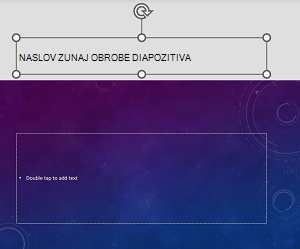
Naslov lahko vstavite izven diapozitiva. Tako bo imel diapozitiv naslov zaradi dostopnosti, vendar boste prihranili prostor na diapozitivu za drugo vsebino.
- Na diapozitivu tapnite in pridržite element naslova.
- Povlecite element naslova zunaj meje diapozitiva in nato dvignite prst z zaslona, da ga spustite z diapozitiva.
Na vrh strani
Izogibajte se uporabi tabel
Na splošno se izogibajte tabelam, če je le mogoče, in podatke predstavite na drugačen način, na primer odstavke z naslovi. Tabele z nespremenljivo širino se lahko izkažejo za težko berljive za osebe, ki uporabljajo Lupo, ker take tabele vsilijo vsebino na določeno velikost. Zaradi tega je pisava zelo majhna, zaradi česar se morajo uporabniki lupe pomikati vodoravno, zlasti v mobilnih napravah.
Če morate uporabiti tabele, upoštevajte ta navodila in poskrbite, da bo vaša tabela kar najbolj dostopna:
- Izogibajte se tabelam z nespremenljivo širino.
- Preverite, ali so tabele pravilno upodobljene v vseh napravah, tudi v telefonih in tabličnih računalnikih.
- Če imate v tabeli hiperpovezave, uredite besedilo povezave, da bo smiselno in da se ne bo prelomilo sredi stavka.
- Poskrbite, da bo vsebina diapozitiva zlahka berljiva z lupo. Prikažite ga v prenosni napravi in se prepričajte, da uporabnikom ne bo treba vodoravno drseti po diapozitivu v telefonu.
-
Uporabite glave tabele.
-
Preskusite dostopnost diapozitivov.
Na vrh strani
Bralniki zaslona spremljajo svoje mesto v tabeli tako, da preštejejo celice v tabeli. Če je tabela ugnezdena v drugi tabeli ali če je celica spojena ali razdeljena, bralnik zaslona izgubi štetje in od takrat dalje ne more posredovati koristnih informacij o tabeli. Zaradi praznih celic v tabeli lahko uporabniki bralnikov zaslona menijo, da v tabeli ni ničesar več. Za podatke uporabite preprosto strukturo tabele in določite informacije v glavi stolpca. Bralniki zaslona uporabijo informacije v glavi za identifikacijo vrstic in stolpcev.
Postavite kazalec na poljubno mesto v tabeli.
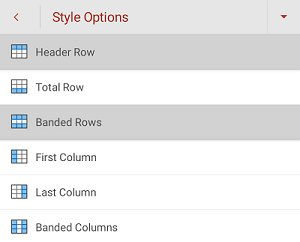
Če želite odpreti zavihek » Tabela «, izberite (Več možnosti).
Izberite »Možnosti sloga« in nato » Vrstica z glavo«.
V tabeli vnesite naslove za stolpce.
Na vrh strani
Dodajanje nadomestnega besedila vizualnim elementom
Z nadomestnim besedilom lahko osebam, ki uporabljajo bralnike zaslona, pomagate razumeti, kaj je pomembnega na vizualnih elementih na diapozitivih. Med vizualno vsebino sodijo slike, grafika SmartArt, oblike, skupine, grafikoni, vdelani predmeti, povezave in videoposnetki.
V nadomestnem besedilu na kratko opišite sliko, njen namen in pomembno vsebino slike. Bralniki zaslona preberejo opis uporabnikom, ki ne morejo videti vsebine.
Namig
Če želite napisati dobro nadomestno besedilo, morate predstaviti vsebino in namen slike na kratek, jedrnat in nedvoumen način. Nadomestno besedilo ne biti daljše kot en ali dva stavka – običajno je dovolj že par premišljenih besed. Z nadomestnim besedilom ne ponovite opisa besedilne vsebine, ki obdaja vizualni element, ali uporabite besednih zvez, ki se nanašajo na slike, kot so »grafika« ali »slika«. Če želite več informacij o pisanju nadomestnega besedila, si oglejte članek »Vse, kar morate vedeti o pisanju učinkovitega nadomestnega besedila«.
Za podajanje pomembnih informacij ne uporabljajte le nadomestnega besedila slik. Če uporabljate slike z besedilom, ponovite besedilo na diapozitivu. V nadomestnem besedilu za takšne slike omenite, da obstaja besedilo in navedite njegov namen.
- Na diapozitivu izberite ponazoritev.
- Če želite odpreti ustrezni zavihek, kot je slika ali oblika, izberite (Več možnosti).
-
Izberite nadomestno besedilo in vnesite opis za vizualno vsebino.

Na vrh strani
Označevanje vizualnih elementov kot okrasnih
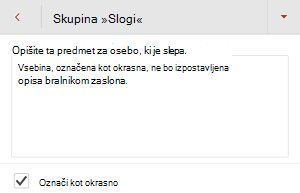
Če so vizualni učinki zgolj okrasni in dodajo vizualni učinek zanimiv, ni pa informativen, jih lahko označite kot take, ne da bi morali napisati nadomestno besedilo. Predmeti, ki jih je treba označiti kot okrasne, so slogovne obrobe. People uporabljajo bralnike zaslona, bodo slišali, da so ti predmeti okrasni, tako da bodo vedeli, da ne spregledajo nobene pomembne informacije.
- Izberite upodobitev.
- Če želite odpreti meni za oblikovanje za vizualni element, izberite (Več možnosti).
- Izberite Nadomestno besedilo.
- Potrdite polje »Označi kot okrasno «.
Na vrh strani
Uporaba dostopnih besedil hiperpovezav
Ljudje, ki uporabljajo bralnike zaslonov, včasih pregledajo seznam povezav. Povezave morajo uporabnikom podati jasne in natančne informacije o cilju. Ne uporabljajte na primer besedil povezav, kot so »Kliknite tukaj«, »Pokaži to stran«, »Pojdi sem« ali »Več o tem«. Namesto tega vključite poln naslov ciljne strani.
Izberite del besedila, ki ga želite spremeniti v hiperpovezavo.
Če želite odpreti zavihek » Osnovno «, izberite (Več možnosti).
Izberite »Osnovno>« Vstavljanje>povezave.
Naredite nekaj od tega:
- Če želite vstaviti hiperpovezavo do spletne strani, izberite »Vstavi povezavo«. Vnesite ali prilepite URL hiperpovezave v besedilno polje »Naslov «. Če želite spremeniti besedilo hiperpovezave, spremenite besedilo v besedilnem polju »Besedilo za prikaz« .
- Če želite vstaviti povezavo do nedavnega dokumenta, brskajte po seznamu nedavnih elementov , dokler ne najdete želenega, nato pa ga izberite.
Na vrh strani
Uporaba dostopne oblike zapisa in barve besedila
Dostopna pisava ne izključi ali upočasni hitrosti branja vsakogar, ki bere diapozitiv, vključno z osebami s slabim vidom oziroma osebami z motnjami branja ali slepimi osebami. Pravilna pisava izboljša berljivost in berljivost besedila v predstavitvi.
Uporaba dostopne oblike zapisa besedila
Če želite zmanjšati obremenitev pri branju, izberite znane pisave sans serif, na primer Arial ali Calibri. Izogibajte se uporabi samih velikih črk in pretiranemu ležečemu ali podčrtanemu oblikovanju.
Slabovidne osebe morda ne bodo pravilno razumele pomena določenih barv. Barvno označeno besedilo hiperpovezave lahko na primer podčrtate, da bodo barvno slepe osebe vedele, da gre za povezano besedilo, čeprav ne vidijo barve. Naslovom lahko dodate krepko oblikovanje ali pa uporabite večjo pisavo.
Izberite del besedila, ki ga želite spremeniti.
(Več možnosti).
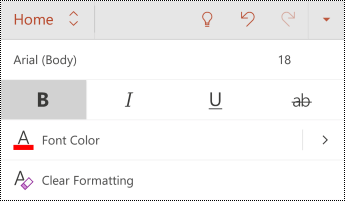
Na zavihku » Osnovno « lahko na primer naredite to:
Če želite spremeniti vrsto pisave, izberite trenutno vrsto pisave, da odprete meni pisave , in nato izberite želeno vrsto pisave.
Če želite prilagoditi velikost pisave, izberite trenutno velikost pisave, nato pa izberite novo velikost pisave.
Na vrh strani
Uporaba dostopne barve besedila
Besedilo v predstavitvi naj bo berljivo v visokokontrastnem načinu. Uporabite na primer svetle barve ali visokokontrastne barvne sheme z nasprotnih koncev barvne lestvice. Črno-bele sheme osebam, ki so barvno slepe, olajšajo razlikovanje besedila in oblik.
Uporabite vnaprej oblikovane teme , da zagotovite dostopnost svojega načrta diapozitiva. Če želite navodila po korakih, preberite članek » Uporaba vgrajenih načrtovanj diapozitivov« za vključujoči vrstni red branja, barve in veliko drugega.
- Izberite del besedila, ki ga želite spremeniti.
-
(Več možnosti).
- Na zavihku » Osnovno « razširite meni »Barva pisave «, nato pa izberite želeno barvo.
Na vrh strani
Uporaba dostopne poravnave in razmika besedila
Osebe z disleksijo zaznavajo besedilo tako, da težko razlikujejo med črkami in besedami. Lahko se jim na primer zdi, da je ena vrstica besedila stisnjena s spodnjo vrstico ali pa so sosednje črke spojene skupaj. Poleg tega lahko več praznih vrstic ali zaporednih presledkov upočasni krmarjenje s tipkovnico in oteži uporabo bralnika zaslona.
Poravnajte odstavek levo, da se izognete neenakomernim razmikom med besedami, in povečajte ali zmanjšajte prazen prostor med vrsticami, da izboljšate berljivost. Med vrsticami in odstavki naj bo dovolj praznega prostora, vendar naj med besedami ne bo več kot dveh presledkov in med odstavki več kot dveh praznih vrstic.
- Izberite del besedila, ki ga želite spremeniti.
-
(Več možnosti).
- Na zavihku »Osnovno« izberite
 (Poravnaj levo).
Na vrh strani
Ustvarjanje dostopnih seznamov
Če želite bralnikom zaslona olajšati branje diapozitivov, organizirajte informacije v majhne dele, na primer označene ali oštevilčene sezname.
Sezname načrtujte tako, da vam na sredino seznama ni treba dodati navadnega odstavka brez oznake ali številke. Če je seznam razdeljen na navaden odstavek, lahko nekateri bralniki zaslona naberejo število elementov seznama napačno. Poleg tega bo uporabnik lahko sredi seznama slišal, da zapušča seznam.
- Izberite del besedila, ki ga želite spremeniti.
-
(Več možnosti).
- Na zavihku » Osnovno « izberite »Oznake« ali »Oštevilčevanje« in nato izberite želeni slog oznake ali številke.
- Na seznam vnesite prvi označeni ali oštevilčeni element in nato izberite
 (Enter) na zaslonski tipkovnici. Dodan je nov element seznama. Ta korak ponovite za vsak element seznama, ki ga želite dodati.
Na vrh strani
Uporabite napise, podnaslove in zvočne posnetke z nadomestnim besedilom v videoposnetkih
PowerPoint podpira predvajanje videoposnetkov z več zvočnimi posnetki. Podpira tudi podnaslove in podnapise, ki so vgrajeni v videodatoteke.
Podnaslove ali podnapise morate kodirati v videoposnetek, preden ga vstavite v PowerPoint. PowerPoint ne podpira podnaslovov ali podnapisov, ki so shranjeni v datoteki, ki je ločena od videodatoteke.
Podprte oblike zapisov videoposnetkov za napise in podnaslove se razlikujejo glede na operacijski sistem, ki ga uporabljate. Vsak operacijski sistem vsebuje nastavitve, s katerimi lahko prilagodite način prikaza podnaslovov ali podnapisov. Več informacij najdete v članku Vrste datotek s televizijskimi podnapisi, ki jih podpira PowerPoint.
Podnaslovi, podnapisi in zvočni posnetki z nadomestnim besedilom niso ohranjeni, če uporabite funkciji »Stisni predstavnost « ali »Optimiziraj združljivost predstavnosti«. Če želite izvedeti več o optimiziranju predstavnosti za združljivost, se premaknite v razdelek »Optimiziranje združljivosti predstavnosti v predstavitvi« v članku »Ali imate težave s predvajanjem videa ali zvoka?« Podnaslovi, podnapisi ali zvočni posnetki z nadomestnim besedilom v vdelanih videoposnetkih niso vključeni v shranjeni videoposnetek.
Če za izbrani videoposnetek uporabite ukaz Shrani predstavnosti kot, so podnaslovi, podnapisi in več zvočnih posnetkov, vdelanih v videoposnetek, ohranjeni v shranjeni videodatoteki. Če želite več informacij, preberite članek »Shranjevanje vdelane predstavnosti iz predstavitve (zvočne ali video)«.
Če želite, da so PowerPointove predstavitve z videoposnetki dostopne, poskrbite za to:
- Videoposnetki po potrebi vključujejo zvočni posnetek z opisi videoposnetka za uporabnike, ki so slepi ali slabovidni.
- Videoposnetki z dialogom vključujejo tudi podnaslove, podnaslove v pasu, odprte podnapise ali podnapise v podprti obliki zapisa za gluhe ali naglušne uporabnike.
Na vrh strani
Preskus dostopnosti diapozitivov
Ko so diapozitivi pripravljeni, poskusite nekaj stvari, da zagotovite, da so dostopni:
Preklopite na polno namizno ali spletno različico PowerPointa in zaženite preverjevalnik dostopnosti. Preverjevalnik dostopnosti je orodje, s katerim pregledate vsebino in označite težave z dostopnostjo, na katere naleti. Tukaj je razloženo, zakaj lahko posamezna težava predstavlja morebitno težavo za osebo s posebnimi potrebami. Preverjevalnik dostopnosti tudi predlaga, kako lahko odpravite težave, ki se pojavijo. Navodila najdete v razdelku Izboljšanje dostopnosti s preverjevalnikom dostopnosti.
V aplikaciji PowerPoint za Android se lahko po diapozitivih poskusite premikati z vgrajenim bralnikom zaslona TalkBack. Storitev TalkBack dobite z operacijskim sistemom Android, zato vam ni treba ničesar nameščati. To je na primer dodaten način za odkrivanje težav v vrstnem redu krmarjenja.
Če želite vklopiti TalkBack, naredite nekaj od tega:
- V nastavitvah naprave izberite Accessibility>TalkBack in nato vklopite stikalo Uporabi storitev .
- Pritisnite in pridržite tipke za glasnost na napravi, dokler naprava ne zavibrira.
Za premikanje po vsebini diapozitiva podrsnite levo ali desno. Po potrebi spremenite vrstni red branja elementov na diapozitivih.
Namig
Če želite izbrati element v fokusu, ko je TalkBack vklopljen, dvotapnite zaslon.
Če želite izklopiti TalkBack, naredite nekaj od tega:
- V nastavitvah naprave izberite Accessibility>TalkBack in nato izklopite stikalo Uporabi storitev .
- Pritisnite in pridržite tipke za glasnost na napravi, dokler naprava ne zavibrira.
Na vrh strani
Glejte tudi
Vse, kar morate vedeti o pisanju učinkovitega nadomestnega besedila
Poskrbite, da bodo Wordovi dokumenti dostopni osebam s posebnimi potrebami
Poskrbite, da bodo Excelovi dokumenti dostopni osebam s posebnimi potrebami
Poskrbite, da bo Outlookova e-pošta dostopna osebam s posebnimi potrebami
Poskrbite, da bodo OneNotovi zvezki dostopni osebam s posebnimi potrebami
V tej temi
Najboljše prakse za ustvarjanje dostopnih predstavitev v PowerPointu za splet
V tej tabeli so najboljše prakse za ustvarjanje predstavitev v programu PowerPoint za splet, ki so dostopne osebam s posebnimi potrebami.
| Kaj je treba popraviti |
Kako to najti |
Zakaj je treba to popraviti |
Kako to popraviti |
| Izogibajte se pogostim težavam z dostopnostjo, kot so manjkajoče nadomestno besedilo in nizkokontrastne barve. |
Uporabite preverjevalnik dostopnosti. |
Omogočite preprosto, da vsi berejo vaše diapozitive. |
Preverjajte dostopnost, medtem ko delate |
| Uporabite vgrajeno načrtovanje diapozitivov. |
|
Vgrajene postavitve samodejno zagotavljajo, da je vrstni red branja primeren za vse. |
Uporabite vgrajena oblikovanja diapozitivov za vključujoč vrstni red branja, barve in drugo |
| Vsakemu diapozitivu dodelite enolični naslov. |
Za iskanje diapozitivov brez naslovov uporabite preverjevalnik dostopnosti. |
People, ki so slepi, slabovidni ali imajo težave z branjem, uporabljajo naslove diapozitivov za krmarjenje. S posnemanjem ali uporabo bralnika zaslona si lahko na primer hitro ogledajo seznam naslovov diapozitivov in se premaknejo neposredno na želeni diapozitiv. |
Poimenovanje vsakega diapozitiva
Skrijte naslov diapozitiva |
| Zagotovite, da je mogoče vsebino diapozitiva prebrati v želenem vrstnem redu. |
S preverjevalnikom dostopnosti lahko poiščete diapozitive, pri katerih bi lahko prišlo do težav z vrstnim redom branja. |
Če se želite prepričati, da bodo lahko vsi prebrali vsebino v želenem vrstnem redu, je pomembno, da preverite vrstni red branja. |
Uporabiti dostopen vrstni red branja vsebine diapozitiva |
| Poskrbite, da pomembnih informacij ne poudarite le z barvami. |
Vizualno preglejte diapozitive v predstavitvi. |
Slepe osebe ali osebe s slabim vidom oz. barvno slepe osebe morda ne bodo pravilno razumele pomena določenih barv. |
Uporaba predloge predstavitve
Uporaba dostopne oblike zapisa in barve pisave |
| Uporabite zadosten kontrast za besedilo in barve ozadja. |
Če želite poiskati nezadosten barvni kontrast, uporabite preverjevalnik dostopnosti.
Prav tako lahko poiščete besedilo na diapozitivih, ki ga je težko prebrati ali razločiti od ozadja. |
Uporabite močan kontrast med besedilom in ozadjem, tako da lahko tudi osebe z okvarami vida vidijo vsebino in jo uporabijo. |
Uporaba predloge predstavitve |
| Če morate uporabiti tabele, uporabite preprosto strukturo tabele samo za podatke in določite informacije v glavi stolpca. |
S preverjevalnikom dostopnosti preverite, da v tabelah ni razdeljenih celic, spojenih celic ali ugnezdenih tabel. |
Bralniki zaslona spremljajo svoje mesto v tabeli tako, da preštejejo celice v tabeli.
Bralniki zaslona uporabijo informacije v glavi za identifikacijo vrstic in stolpcev. |
Izogibajte se uporabi tabel
Uporaba glav tabele |
| Dodajte nadomestno besedilo vsem vizualnim elementom in tabelam. |
Če želite poiskati manjkajoče nadomestno besedilo, uporabite preverjevalnik dostopnosti. |
Z nadomestnim besedilom lahko osebam, ki ne vidijo, omogočite, da razumejo, kaj je pomembnega na slikah in drugi vizualni vsebini. |
Dodajanje nadomestnega besedila vizualnim elementom in tabelam |
| Dodajanje pomenljivega besedila za hiperpovezave. |
Če želite preveriti, ali je besedilo hiperpovezave smiselno kot samostojna informacija in ali bralcu podaja natančne informacije o cilju, vizualno preglejte diapozitive v predstavitvi. |
Ljudje, ki uporabljajo bralnike zaslonov, včasih pregledajo seznam povezav. |
Uporaba dostopnih besedil hiperpovezav |
| Uporabite večjo velikost pisave (18pt ali več), pisave sans serif in zadosten prazen prostor. |
Če želite poiskati morebitne težave, povezane s pisavami ali presledki, na diapozitivih poiščite prenatrpana ali neberljiva območja. |
People z disleksijo pravijo, da se besedilo na strani med branjem »preliva« (pri čemer se vrstica besedila zlije s spodnjo vrstico). Pogosto vidijo spojeno ali popačeno besedilo. |
Uporaba predloge predstavitve
Uporaba dostopne oblike zapisa in barve pisave
Uporaba dostopne poravnave in razmika besedila |
| Uporabite vgrajene sezname. |
|
Organizirajte in strukturirajte informacije na diapozitivih v majhne enote, ki jih je mogoče preprosto brati, krmariti po njih in jih preleteti. |
Ustvarjanje dostopnih seznamov |
| Videoposnetke ustvarite tako, da bodo dostopni osebam, ki imajo težave z vidom ali sluhom. |
|
Podnapisi običajno vključujejo prepis (ali prevod) dialoga.
Podnaslovi običajno opisujejo tudi zvok, na primer glasbo ali zvočne učinke na zaslonu.
Opis videoposnetka pomeni zvočni opis ključnih vizualnih elementov videoposnetka. Ti opisi so vstavljeni v naravne premore dialoga programa. Opis videoposnetka omogoča, da so videoposnetki dostopnejši slepim ali slabovidnim. |
Uporabite napise, podnaslove in zvočne posnetke z nadomestnim besedilom v videoposnetkih |
Na vrh strani
Preverjajte dostopnost, medtem ko delate
Preverjevalnik dostopnosti je orodje, s katerim pregledate vsebino in označite težave z dostopnostjo, na katere naleti. Tukaj je razloženo, zakaj lahko posamezna težava predstavlja morebitno težavo za osebo s posebnimi potrebami. Preverjevalnik dostopnosti tudi predlaga, kako lahko odpravite težave, ki se pojavijo.
Če želite preverjevalnik dostopnosti zagnati ročno, izberite »Preglej>preverjanje dostopnosti«. Odpre se podokno »Pripomočki za osebe s posebnimi potrebami «, kjer lahko pregledate in odpravite težave z dostopnostjo. Če želite več informacij, glejte »Izboljšanje dostopnosti s preverjevalnikom dostopnosti«.
Na vrh strani
Uporabite vgrajena oblikovanja diapozitivov za vključujoč vrstni red branja, barve in drugo
PowerPoint za splet ima vgrajena oblikovanja diapozitivov z označbami mesta za besedilo, videoposnetke, slike in veliko drugega. Vsebujejo tudi celotno oblikovanje, na primer barve tem, pisave in učinke. Ker želimo zagotoviti, da so diapozitivi dostopni, so vgrajene postavitve zasnovane tako, da je vrstni red branja enak za osebe, ki vidijo, in osebe, ki uporabljajo tehnologijo, kot so bralniki zaslona.
- Na zavihku »Načrt« razširite meni »Teme«, nato pa izberite želeni načrt.

Na vrh strani
Uporaba predloge predstavitve
Uporabite eno od PowerPointovih predlog, da zagotovite, da so zasnova diapozitiva, barve, kontrast in pisave dostopni vsem občinstvom. Zasnovane so tudi tako, da bralniki zaslona lahko lažje preberejo vsebino diapozitiva. Uporabite preverjevalnik pripomočkov za osebe s posebnimi potrebami, da bo predstavitev v celoti dostopna.
- V brskalniku pojdite na https://create.microsoft.com/templates.
- Izberite PowerPoint in se pomaknite navzdol do možnosti Začni s predlogo.
- Poiščite in izberite predlogo.
- Na zavihku Pregled izberite Preveri pripomočke za osebe s posebnimi potrebami. Tako si lahko ogledate in odpravite morebitne težave z dostopnostjo.
- Začnite prilagajati predstavitev.
Če ne najdete ustrezne predloge, uporabite možnost Opišite predstavitev, ki jo želite ustvariti, in Copilot vam lahko pomaga doseči to možnost. S Copilotom je več podrobnosti veliko boljših. Če nekaj ni v redu, opišite, kaj je narobe in kaj želite. Delo s Copilotom je lahko stalna razprava. Pomislite na Copilot kot na svojega zaupanja vrednega pomočnika.
Na vrh strani
Dodelitev naslova vsakemu diapozitivu
Preprost korak k vključenosti je edinstven, opisen naslov na vsakem diapozitivu, tudi če ni viden. Oseba z motnjami vida, ki uporablja bralnik zaslona, se zanaša na naslove diapozitivov, da bi vedela, kateri diapozitiv je kateri.
Na traku »Pripomočki za osebe s posebnimi potrebami « preverite, ali ima vsak diapozitiv naslov. Če želite navodila po korakih, pojdite na razdelek »Uporaba traku pripomočkov za osebe s posebnimi potrebami za naslov diapozitiva« v razdelku Naslov diapozitiva.
Na vrh strani
Skrijte naslov diapozitiva
Naslov lahko postavite izven diapozitiva. Tako ima diapozitiv naslov za pripomočke za osebe s posebnimi potrebami, vendar prihranite prostor na diapozitivu za drugo vsebino. Če želite navodila po korakih, pojdite na razdelek »Vstavljanje naslova na diapozitiv, vendar naj bo naslov neviden« v razdelku Naslov diapozitiva.
Na vrh strani
Uporaba dostopnega vrstnega reda branja za vsebino diapozitiva
Ko bere diapozitiv oseba, ki vidi, običajno prebere stvari, kot so besedilo ali slika, v vrstnem redu, v katerem se elementi prikažejo na diapozitivu. Nasprotno pa bralnik zaslona prebere elemente na diapozitivu v vrstnem redu, v katerem so bili dodani diapozitivu, kar se lahko zelo razlikuje od vrstnega reda, v katerem se stvari prikažejo.
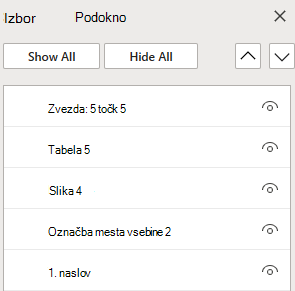
V podoknu za izbor nastavite vrstni red, v katerem bralniki zaslona berejo vsebino diapozitiva. Bralniki zaslona berejo predmete v nasprotnem vrstnem redu, kot so navedeni v podoknu za izbor.
Če želite poiskati diapozitive s težavnim vrstnim redom branja, uporabite preverjevalnik dostopnosti.
- Na zavihku Osnovno izberite Razporedi > podokno izbora.
- Če želite v podoknu za izbor spremeniti vrstni red branja, povlecite in spustite elemente na novo mesto.
Na vrh strani
Izogibajte se uporabi tabel
Na splošno se izogibajte tabelam, če je mogoče, in podatke predstavite na drug način, kot so odstavki z naslovi. Tabele s fiksno širino se lahko izkažejo za težko berljive za uporabnike, ki uporabljajo lupo, ker takšne tabele vsilijo vsebino na določeno velikost. Zaradi tega je pisava zelo majhna, zaradi česar se uporabniki lupe pomikajo vodoravno, zlasti na mobilnih napravah.
Če morate uporabljati tabele, upoštevajte spodnje smernice, da zagotovite, da bo tabela čim bolj dostopna:
- Izogibajte se tabelam s fiksno širino.
- Prepričajte se, da so tabele pravilno upodobljene v vseh napravah, vključno s telefoni in tabličnimi računalniki.
- Če imate v tabeli hiperpovezave, uredite besedila povezav, da bodo smiselna in da se ne prekinejo sredi stavka.
- Prepričajte se, da je vsebino diapozitiva enostavno prebrati z lupo. Oglejte si ga v mobilni napravi in se prepričajte, da se ljudem na primer ne bo treba vodoravno pomikati po diapozitivu v telefonu.
-
Uporabite glave tabel.
-
Preizkusite dostopnost diapozitivov z bralnikom zaslona.
Na vrh strani
Če morate uporabiti tabele, dodajte glave v tabelo, da bodo bralniki zaslona lahko spremljali stolpce in vrstice. Če je tabela ugnezdena v drugo tabelo ali če je celica spojena ali razdeljena, bralnik zaslona izgubi število in po tej točki ne more zagotoviti koristnih informacij o tabeli. Zaradi praznih celic v tabeli lahko uporabniki bralnikov zaslona menijo, da v tabeli ni ničesar več. Bralniki zaslona uporabijo informacije v glavi za identifikacijo vrstic in stolpcev.
- Postavite kazalec na poljubno mesto v tabeli.
- Izberite Načrt tabele.
- Izberite Vrstica glave in nato vnesite naslove stolpcev v tabelo.

Na vrh strani
Dodajanje nadomestnega besedila vizualnim elementom in tabelam
Nadomestno besedilo pomaga uporabnikom, ki uporabljajo bralnike zaslona, razumeti, kaj je pomembno v vizualnih elementih na diapozitivih. Med vizualno vsebino sodijo slike, grafika SmartArt, oblike, skupine, grafikoni, vdelani predmeti, povezave in videoposnetki.
V nadomestnem besedilu na kratko opišite sliko, njen namen in kaj je pomembno pri sliki. Bralniki zaslona preberejo opis uporabnikom, ki ne vidijo vsebine.
Namig
Če želite napisati dobro nadomestno besedilo, poskrbite, da boste vsebino in namen slike prenesli na jedrnat in nedvoumen način. Nadomestno besedilo ne sme biti daljše od kratkega stavka ali dveh – večino časa bo zadostovalo nekaj premišljeno izbranih besed. Ne ponavljajte okoliške besedilne vsebine kot nadomestnega besedila ali uporabljajte besednih zvez, ki se nanašajo na slike, na primer »grafika« ali »slika«. Za več informacij o tem, kako napisati nadomestno besedilo, pojdite na Vse, kar morate vedeti za pisanje učinkovitega nadomestnega besedila.
Za podajanje pomembnih informacij ne uporabljajte le nadomestnega besedila slik. Če uporabljate slike z besedilom, ponovite besedilo na diapozitivu. V nadomestnem besedilu takšnih slik omenite obstoj besedila in njegov namen.
Namig
- Za zvočno vsebino in videovsebino za gluhe osebe ali osebe s slabšim sluhom poleg nadomestnega besedila vključite tudi podnaslove.
- V polju z opisom nadomestnega besedila so črkovalne napake označene z rdečo valovito črto pod besedo.
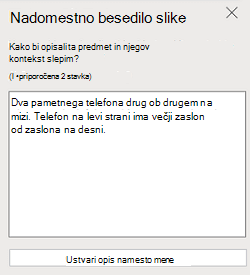
- V podoknu z nadomestnim besedilom vizualizacije lahko izberete tudi Ustvari opis zame, da Microsoftove inteligentne storitve v oblaku ustvarijo opis za vas. Rezultat boste videli v polju z nadomestnim besedilom. Ne pozabite izbrisati vseh komentarjev, ki jih je PowerPoint dodal tja, na primer »Opis je samodejno ustvarjen«.
Če želite dodati nadomestno besedilo v ponazoritve in tabele, naredite nekaj od tega:
Če želite sliki dodati nadomestno besedilo, naredite nekaj od tega:
- Kliknite sliko z desno tipko miške. Izberite Nadomestno besedilo ....
- Izberite sliko. IzberiteNadomestno besediloslike>.
Če želite dodati nadomestno besedilo v grafiko SmartArt, izberite grafiko SmartArt in nato izberiteNadomestno besediloSmartArt>.
Če želite obliki ali vdelanemu videoposnetku dodati nadomestno besedilo, izberite obliko ali videoposnetek in nato izberiteNadomestno besedilooblike>.
Če želite tabeli dodati nadomestno besedilo, postavite kazalec v poljubno celico in nato izberiteNadomestno besedilopostavitve> tabele.
Za slike vnesite opis. Za grafike SmartArt, oblike, videoposnetke in tabele vnesite naslov in opis.
Na vrh strani
Uporaba dostopnih besedil hiperpovezav
Ljudje, ki uporabljajo bralnike zaslonov, včasih pregledajo seznam povezav. Povezave morajo uporabnikom podati jasne in natančne informacije o cilju. Izogibajte se na primer besedil povezav, kot so »Kliknite tukaj«, »Oglejte si to stran«, »Pojdite sem« ali »Preberite več«. Namesto tega vključite celoten naslov ciljne strani.
Če želite navodila po korakih za ustvarjanje hiperpovezav, glejte Dodajanje hiperpovezave na diapozitiv.
Na vrh strani
Dostopna pisava ne izključuje ali upočasnjuje hitrosti branja oseb, ki berejo diapozitiv, vključno z osebami s slabovidnostjo ali težavami pri branju ali slepimi. Prava pisava izboljša berljivost in berljivost besedila v predstavitvi.
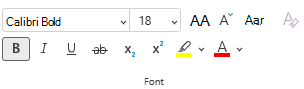
- Če želite spremeniti obliko pisave ali barvo, izberite del besedila, ki ga želite spremeniti
- Izberite zavihek Osnovno.
- V skupini »Pisava « izberite možnosti oblikovanja, na primer drugo vrsto pisave ali barvo.
Na vrh strani
Če želite zmanjšati obremenitev pri branju, izberite znane pisave sans serif, na primer Arial ali Calibri. Izogibajte se uporabi samih velikih črk in pretiranemu ležečemu ali podčrtanemu oblikovanju.
Slabovidne osebe morda ne bodo pravilno razumele pomena določenih barv. Barvno označeno besedilo hiperpovezave lahko na primer podčrtate, da bodo barvno slepe osebe vedele, da gre za povezano besedilo, čeprav ne vidijo barve. Naslovom lahko dodate krepko oblikovanje ali pa uporabite večjo pisavo.
Na vrh strani
Uporaba dostopne barve pisave
Tukaj je nekaj predlogov:
- Besedilo v predstavitvi naj bo berljivo v visokokontrastnem načinu. Uporabite na primer svetle barve ali visokokontrastne barvne sheme z nasprotnih koncev barvne lestvice. Črno-bele sheme osebam, ki so barvno slepe, olajšajo razlikovanje besedila in oblik.
- Uporabite vnaprej oblikovane teme, da zagotovite dostopnost svojega načrta diapozitiva. Navodila najdete v razdelku »Uporaba predloge predstavitve za osebe s posebnimi potrebami « ali »Uporaba vgrajenih načrtovanj diapozitivov« za vključujoč vrstni red branja, barve in drugo.
- Uporabite Preverjevalnik dostopnosti, da analizirate predstavitev in poiščete nezadosten barvni kontrast. Najde nezadosten barvni kontrast v besedilu z označitvami ali brez njih ali hiperpovezavami v oblikah, tabelah ali grafikah SmartArt z neprosojnimi barvami. V drugih primerih ne najde nezadostnega barvnega kontrasta, na primer besedila v prosojnem polju z besedilom ali označbi mesta na vrhu ozadja diapozitiva ali težave z barvnim kontrastom v nebesedilni vsebini.
Na vrh strani
Uporaba dostopne poravnave in razmika besedila
Osebe z disleksijo zaznavajo besedilo tako, da težko razlikujejo med črkami in besedami. Lahko se jim na primer zdi, da je ena vrstica besedila stisnjena s spodnjo vrstico ali pa so sosednje črke spojene skupaj. Poleg tega lahko več praznih vrstic ali zaporednih presledkov upočasni krmarjenje s tipkovnico in oteži uporabo bralnika zaslona.
Poravnajte odstavek levo, da se izognete neenakomernim razmikom med besedami, in povečajte ali zmanjšajte prazen prostor med vrsticami, da izboljšate berljivost. Med vrsticami in odstavki naj bo dovolj praznega prostora, vendar naj med besedami ne bo več kot dveh presledkov in med odstavki več kot dveh praznih vrstic.
- Izberite del besedila, ki ga želite spremeniti.
- Na zavihku »Osnovno« izberite
 (Poravnaj levo).
Na vrh strani
Ustvarjanje dostopnih seznamov
Če želite bralnikom zaslona olajšati branje diapozitivov, organizirajte informacije v majhne dele, na primer označene ali oštevilčene sezname.
Sezname načrtujte tako, da vam na sredino seznama ni treba dodati navadnega odstavka brez oznake ali številke. Če je seznam razdeljen na navaden odstavek, lahko nekateri bralniki zaslona naberejo število elementov seznama napačno. Poleg tega bo uporabnik lahko sredi seznama slišal, da zapušča seznam.
- Kazalec premaknite na mesto, kjer želite ustvariti seznam.
- Na zavihku »Osnovno« v programu PowerPoint
 (označena knjižnica) ali
- Vnesite želeno besedilo za vsak označen ali oštevilčen element na seznamu.
Na vrh strani
Uporabite napise, podnaslove in zvočne posnetke z nadomestnim besedilom v videoposnetkih
PowerPoint podpira predvajanje videoposnetkov z več zvočnimi posnetki. Podpira tudi podnaslove in podnapise, ki so vgrajeni v videodatoteke.
Podnaslove ali podnapise morate kodirati v videoposnetek, preden ga vstavite v PowerPoint. PowerPoint ne podpira podnaslovov ali podnapisov, ki so shranjeni v datoteki, ki je ločena od videodatoteke.
Podprte oblike zapisov videoposnetkov za napise in podnaslove se razlikujejo glede na operacijski sistem, ki ga uporabljate. Vsak operacijski sistem vsebuje nastavitve, s katerimi lahko prilagodite način prikaza podnaslovov ali podnapisov. Več informacij najdete v članku Vrste datotek s televizijskimi podnapisi, ki jih podpira PowerPoint.
Podnaslovi, podnapisi in zvočni posnetki z nadomestnim besedilom niso ohranjeni, če uporabite funkciji »Stisni predstavnost « ali »Optimiziraj združljivost predstavnosti«. Če želite izvedeti več o optimiziranju predstavnosti za združljivost, se premaknite v razdelek »Optimiziranje združljivosti predstavnosti v predstavitvi« v članku »Ali imate težave s predvajanjem videa ali zvoka? « Podnaslovi, podnapisi ali zvočni posnetki z nadomestnim besedilom v vdelanih videoposnetkih niso vključeni v shranjeni videoposnetek.
Če za izbrani videoposnetek uporabite ukaz Shrani predstavnosti kot, so podnaslovi, podnapisi in več zvočnih posnetkov, vdelanih v videoposnetek, ohranjeni v shranjeni videodatoteki. Če želite več informacij, preberite članek »Shranjevanje vdelane predstavnosti iz predstavitve (zvočne ali video)«.
Če želite, da so PowerPointove predstavitve z videoposnetki dostopne, poskrbite za to:
- Videoposnetki po potrebi vključujejo zvočni posnetek z opisi videoposnetka za uporabnike, ki so slepi ali slabovidni.
- Videoposnetki z dialogom vključujejo tudi podnaslove, podnaslove v pasu, odprte podnapise ali podnapise v podprti obliki zapisa za gluhe ali naglušne uporabnike.
Na vrh strani
Preskušanje dostopnosti diapozitivov z bralnikom zaslona
Ko je predstavitev pripravljena in zaženete preverjevalnik dostopnosti, da preverite, ali je vključujoča, se lahko po diapozitivih poskusite premikati z bralnikom zaslona, kot je na primer Pripovedovalec. Pripovedovalec je vgrajen v sistem Windows, zato vam ni treba ničesar nameščati. To je na primer dodaten način za odkrivanje težav v vrstnem redu krmarjenja.
- Zaženite bralnik zaslona. Če želite na primer zagnati Pripovedovalca, pritisnite Ctrl+tipka z logotipom sistema Windows+Enter.
- Pritiskajte F6, dokler fokus, modri pravokotnik, ni na območju vsebine diapozitiva.
- Pritisnite tabulatorko, če se želite premikati med elementi na diapozitivu, in po potrebi popravite vrstni red krmarjenja. Če želite premakniti fokus proč od vsebine diapozitiva, pritisnite tipko Esc ali F6.
- Zaprite bralnik zaslona. Če želite na primer zapreti Pripovedovalca, pritisnite Ctrl+tipka Windows + Enter.
Na vrh strani
Glejte tudi
S Preverjevalnikom dostopnosti izboljšajte dostopnost
Pravila za preverjevalnik dostopnosti
Vse, kar morate vedeti o pisanju učinkovitega nadomestnega besedila
Uporaba bralnika zaslona za udeležbo v seji PowerPoint v živo v aplikaciji Microsoft Teams
Poskrbite, da bodo Wordovi dokumenti dostopni osebam s posebnimi potrebami
Poskrbite, da bodo Excelovi dokumenti dostopni osebam s posebnimi potrebami
Poskrbite, da bo Outlookova e-pošta dostopna osebam s posebnimi potrebami
