Opomba
Aplikacija za urejanje videoposnetkov Microsoft Clipchamp je na voljo za osebne račune ter službene in šolske račune. Uporabljate ga lahko v sistemih Windows, Mac, Linux in Chromebook.
Do urejevalnika videoposnetkov Clipchamp za osebne račune lahko dostopate tako, da odprete app.clipchamp.com v oknu brskalnika Edge ali Chrome. Uporabniki sistema Windows lahko prenesejo tudi uradno aplikacijo Microsoft Clipchamp za urejanje v napravah Windows 11 in Windows 10.
Oglejte si naš kratek videoposnetek z navodili za prikaz, kako deluje Clipchamp, ali pa se pomaknite navzdol za navodila po korakih, ki vam bodo pomagala začeti uporabljati njegove funkcije urejanja.
Za najboljšo izkušnjo
Preden začnete uporabljati Clipchamp, priporočamo, da sledite tem korakom, da se prepričate, da so nastavitve brskalnika optimalne za najboljšo izkušnjo urejanja.
Seznanite se z urejevalnikom videoposnetkov
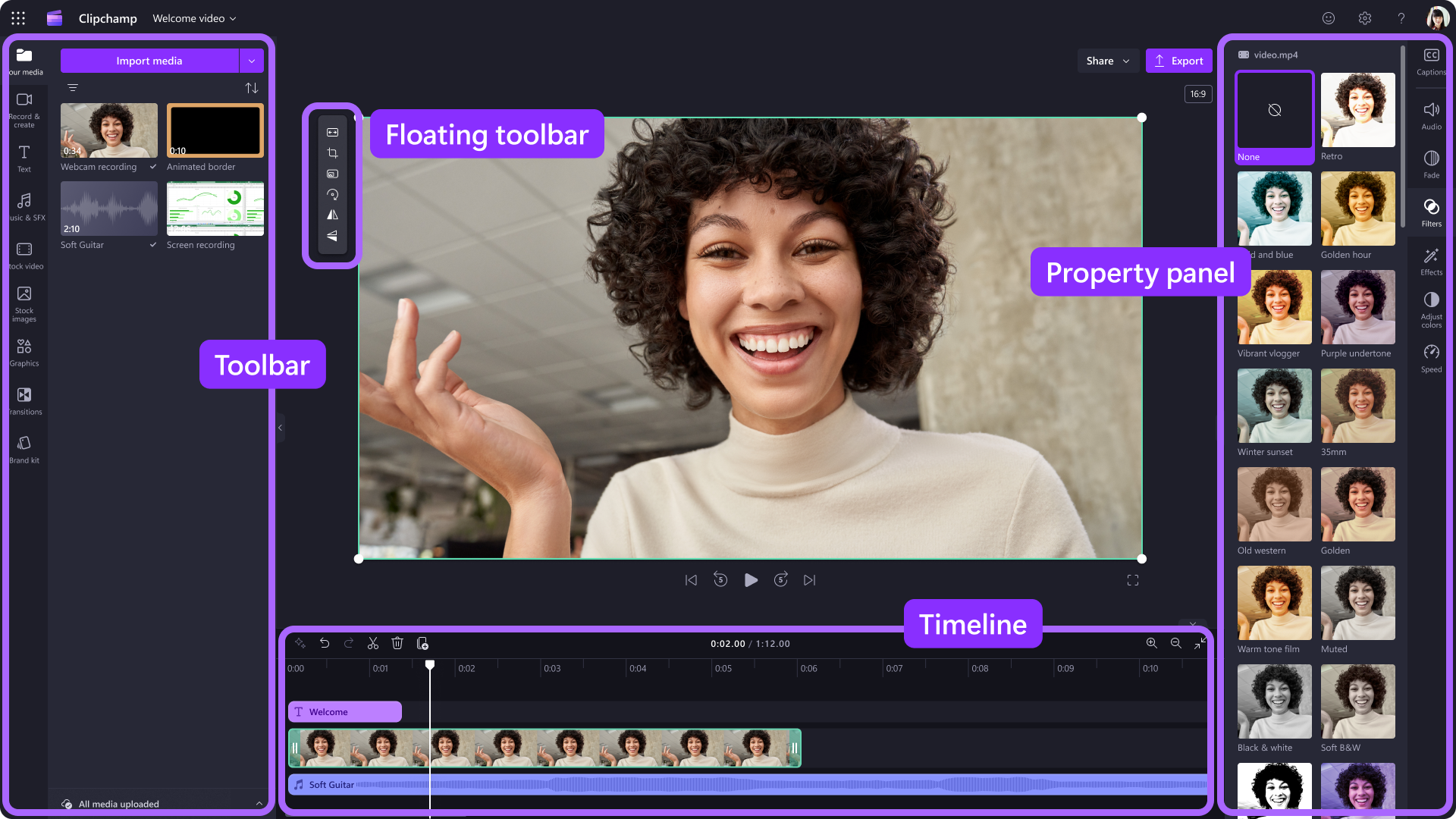
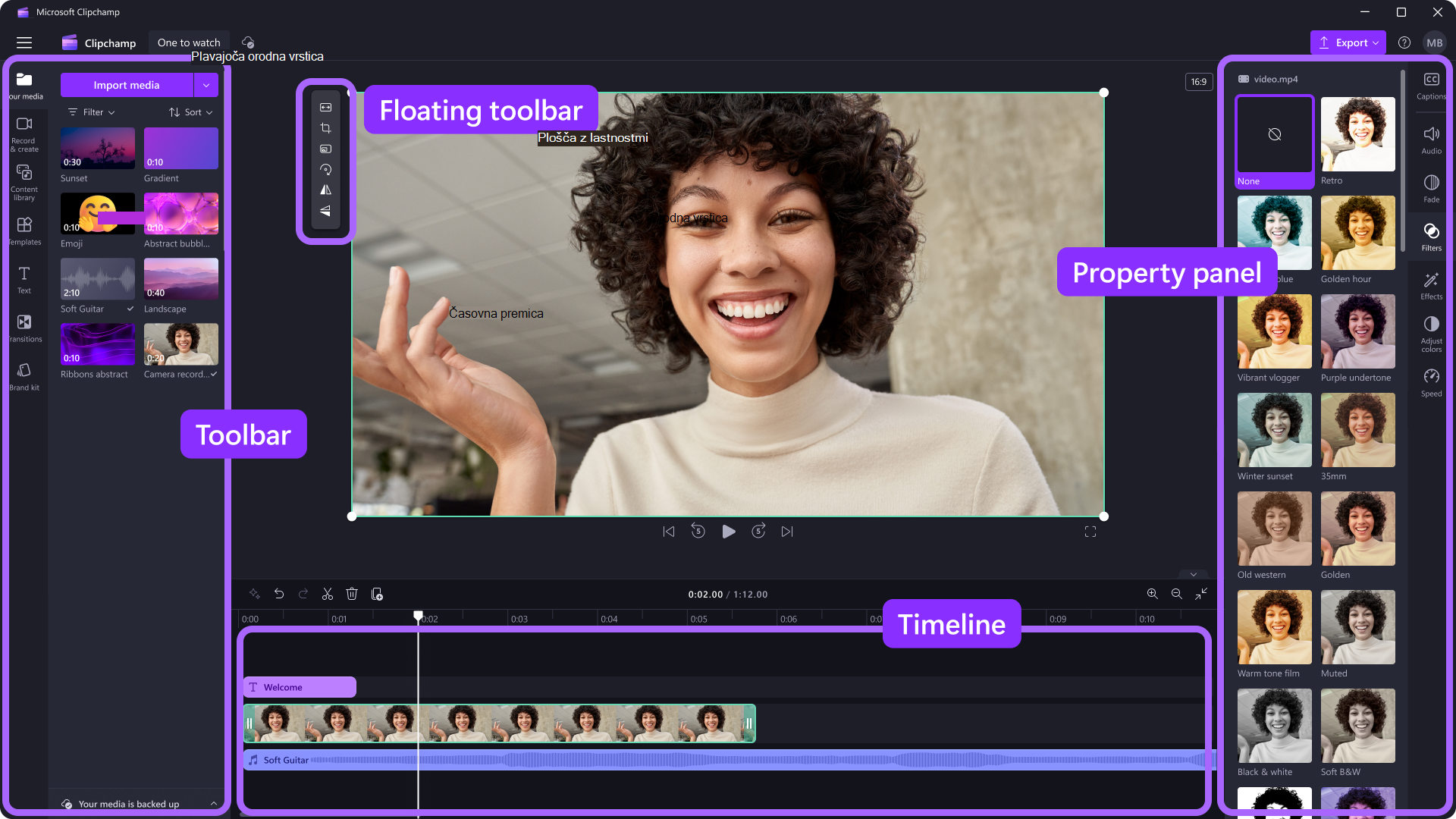
Vmesnik v Clipchamp je prijazen do začetnikov, saj vam pomaga hitro poiskati vse profesionalne funkcije urejanja, vključno z:
- Časovnica
- Orodna vrstica
- Plavajoča orodna vrstica
- Plošča »Lastnosti«
Ustvarjanje novega videoposnetka
Hiter način za začetek ustvarjanja videoposnetka v programu Clipchamp je, da z desno miškino tipko kliknete predstavnostno datoteko v Raziskovalcu in kliknete gumb za urejanje s Clipchamp ali kliknite možnost ustvarjanja videoposnetka v predstavnostni datoteki v aplikaciji Fotografije Windows. To bo zagnalo nov videoposnetek v Clipchamp z predstavnostno datoteko, ki je že naložena v knjižnico predstavnosti in na časovnici.
Druga možnost je, da zaženete Clipchamp prek ene od naših aplikacij ali v brskalniku in na domači strani urejevalnika, ki se odpre ob zagonu.
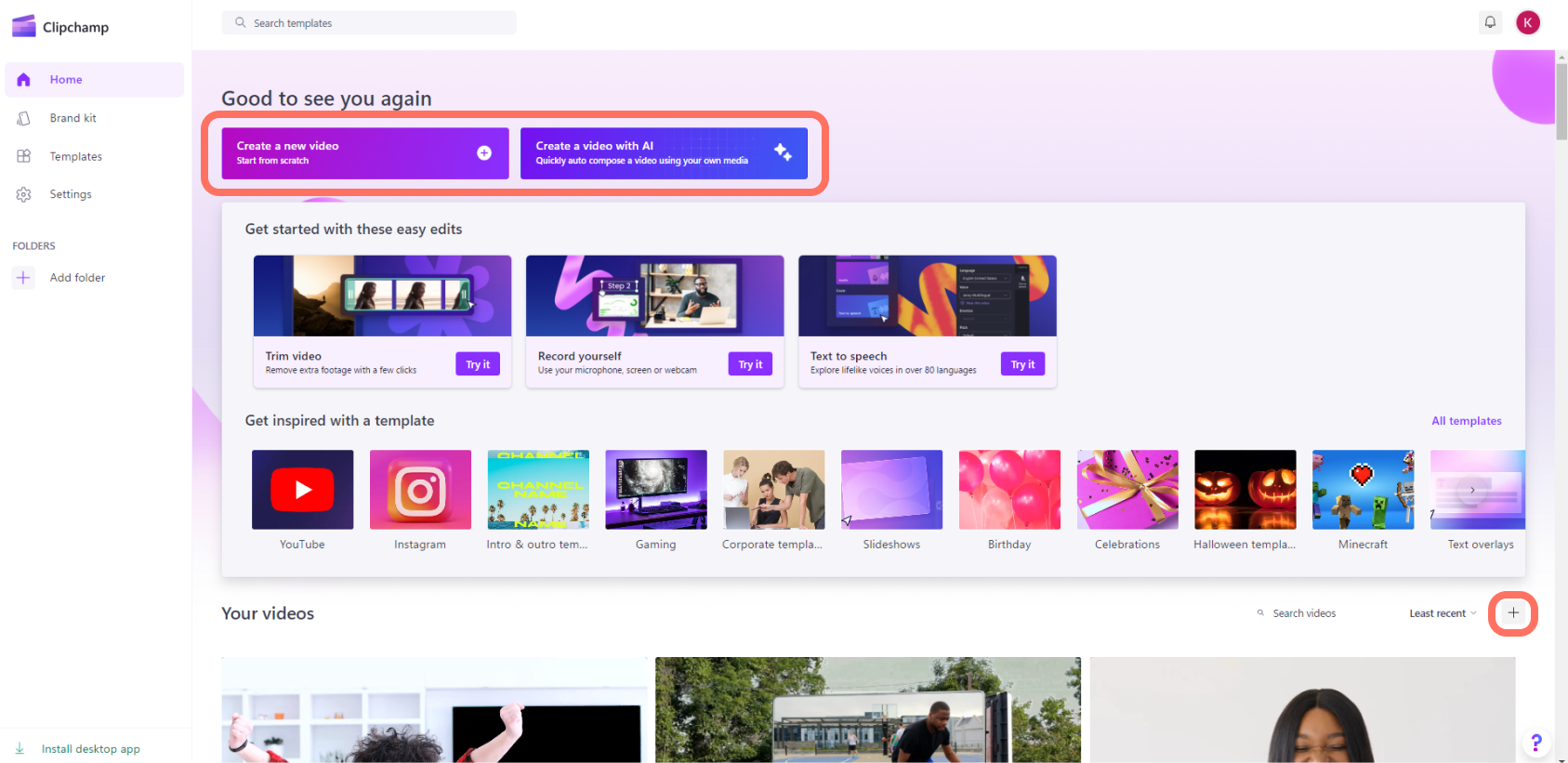
Če želite ustvariti nov videoposnetek, kliknite gumb Ustvari nov videoposnetek. Nov videoposnetek lahko ustvarite tudi z našim urejevalnikom videoposnetkov AI, tako da kliknete gumb Ustvari videoposnetek z AI. Druga možnost je, da kliknete gumb + , da ustvarite nov videoposnetek.
Dodajanje osebnih videoposnetkov v razdelek »Moji mediji«
Preden začnete urejati, boste morali v predstavnostno knjižnico dodati videodatoteke .
Uvozite predstavnostne elemente s temi možnostmi:
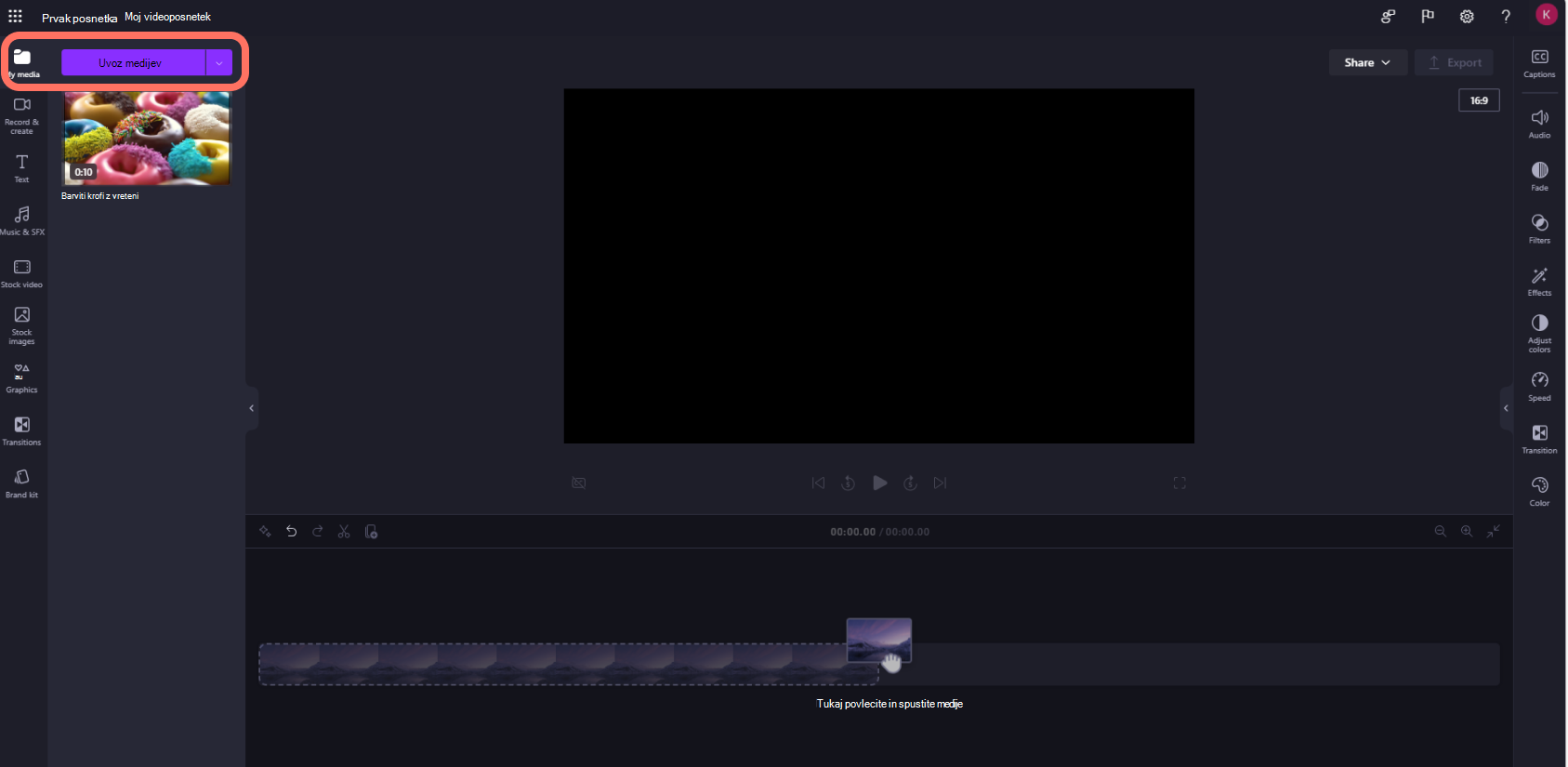
- Povlecite in spustite predstavnostne datoteke iz računalnika v razdelek »Moji mediji«
- Kliknite gumb za uvoz medija , da uvozite predstavnost iz računalniških datotek
- Kliknite puščični gumb za uvoz medijev z integracijo OneDrive.
Dodate lahko videodatoteke, slike in zvočne datoteke.
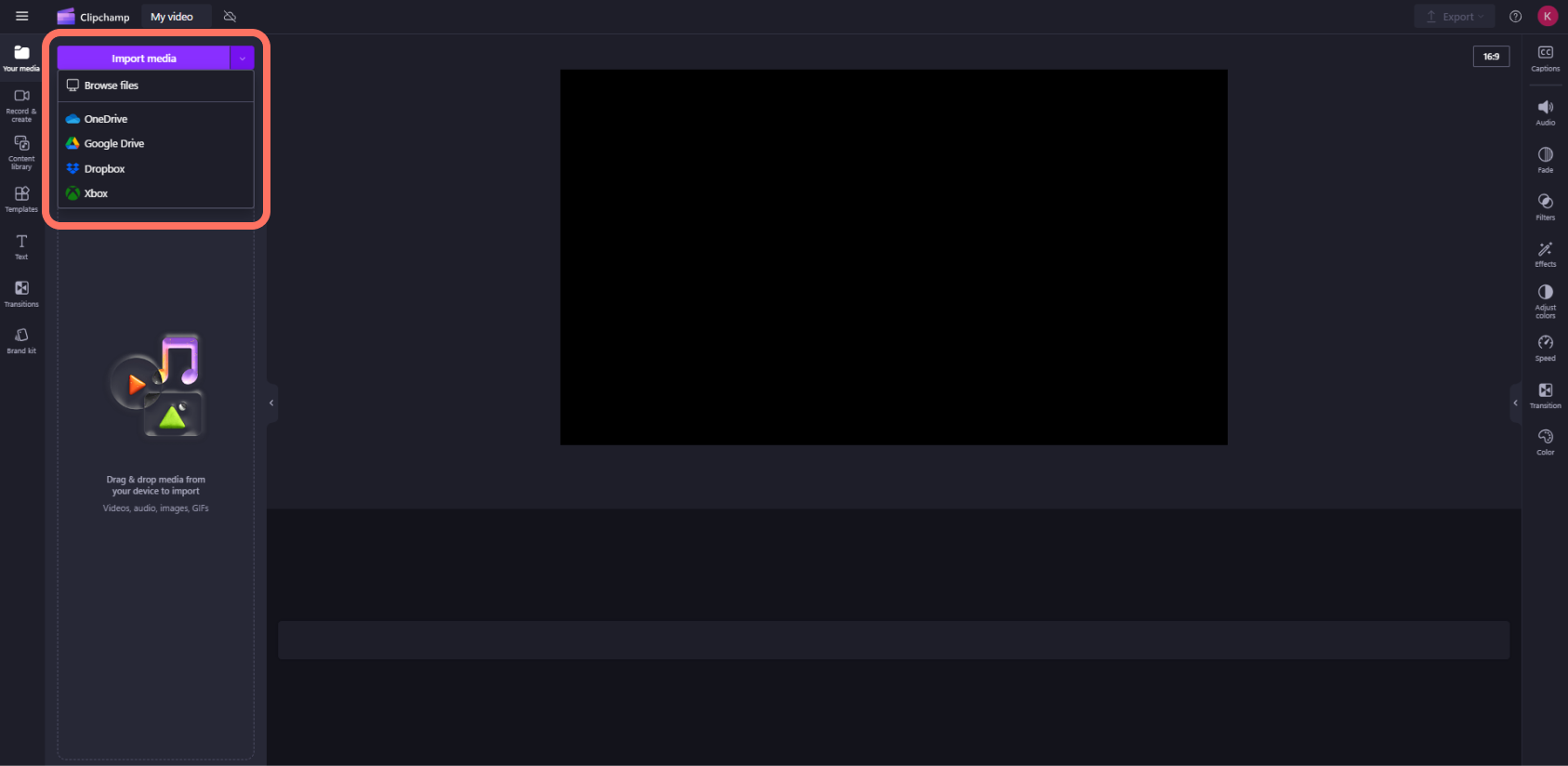
Predstavnostni elementi bodo prikazani v orodni vrstici »Moji mediji «.
Dodajanje videoposnetkov na časovnico
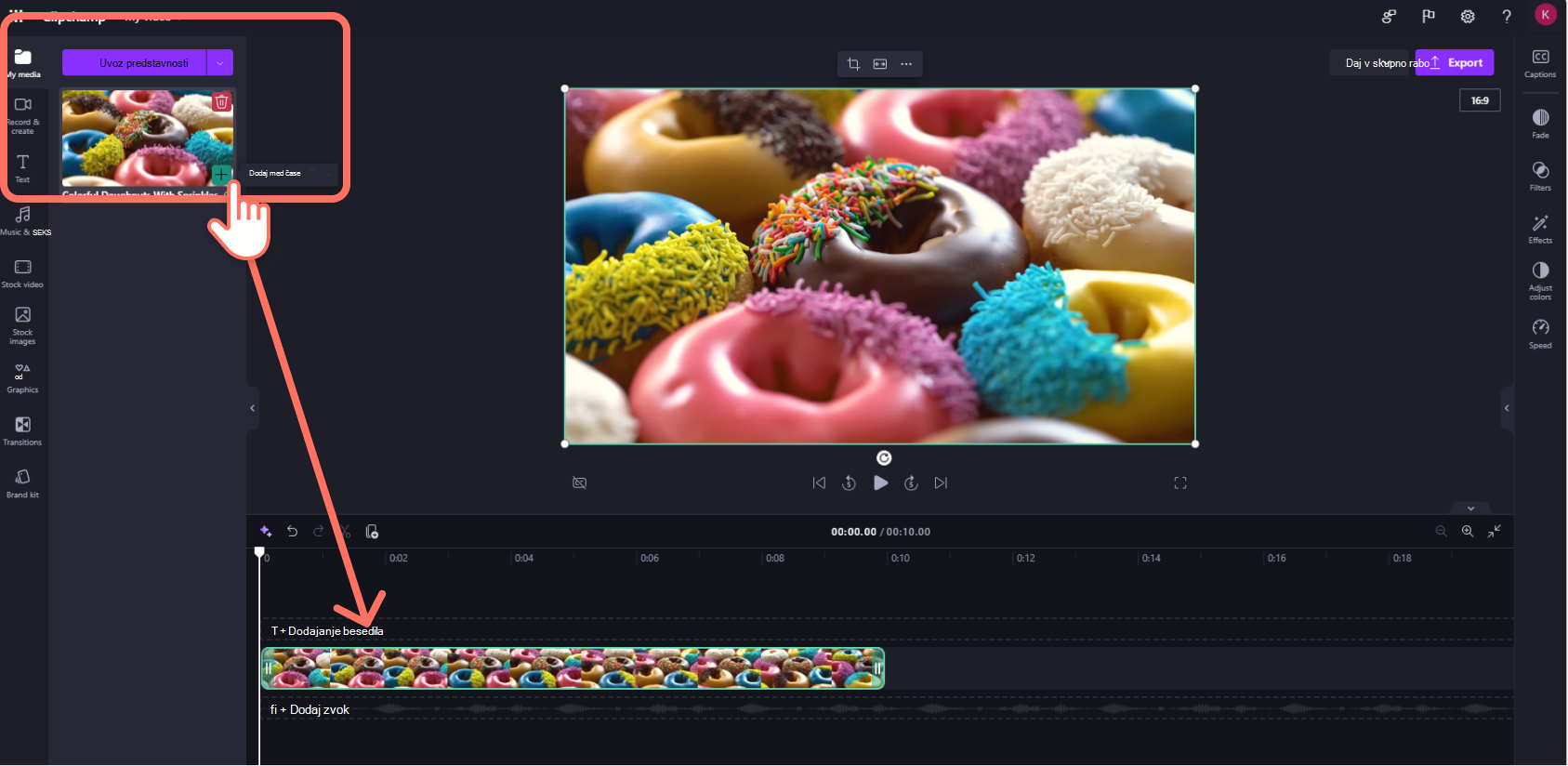
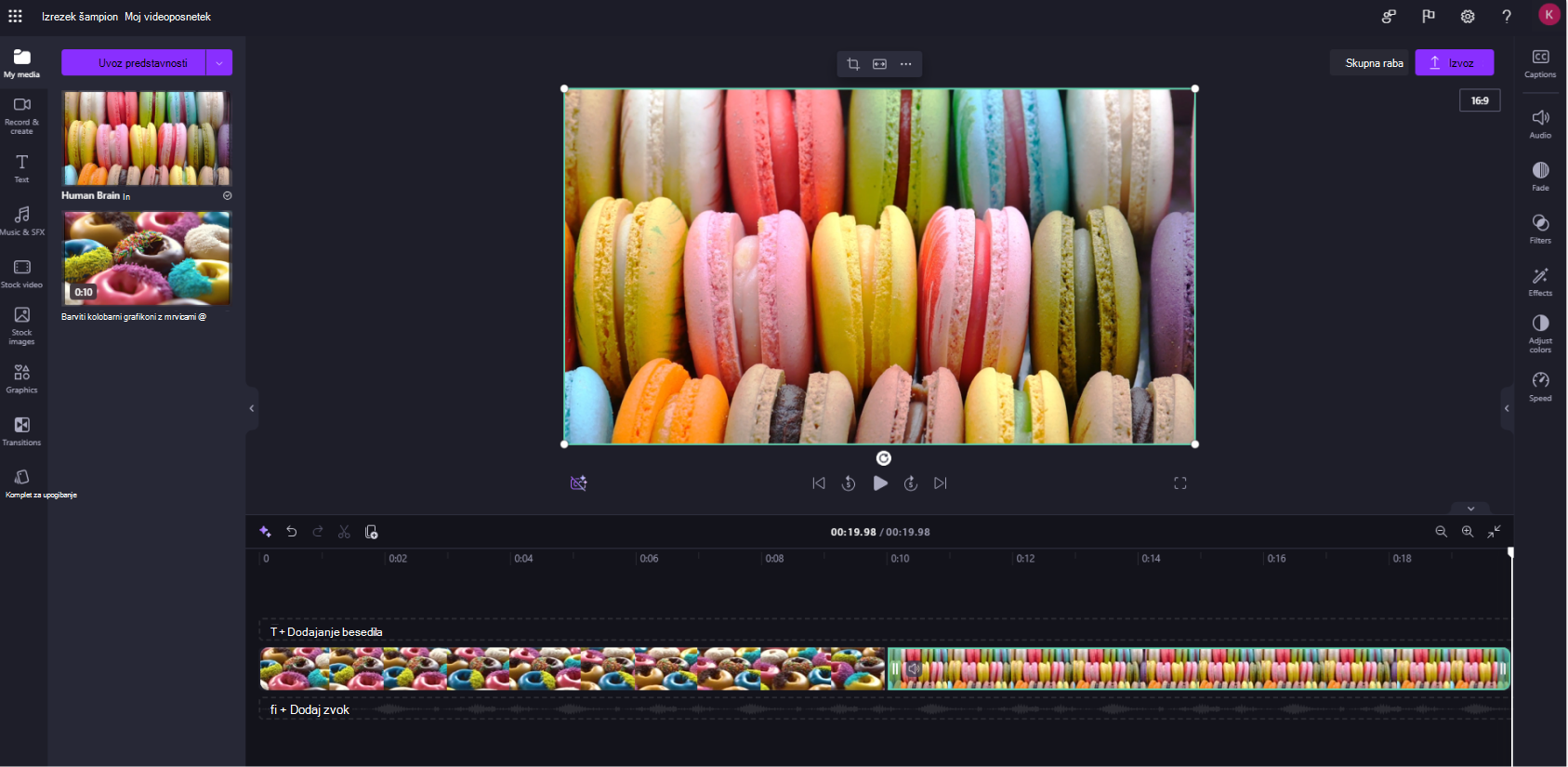
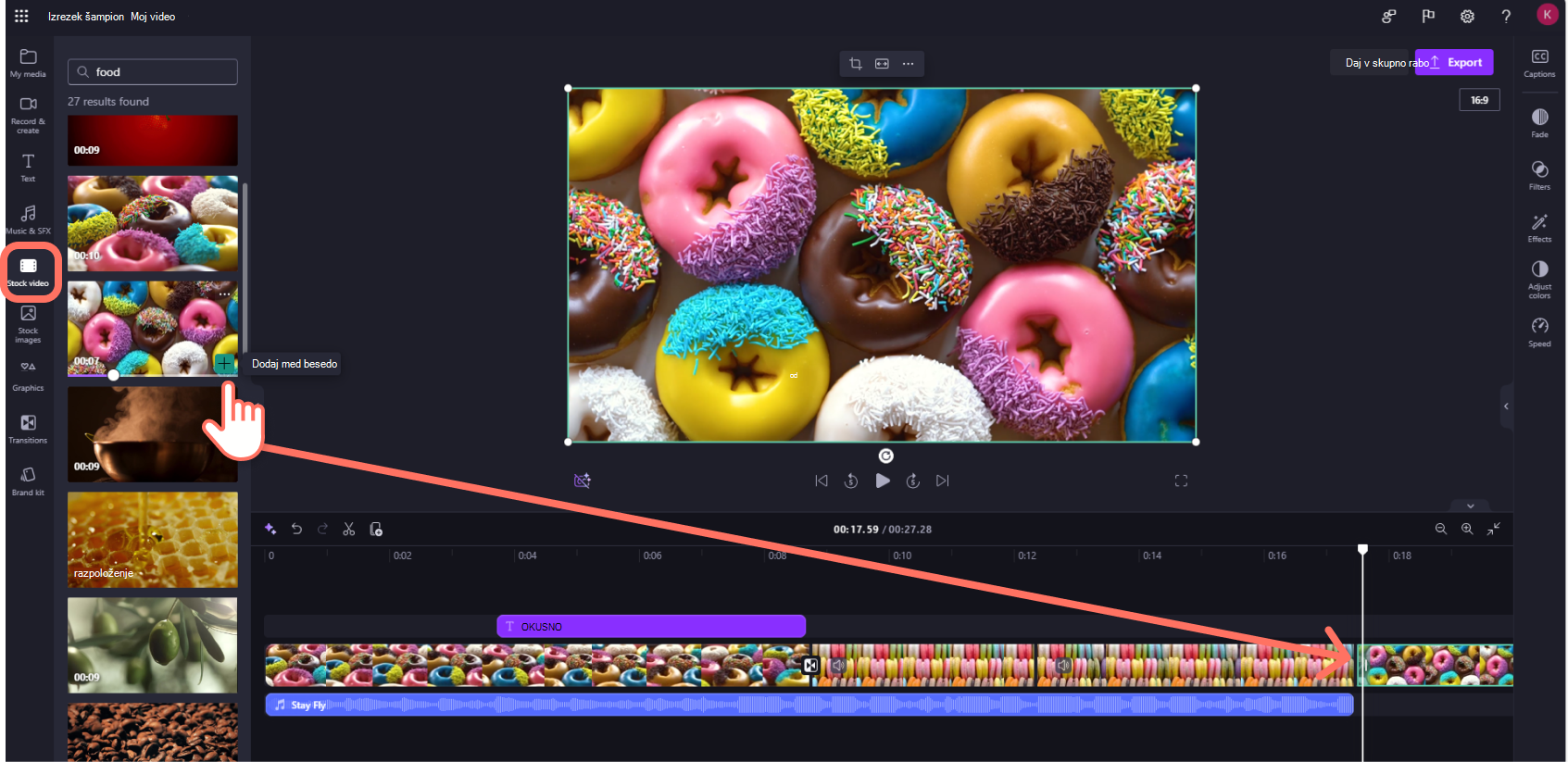
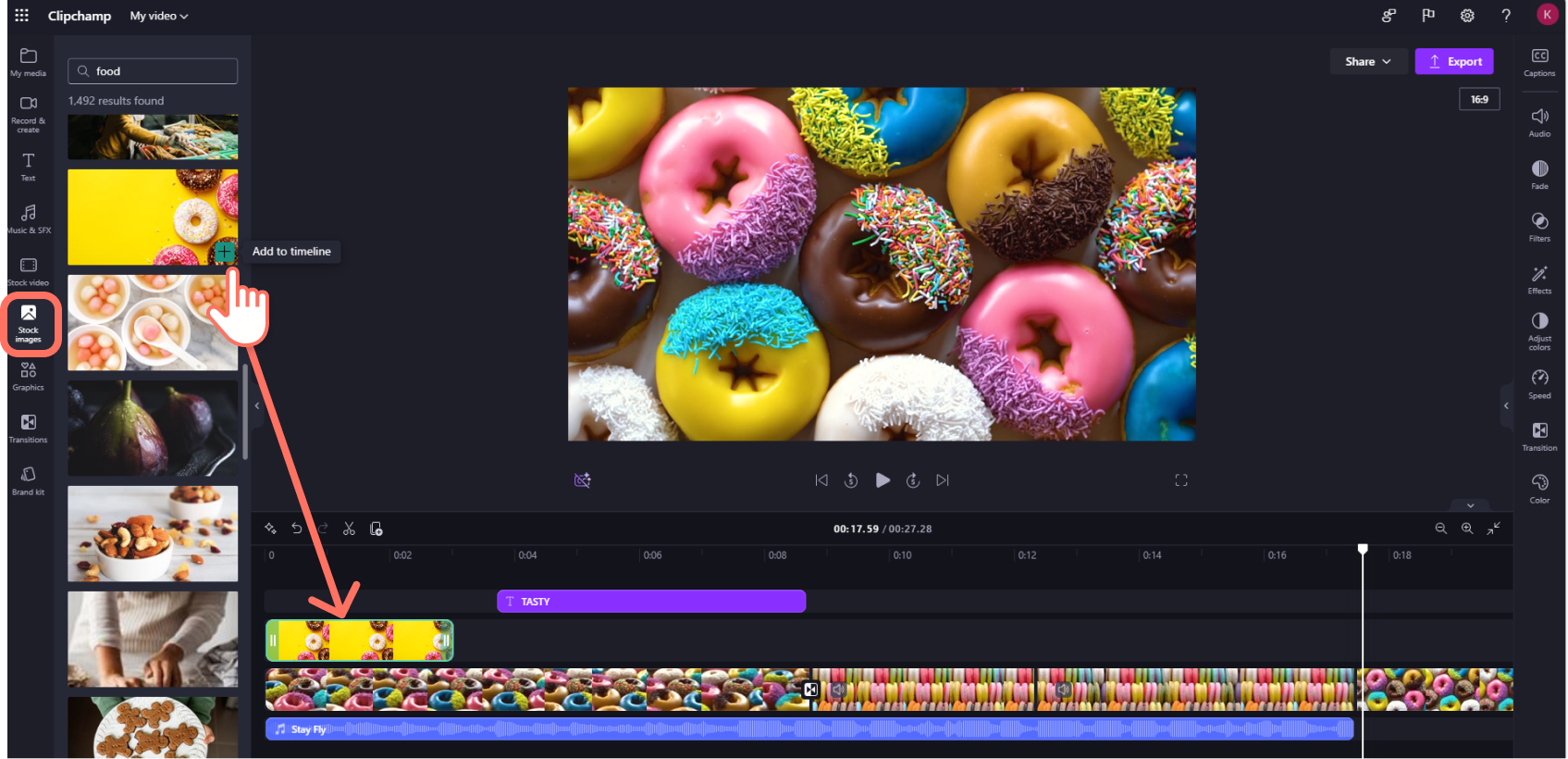
Videoposnetek dodajte na časovnico tako, da kliknete zeleni gumb + ali ga povlečete in spustite na časovnico. Če želite na časovnico dodati več sredstev, preprosto ponovite korak ali označite vse elemente, da jih povlečete in spustite na časovnico.
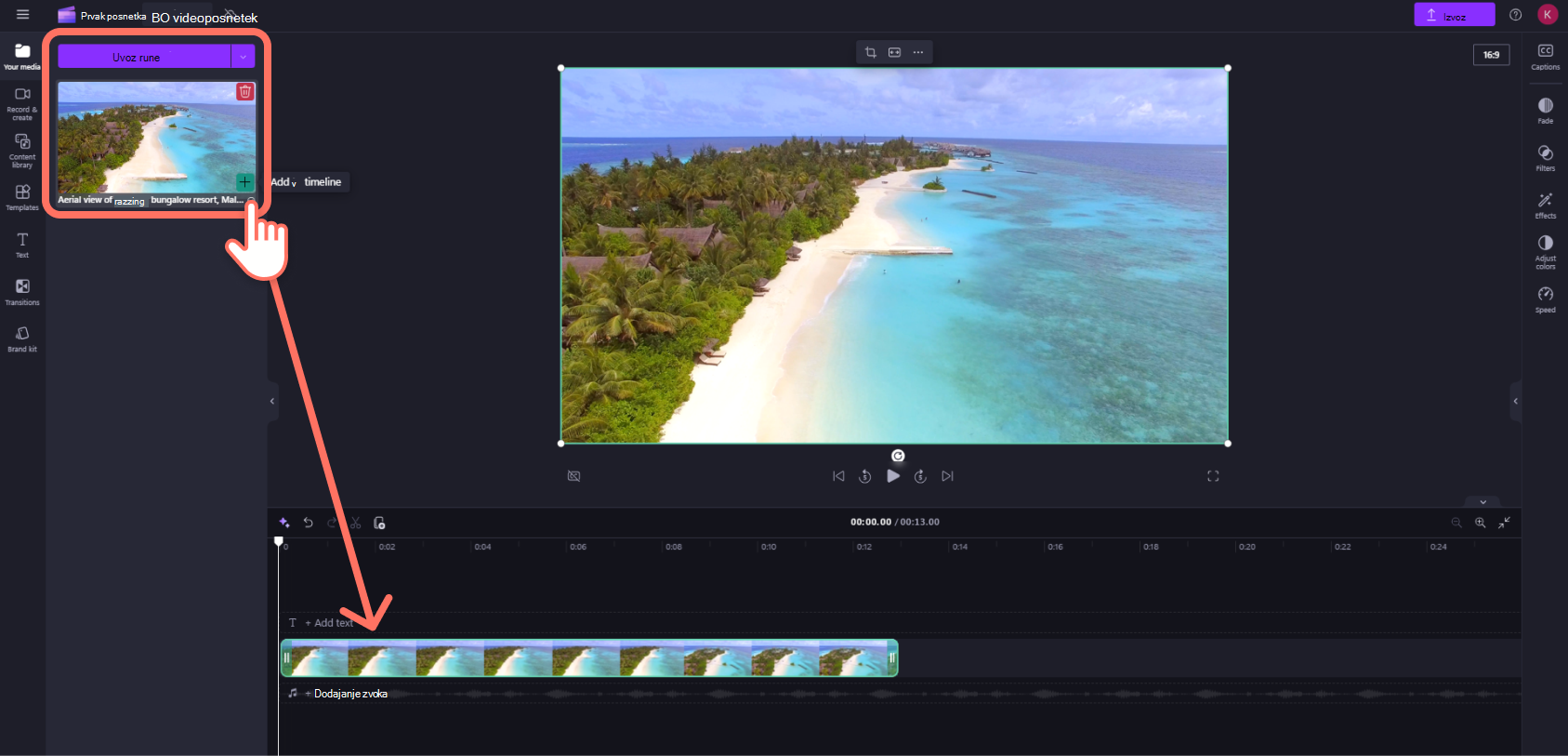
Kako urediti videoposnetek v Clipchamp
Tukaj je seznam nekaterih uporabniku prijaznih orodij za urejanje, ki jih trenutno ponujamo.
Za podrobnejša navodila, posnetke zaslona in nasvete za določeno orodje sledite povezavam, ki smo jih navedli spodaj.
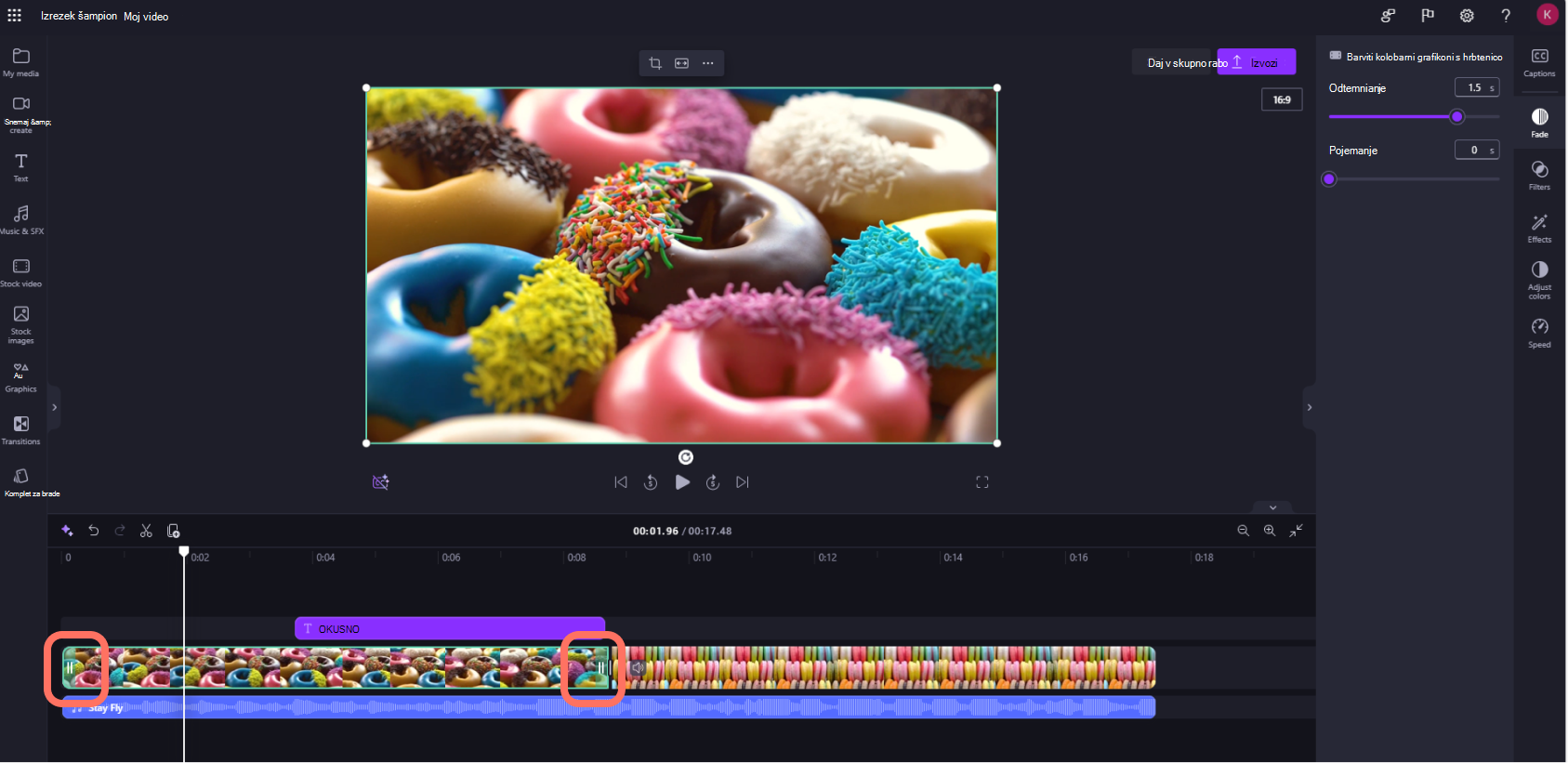
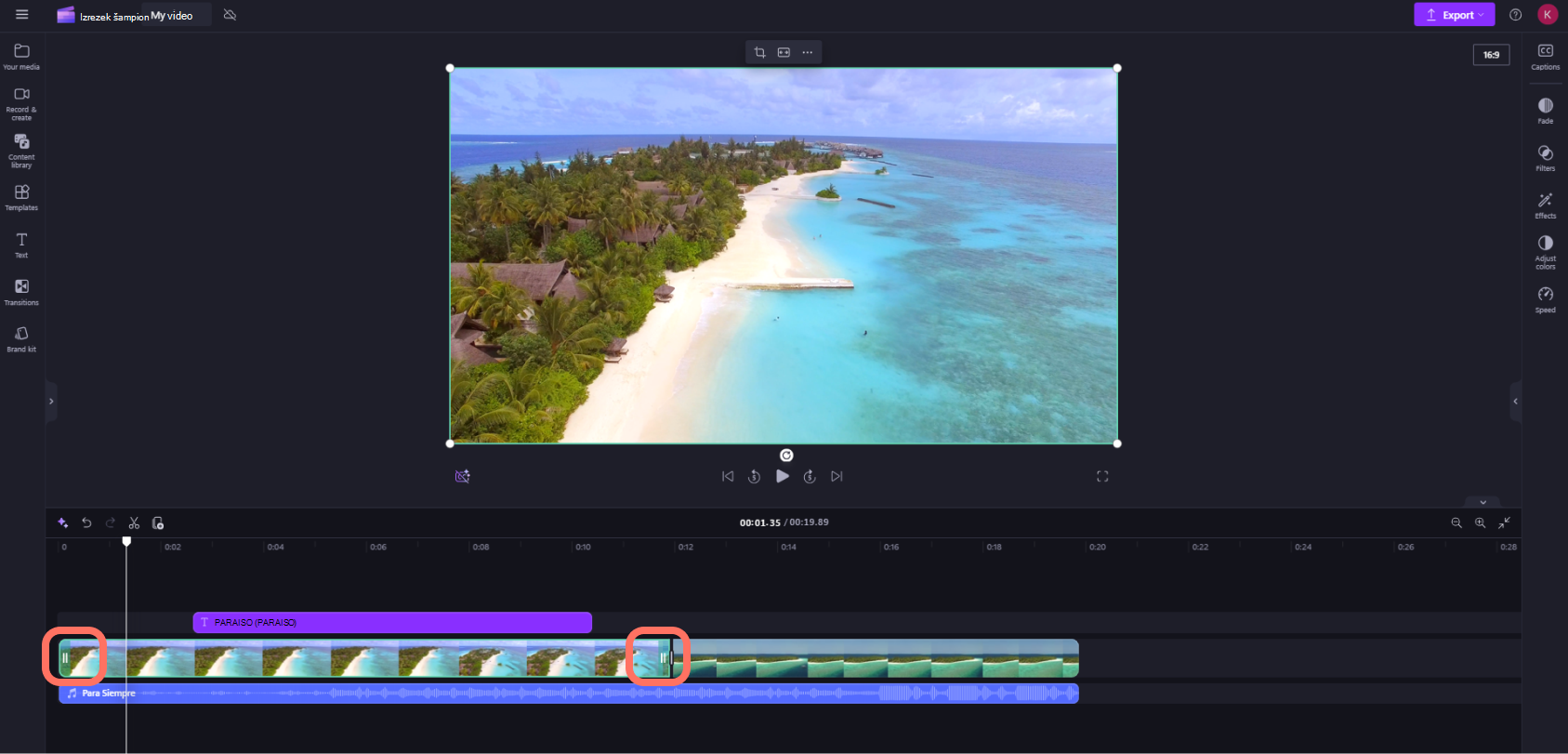
- Če želite obrezati sredstvo, ga kliknite na časovnici (tj. kliknite nanj, da bo označeno), nato kliknite in povlecite zelene vrstice naprej in nazaj.
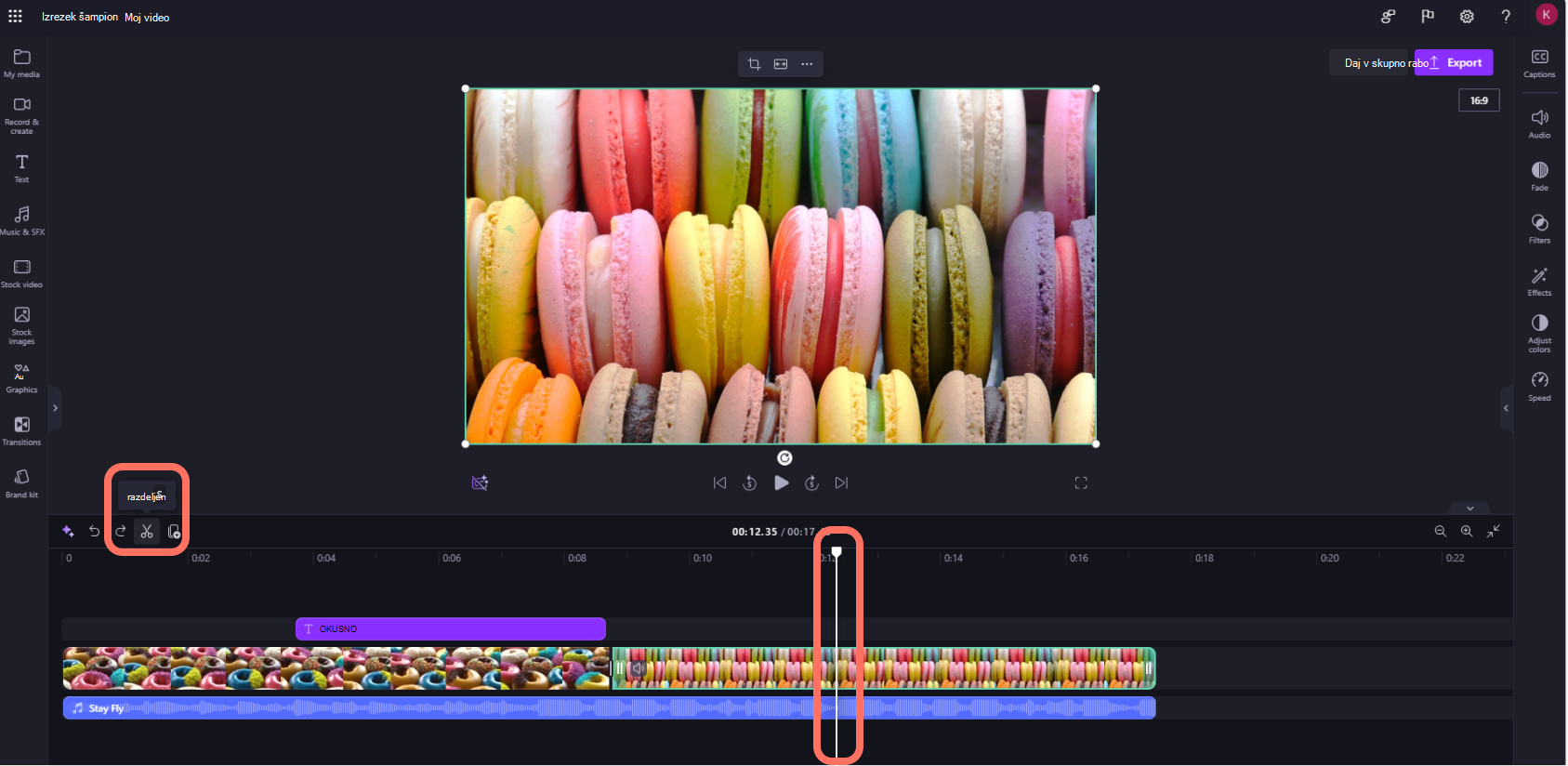
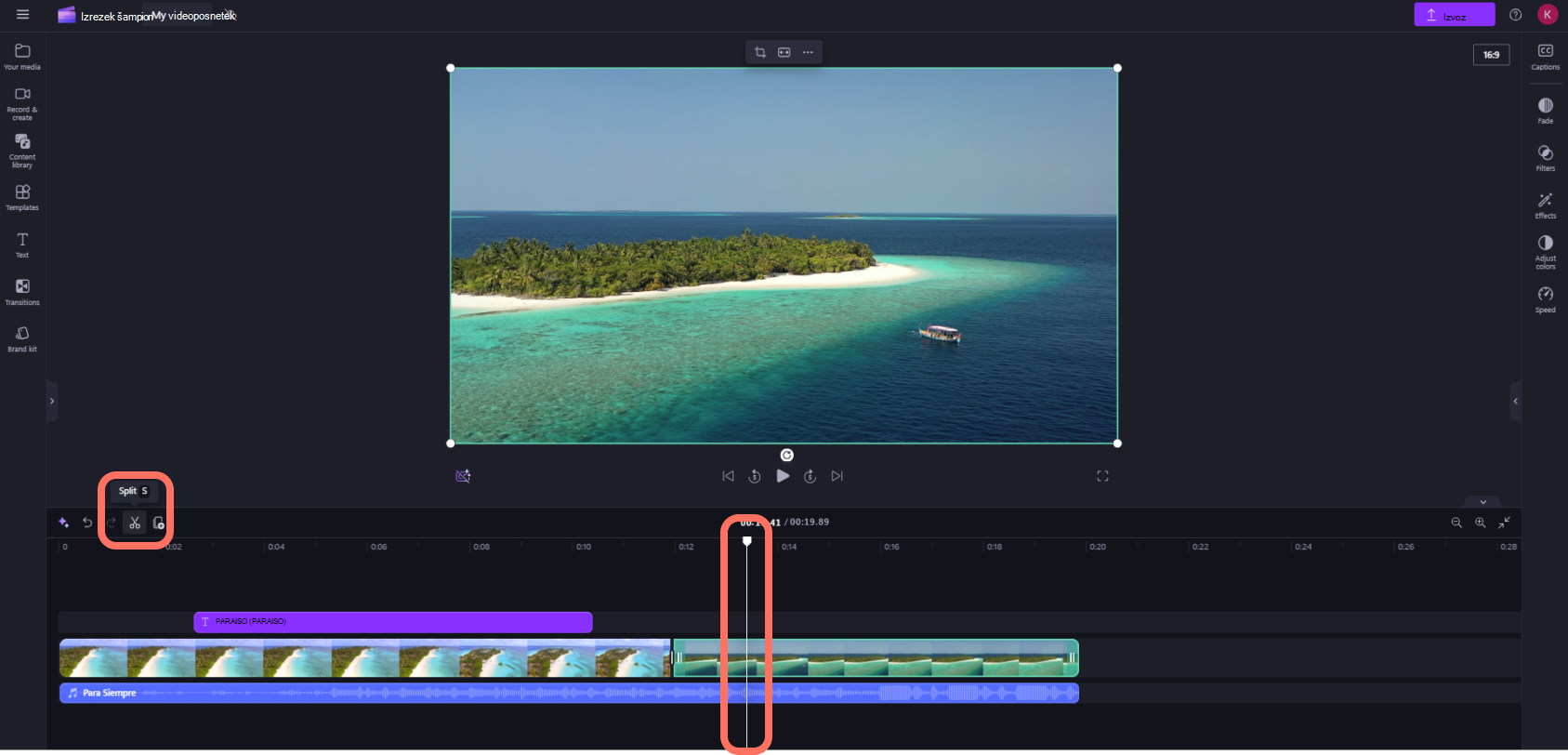
- Če želite sredstvo razdeliti na dva dela, kliknite izrezek na časovnici in nato premaknite iskalca (bela navpična črta s krogom na vrhu), tako da je postavljen na mesto, kjer želite izrezati posnetek. Nato kliknite gumb za razdelitev v orodni vrstici za urejanje.
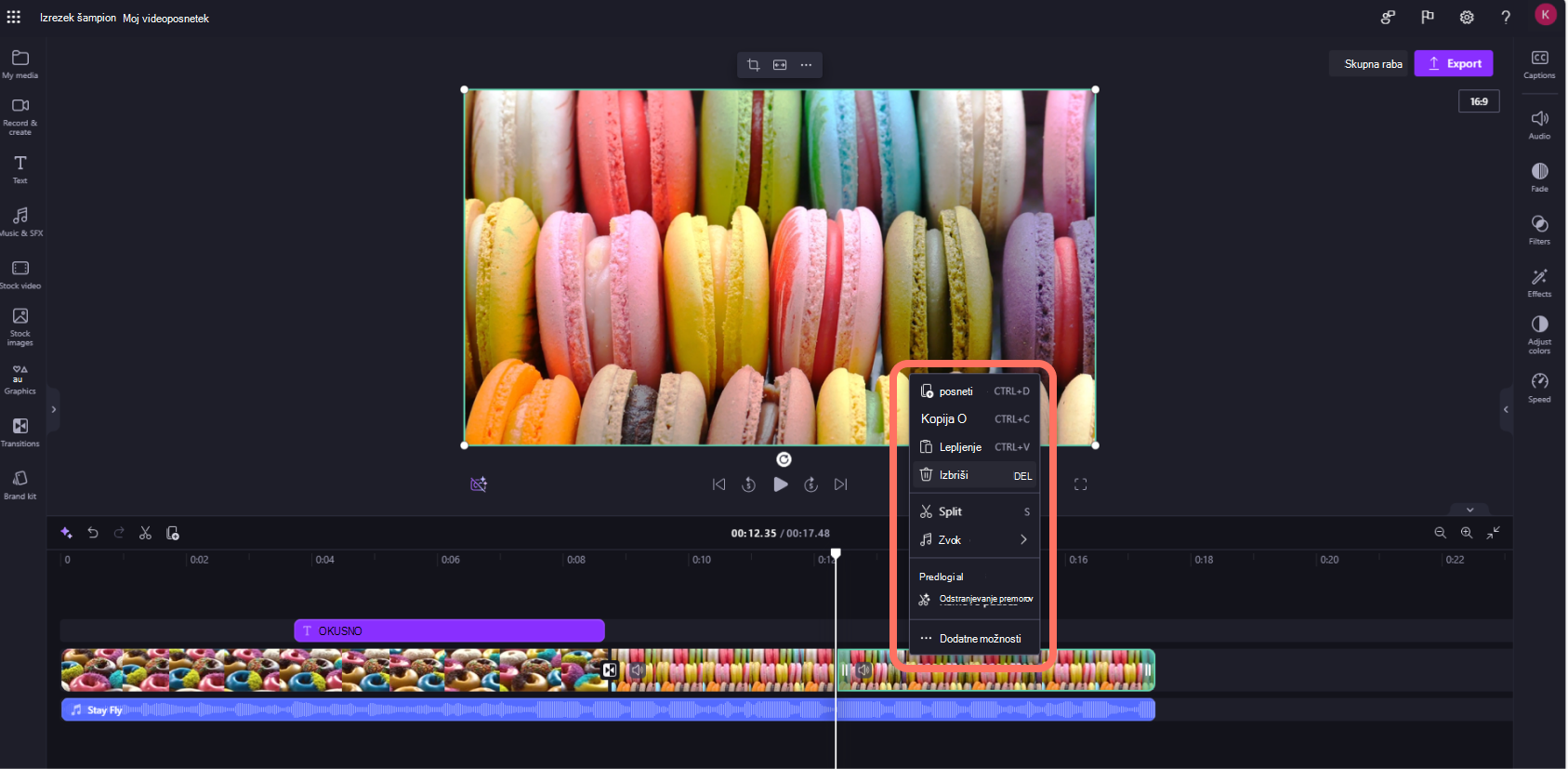
- Če želite izbrisati predstavnost s časovnice, kliknite sredstvo na časovnici, nato kliknite gumb za brisanje (ikona smeti) ali pritisnite tipko za brisanje na tipkovnici.
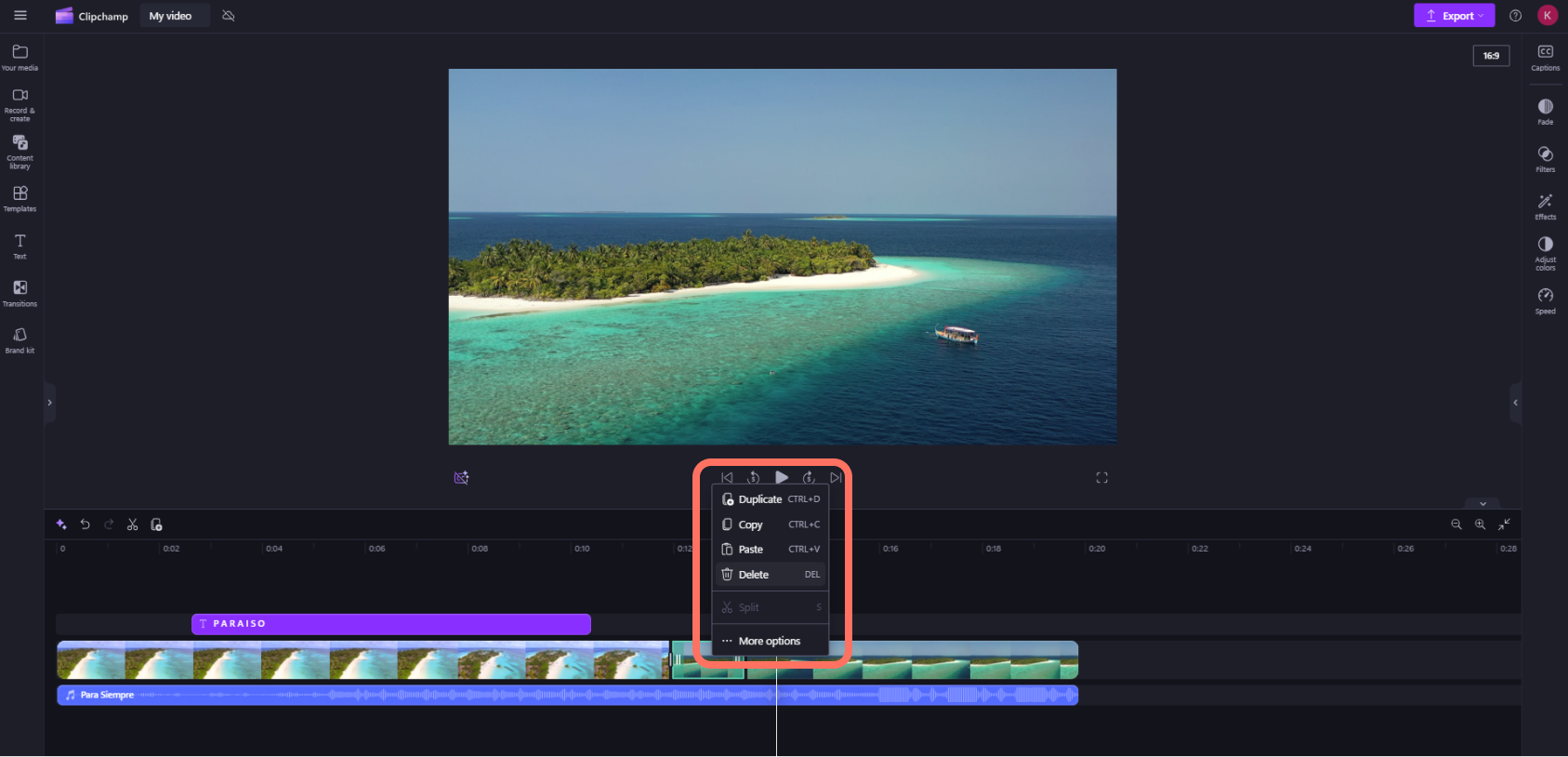
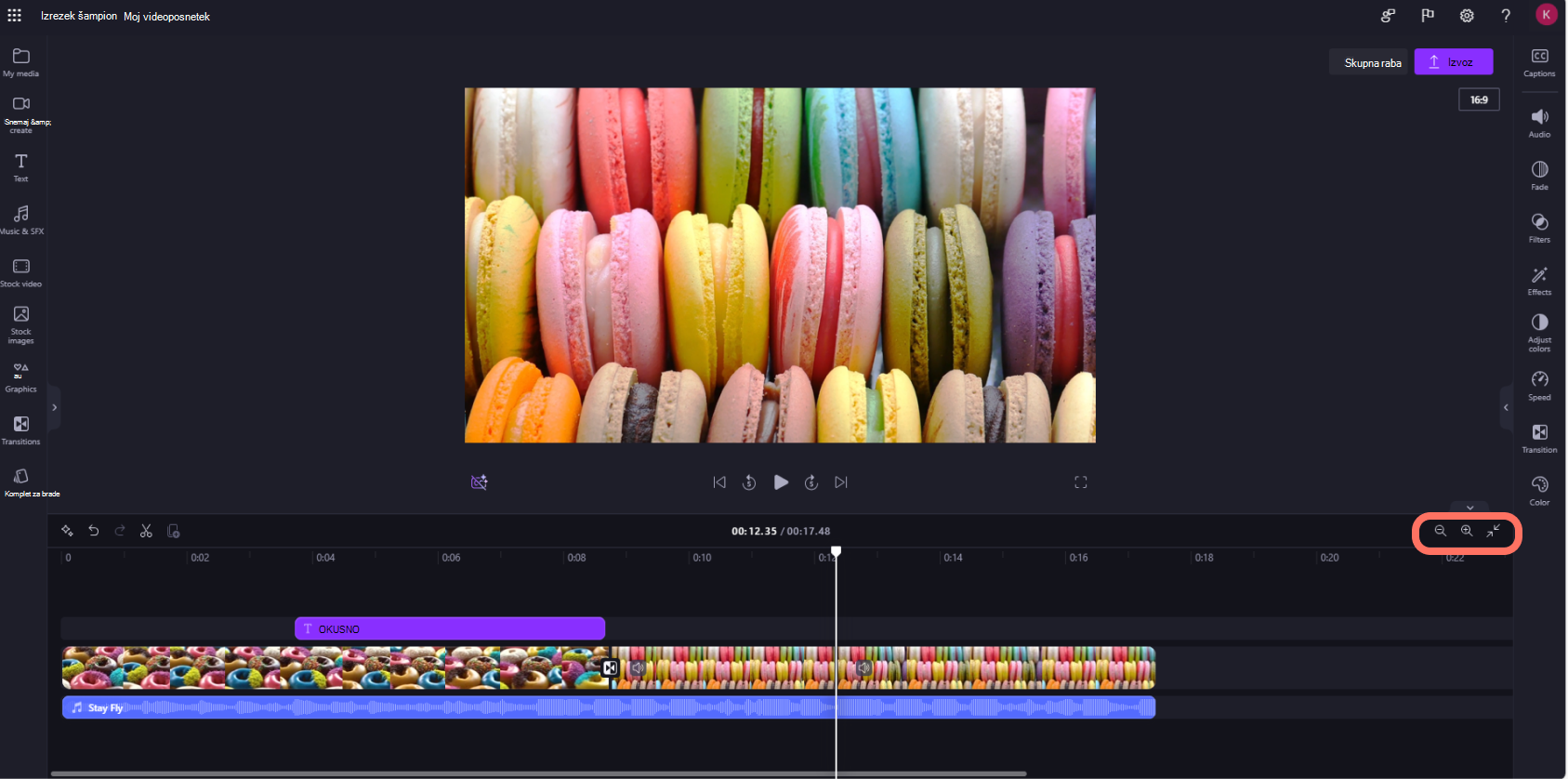
- Če želite povečati ali pomanjšati časovnico, uporabite gumbe za povečavo v orodni vrstici za urejanje (+ za povečavo in – za pomanjšanje). Lahko pa uporabite gumb za povečavo, da se prilega (–><–), da na vidno območje prilagodite vse, kar je na časovnici.
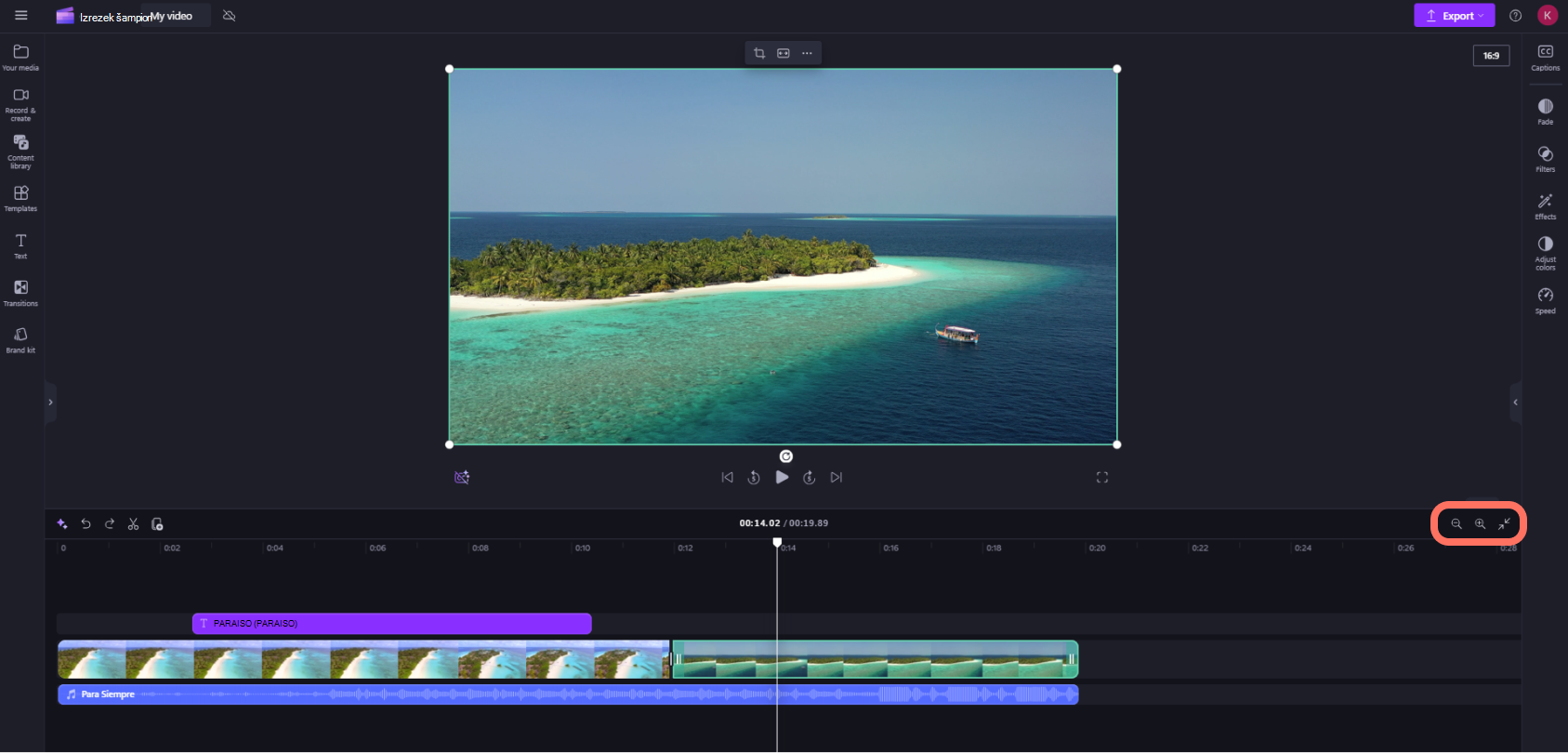
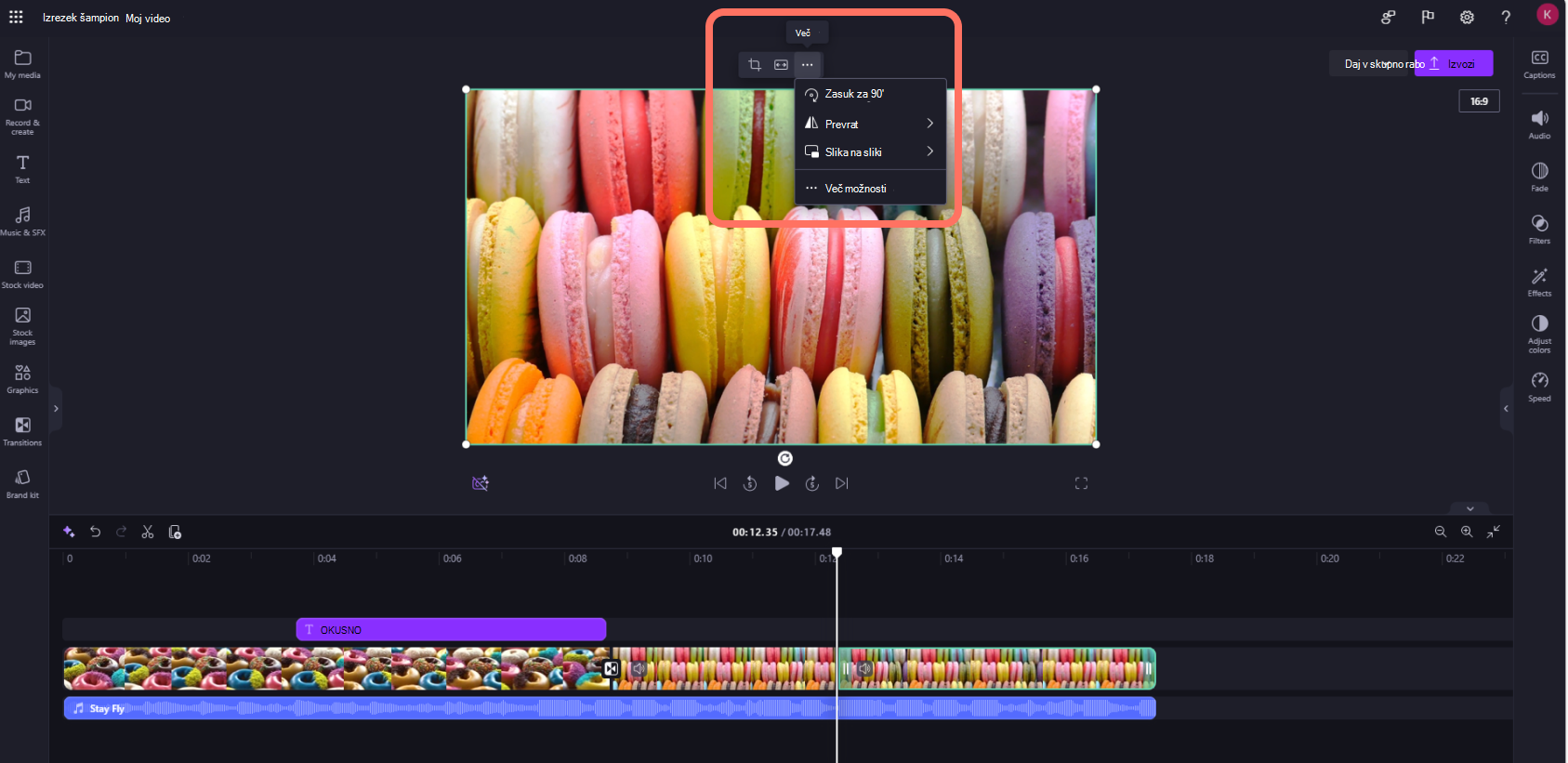
- Če želite obrezati, zapolniti, zasukati, obrniti ali doseči učinek slike v sliki, uporabite možnosti v plavajoči orodni vrstici.
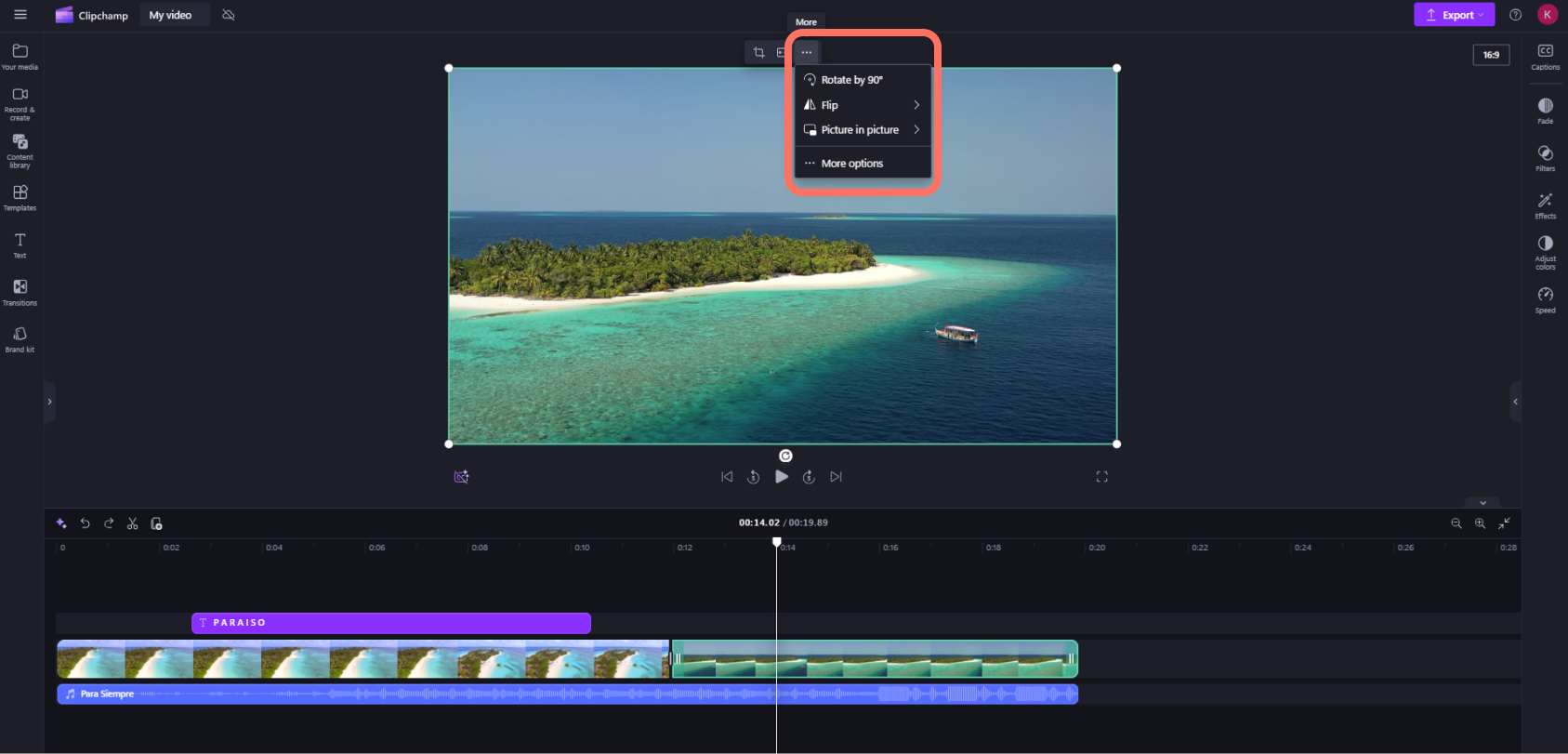
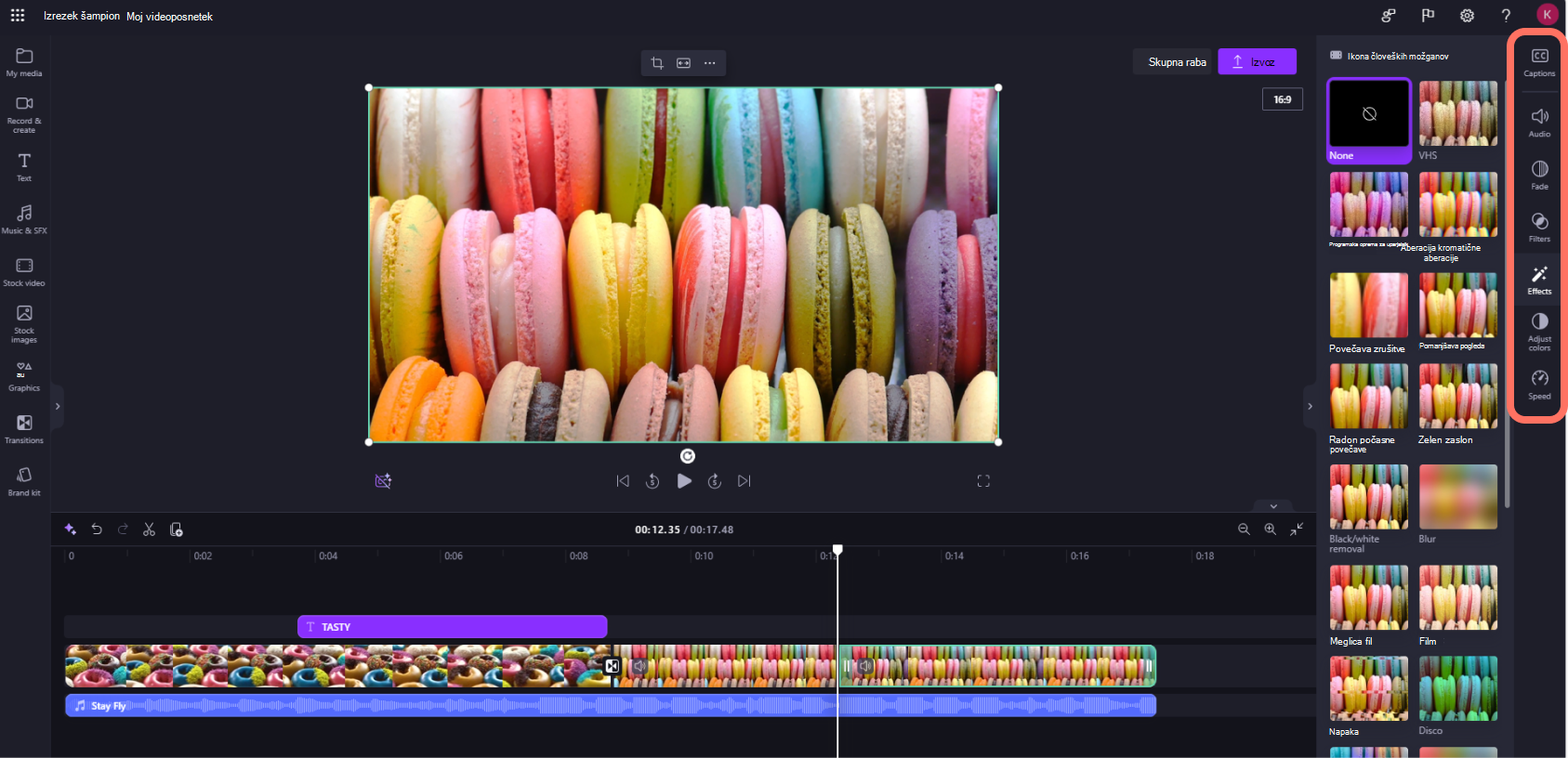
- Če želite dodati bledenje, filtre, učinke, prilagoditi barve, spremeniti glasnost ali urediti hitrost, uporabite funkcije na plošči z lastnostmi.
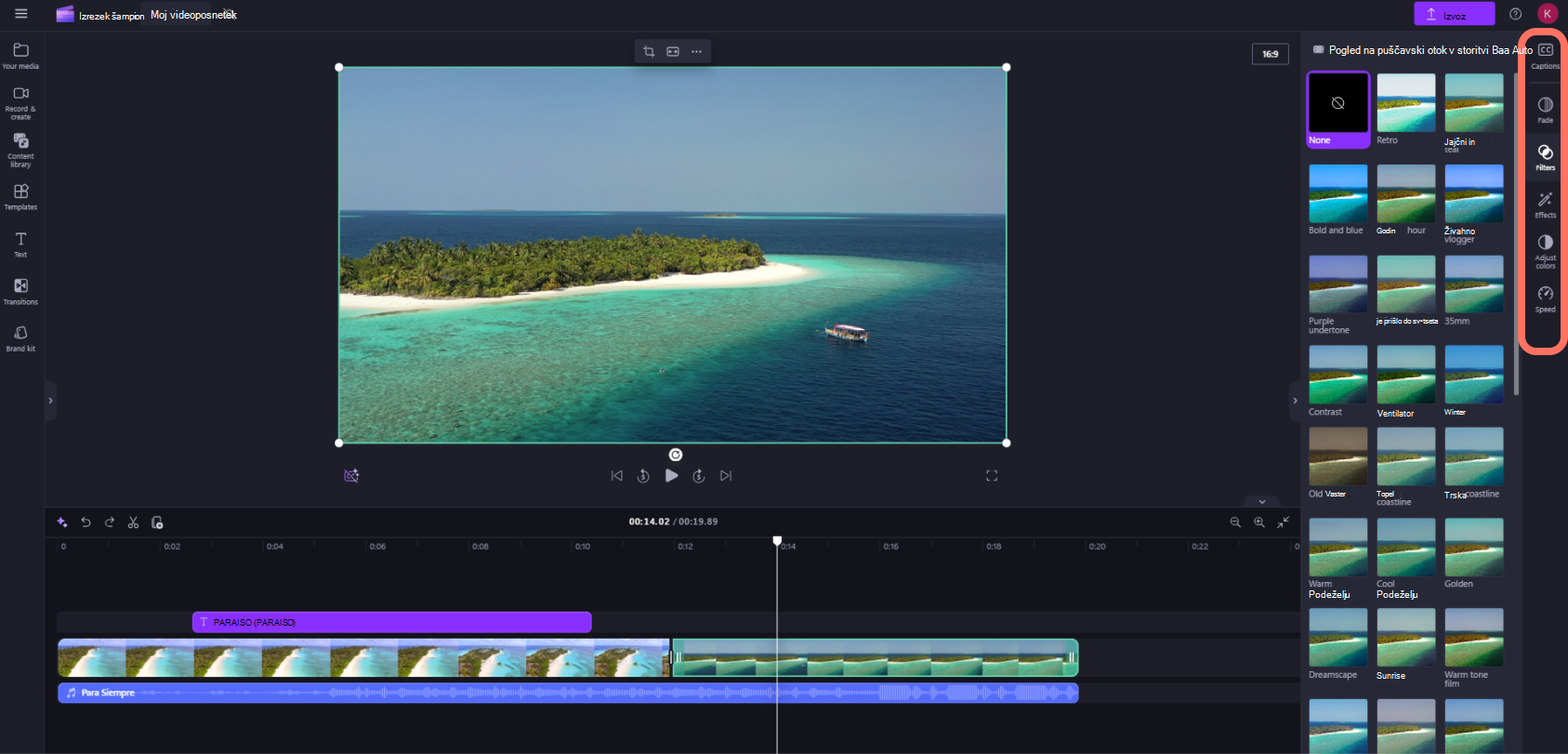
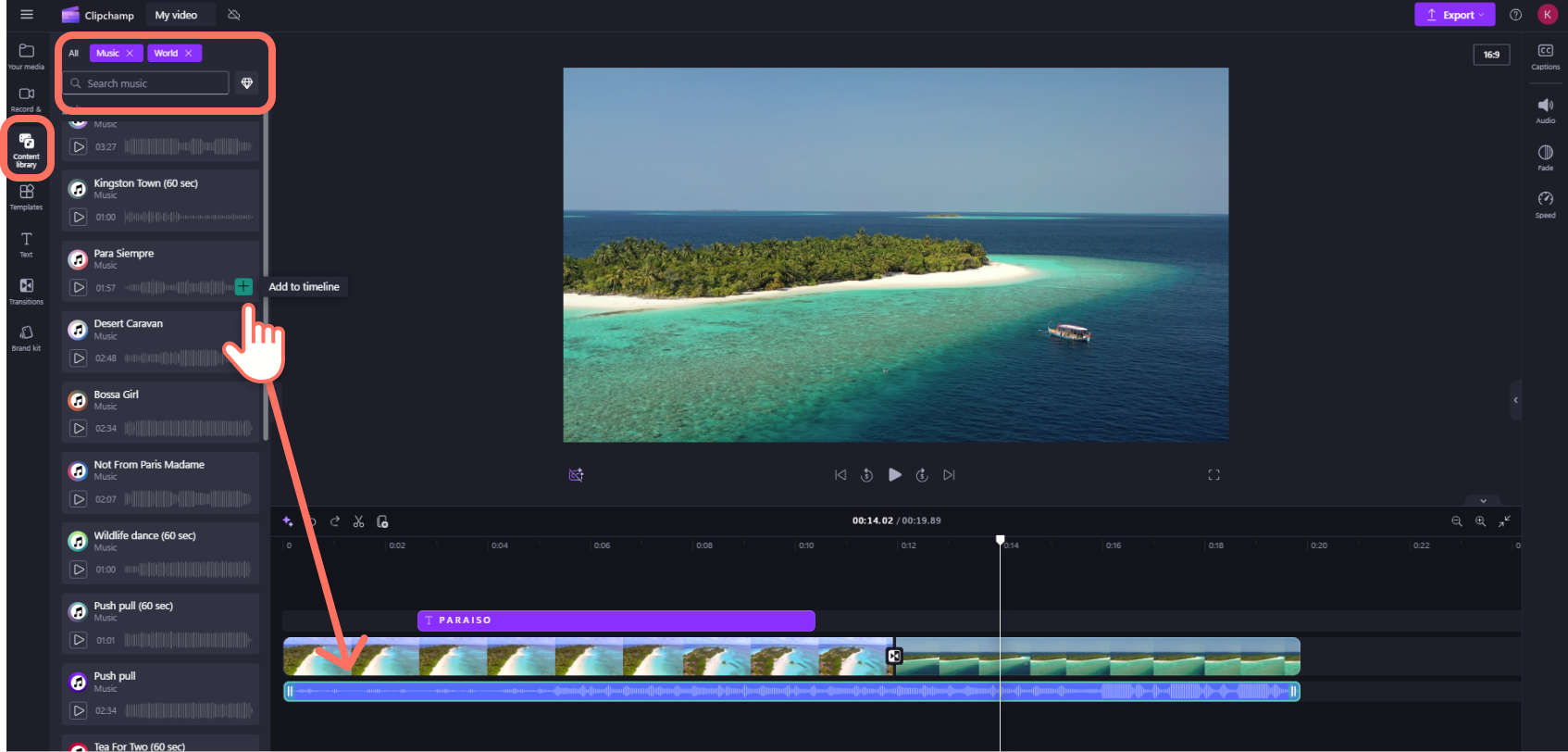
- Če želite videoposnetku dodati glasbo , kliknite zavihek knjižnice vsebin v orodni vrstici in nato kliknite kategorijo zvoka. Tukaj lahko najdete glasbo, ki jo lahko dodate v svoj videoposnetek. Povlecite in spustite sredstvo na časovnico ali kliknite gumb +.
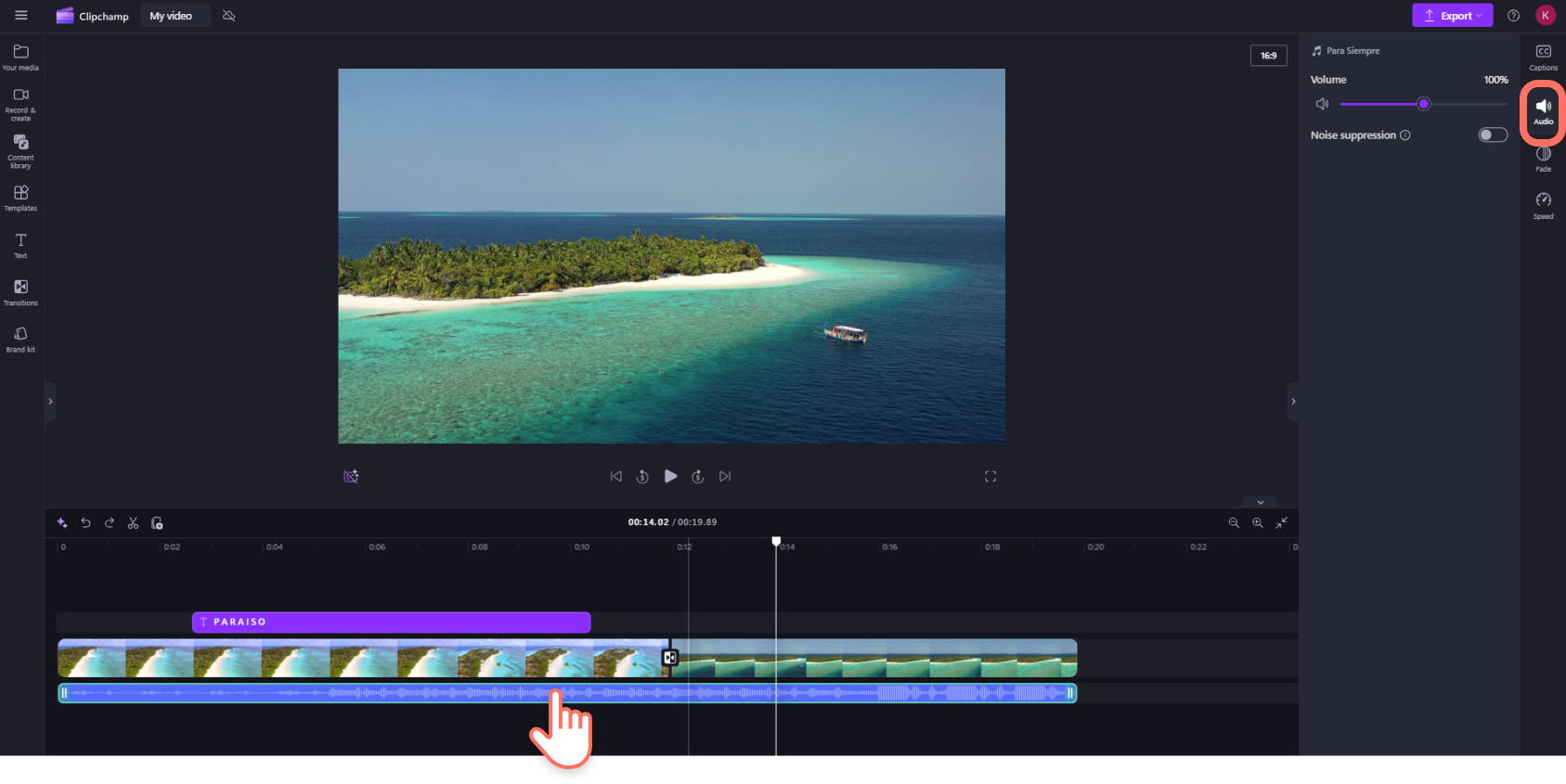
- Če želite spremeniti raven zvoka glasbene/zvočne datoteke, kliknite zvok na časovnici in nato kliknite zavihek zvoka na plošči z lastnostmi. Povlecite drsnik za glasnost v levo, da zmanjšate glasnost, in v desno, da glasnost povečate.
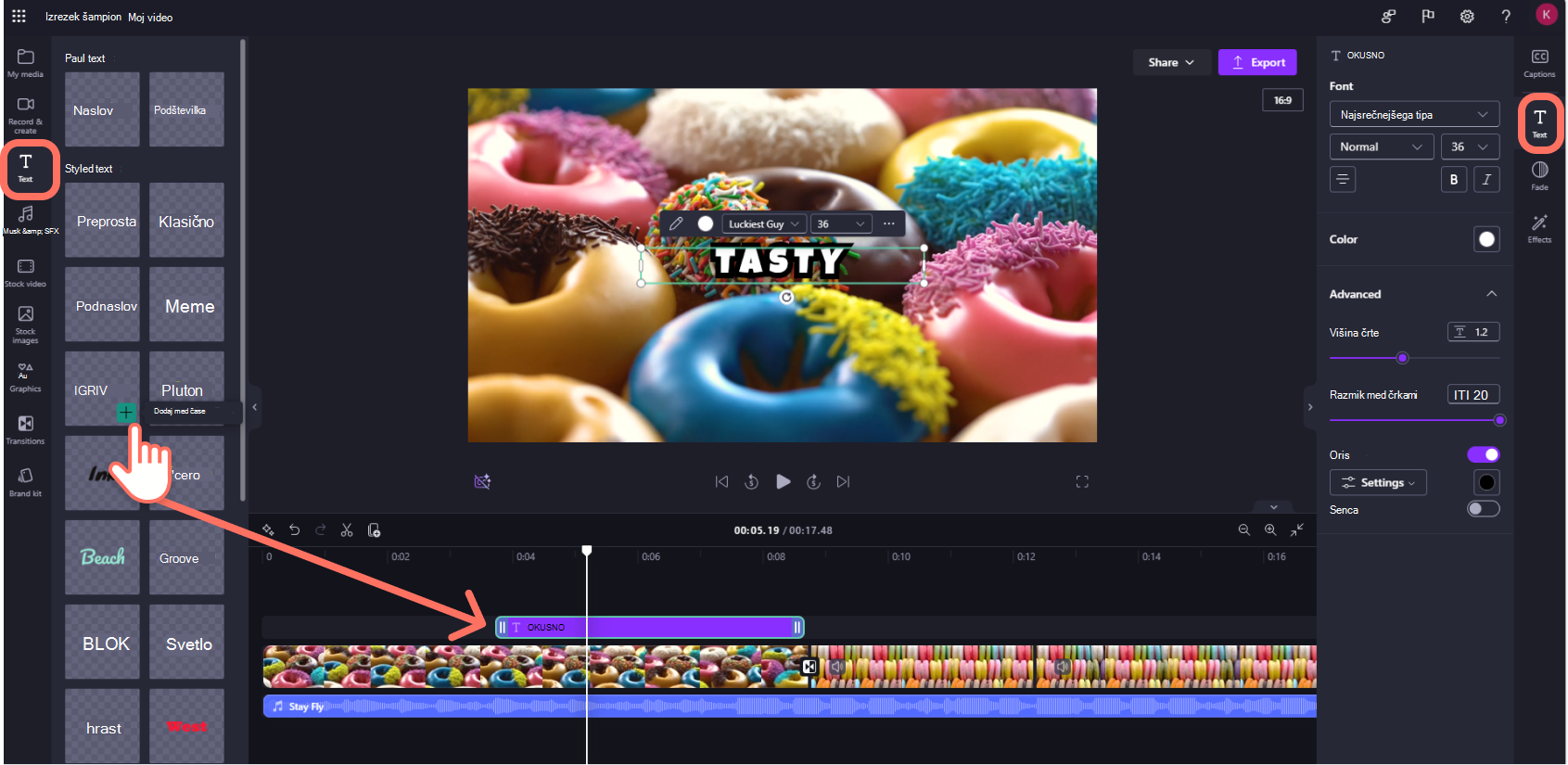
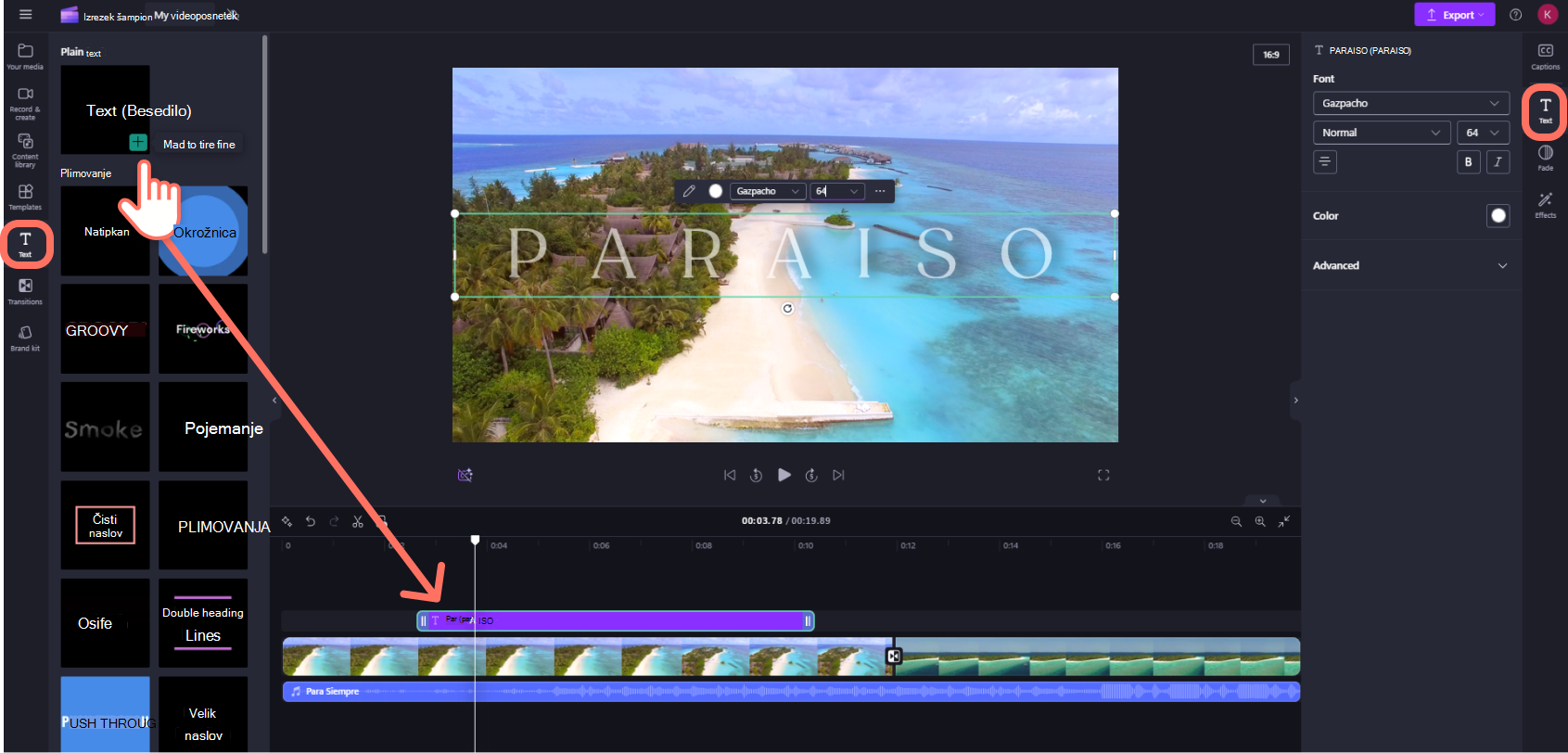
- Če želite videoposnetku dodati naslov ali besedilo , kliknite zavihek z besedilom v orodni vrstici. Pomaknite se po naših možnostih besedila in poiščite popoln naslov za svoj videoposnetek. Povlecite in spustite naslov na časovnico nad sredstvom videoposnetka ali kliknite gumb + , da ga dodate.
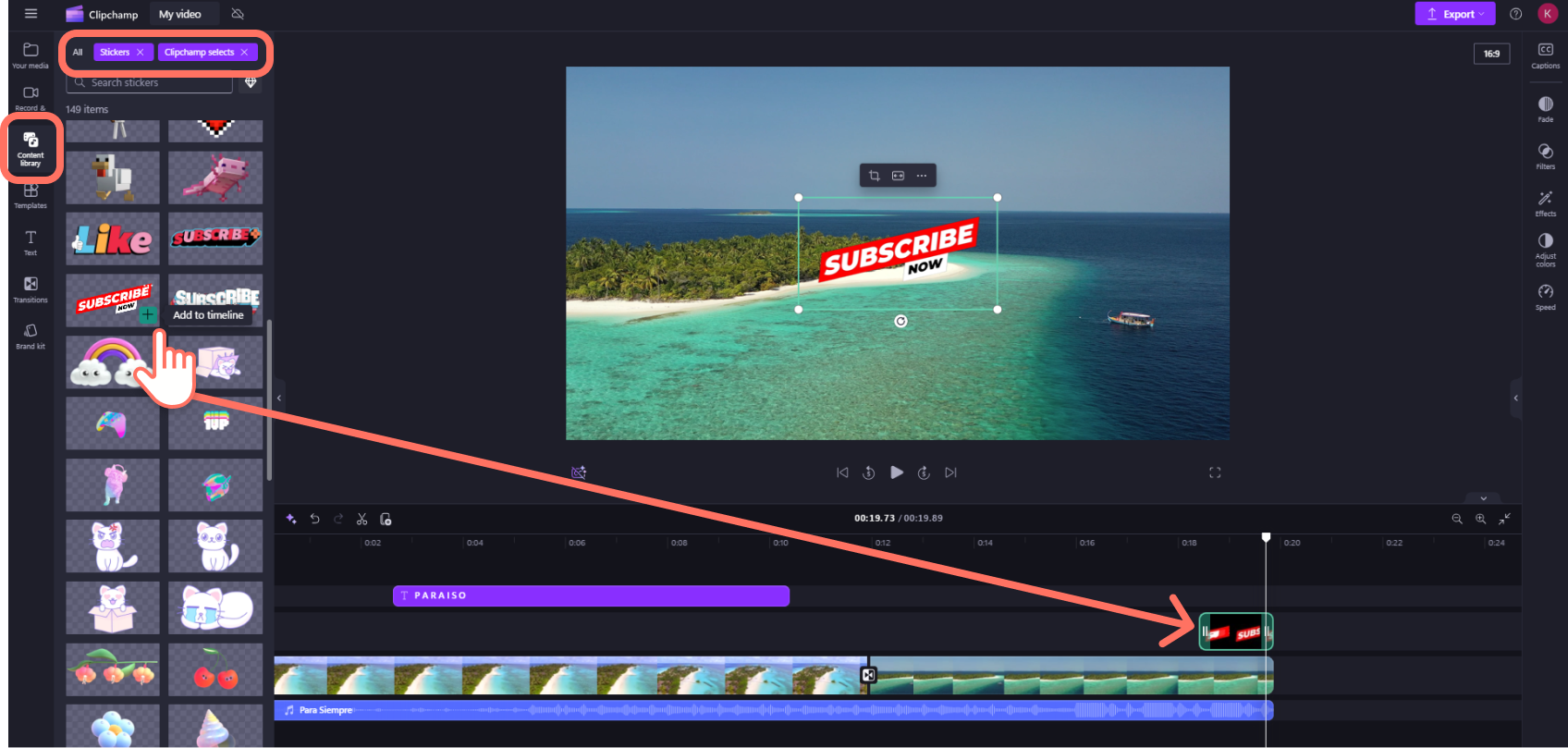
- Če želite dodati prekrivno plast, kot so nalepke, ozadja, okvirji, oblike, opombe in GIF-i, kliknite zavihek knjižnice vsebine v orodni vrstici. Nato kliknite zavihek z vizualnimi elementi in nato nalepke. Povlecite in spustite nalepko na časovnico ali kliknite gumb +.
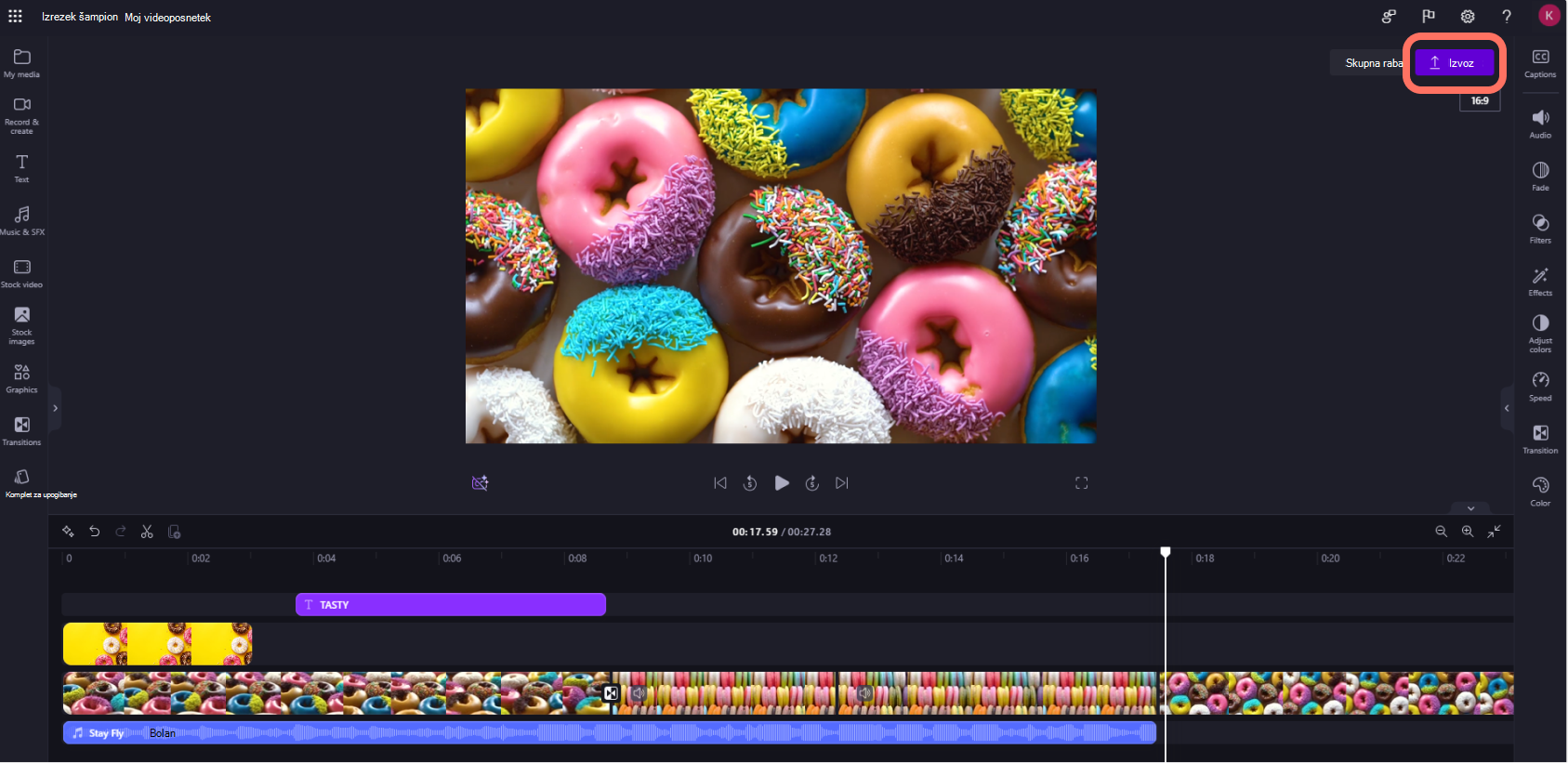
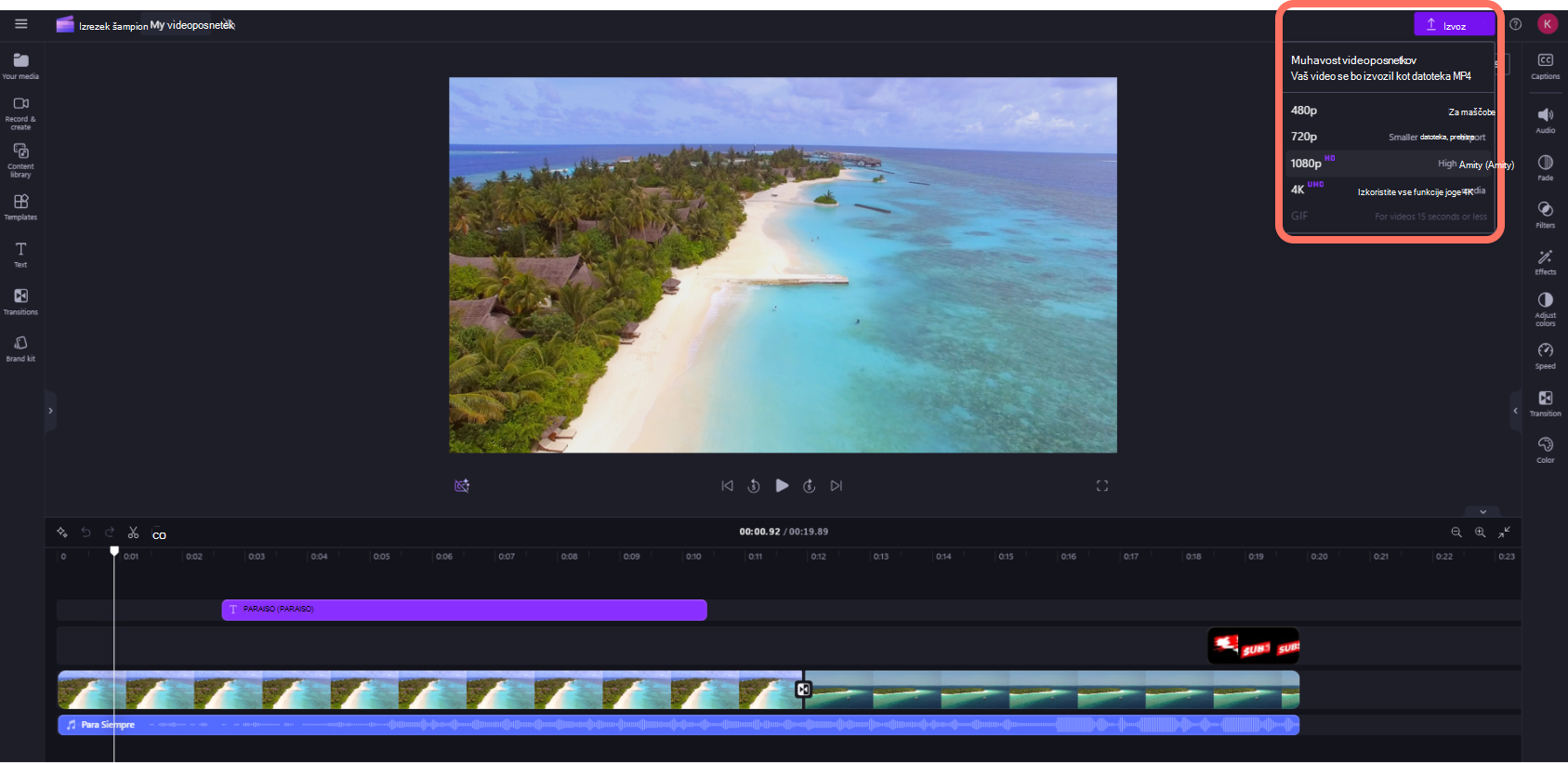
- Če želite izvoziti videoposnetek, kliknite gumb za izvoz v zgornjem desnem kotu urejevalnika. Izberite kakovost videoposnetka, da shranite videoposnetek. Opomba: Naročniki na Microsoft 365 za osebno in družinsko naročnino ter naročniki na naročnino Clipchamp Premium lahko izvažajo videoposnetke v ločljivosti videoposnetkov 4K.
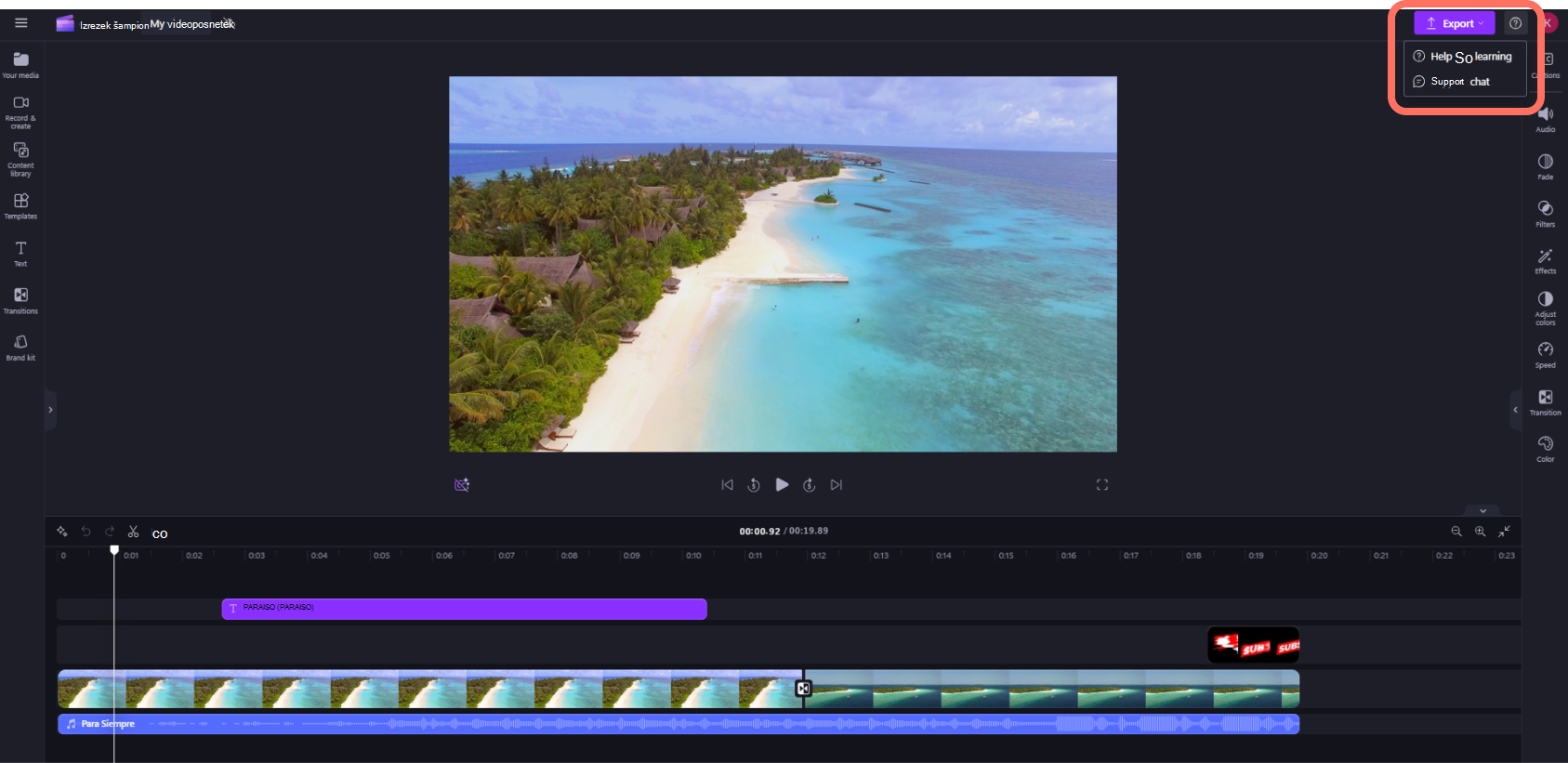
- Za kakršno koli pomoč kliknite vprašaj , da poiščete možnosti pomoči in učenja ali klepet za podporo.
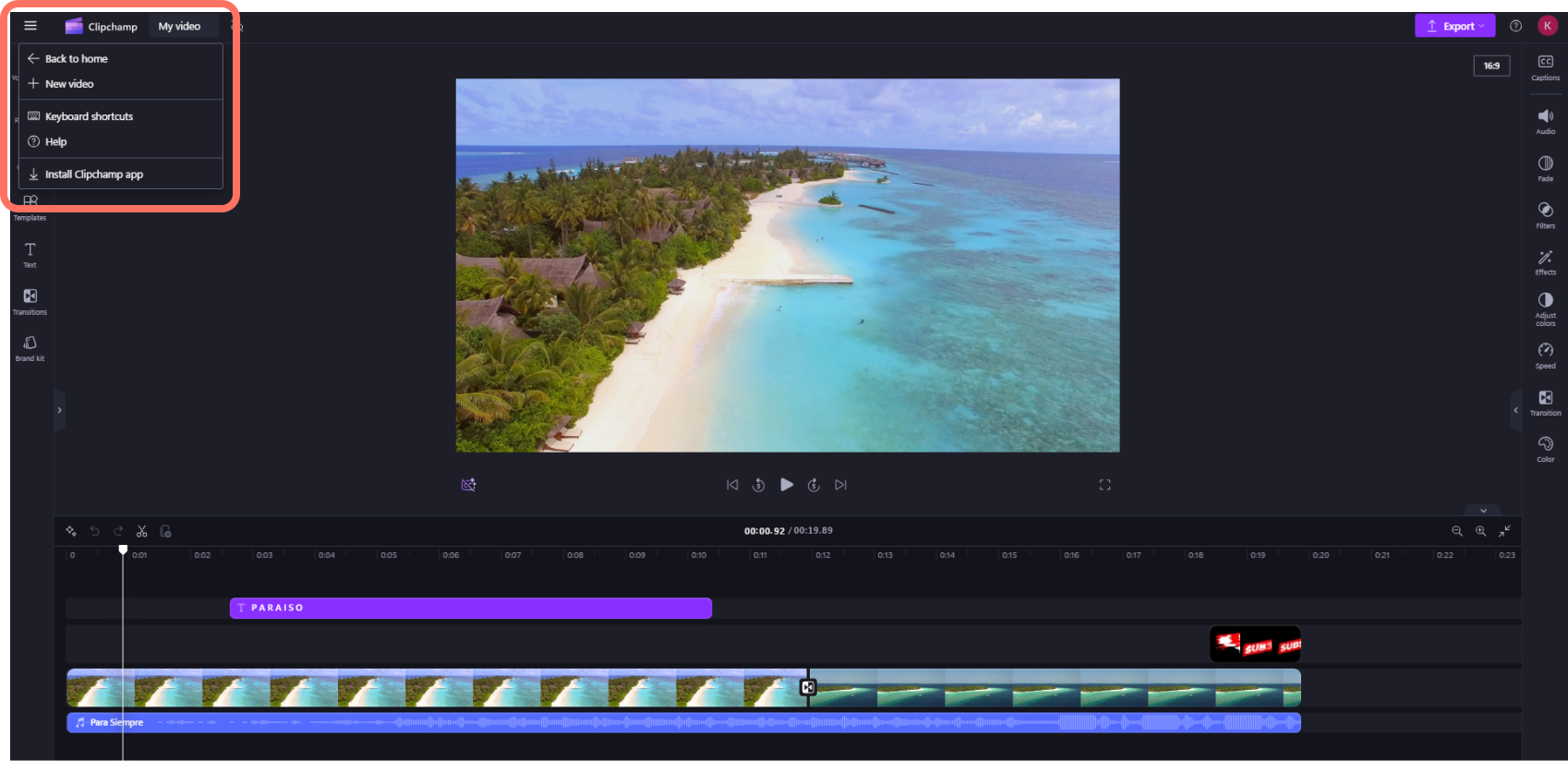
- Če želite poiskati začetni meni, kliknite vodoravne tri črte. Tukaj lahko dostopate do domov, začnete nov videoposnetek, predlagate funkcijo, bližnjice na tipkovnici, pomoč in namestite aplikacijo.
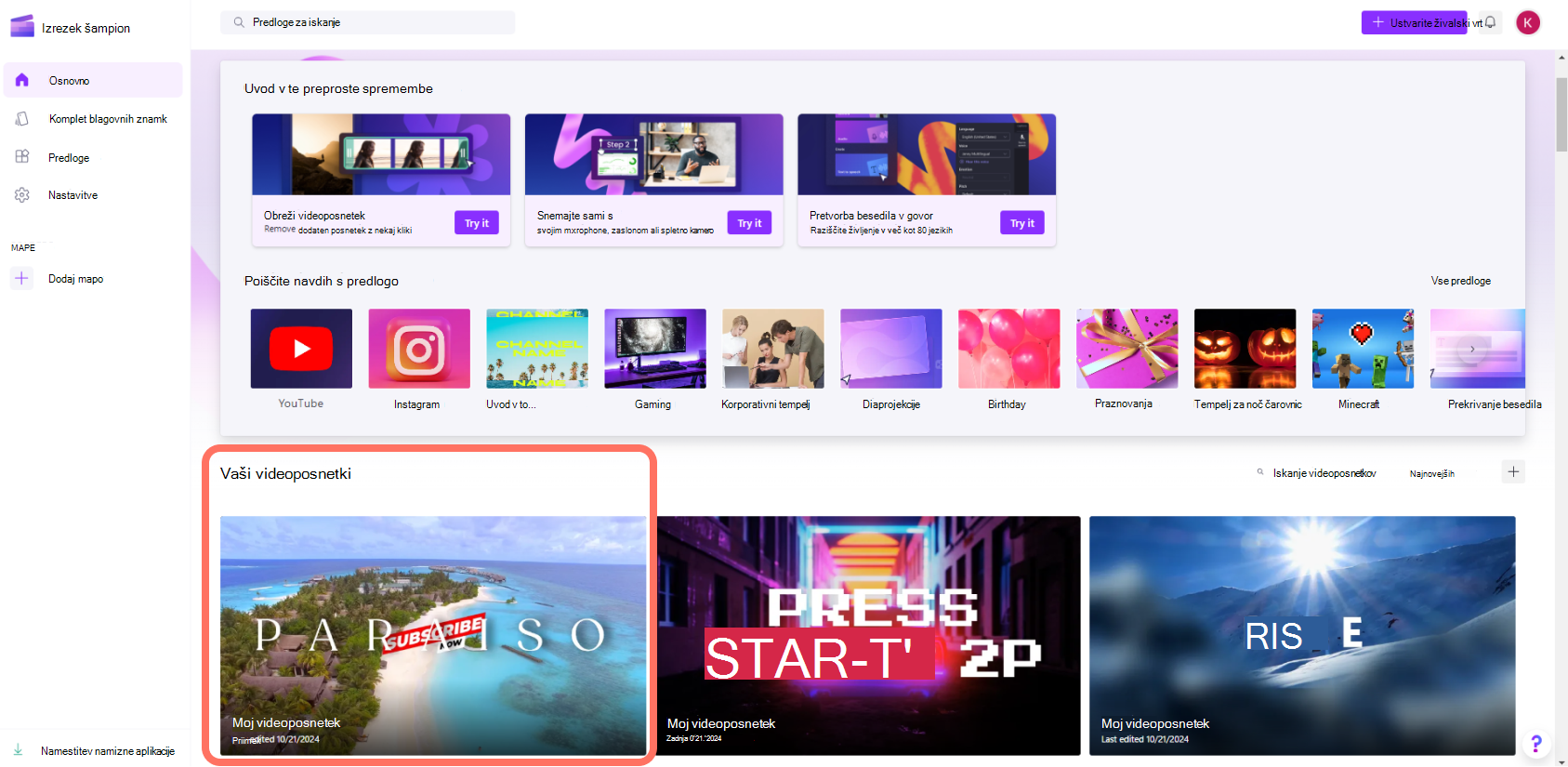
- Če želite znova odpreti videoposnetek, kliknite videoposnetek na domači strani. Videoposnetek se bo samodejno odprl tam, kjer ste končali. Videoposnetki, ki jih urejate, se med delom samodejno shranijo , zato jih ni treba shraniti, preden jih zaprete.
Pomembno
Zelo pomembno je, da ohranite izvorne video, slikovne in zvočne datoteke, to je izvirne datoteke, ki ste jih dodali v napravo, ali omogočite funkcijo varnostnega kopiranja vsebine v tem videoposnetku.
Clipchamp ne naloži vaših videoposnetkov na strežnik za obdelavo. Namesto tega jih obdela lokalno v računalniku. Da bi to dosegli, uporablja sodobne tehnologije, ki mu omogočajo, da deluje nekoliko kot hibrid med spletno in namizno aplikacijo.
Zaradi te edinstvene tehnologije je Clipchamp hiter in zaseben. Vendar pa boste od časa do časa morda pozvani, da znova povežete svoje datoteke - zato ne izbrišite izvirnikov!
Omogočanje varnostnega kopiranja vsebine ima več prednosti, ki vključujejo:
- Ni nevarnosti, da bi izgubili datoteke/projekte. Če izvirne predstavnostne datoteke v računalniku izgubite, uredite ali izbrišete, boste še vedno lahko dostopali do videoposnetkov in delali z njimi, če imate omogočeno varnostno kopiranje vsebine.
- Brez ponovnega povezovanja. Pri delu s projekti Clipchamp, pri katerih je varnostno kopiranje vsebine izklopljeno, boste včasih pozvani, da znova povežete izvirne predstavnostne datoteke iz računalnika. Z varnostno kopiranimi predstavnostnimi datotekami vam ni treba skrbeti za vnovično povezavo.
- Dostopajte do videoposnetkov, ki jih urejate, v katerem koli računalniku. Namesto da bi morali ročno premakniti predstavnostne datoteke in jih znova povezati v novem računalniku, se boste lahko prijavili v svoj račun Clipchamp na katerem koli računalniku in takoj nadaljevali z urejanjem.
Začnite uporabljati Clipchamp
Pojdite v spletni urejevalnik videoposnetkov Clipchamp in začnite delati na novem videoposnetku.