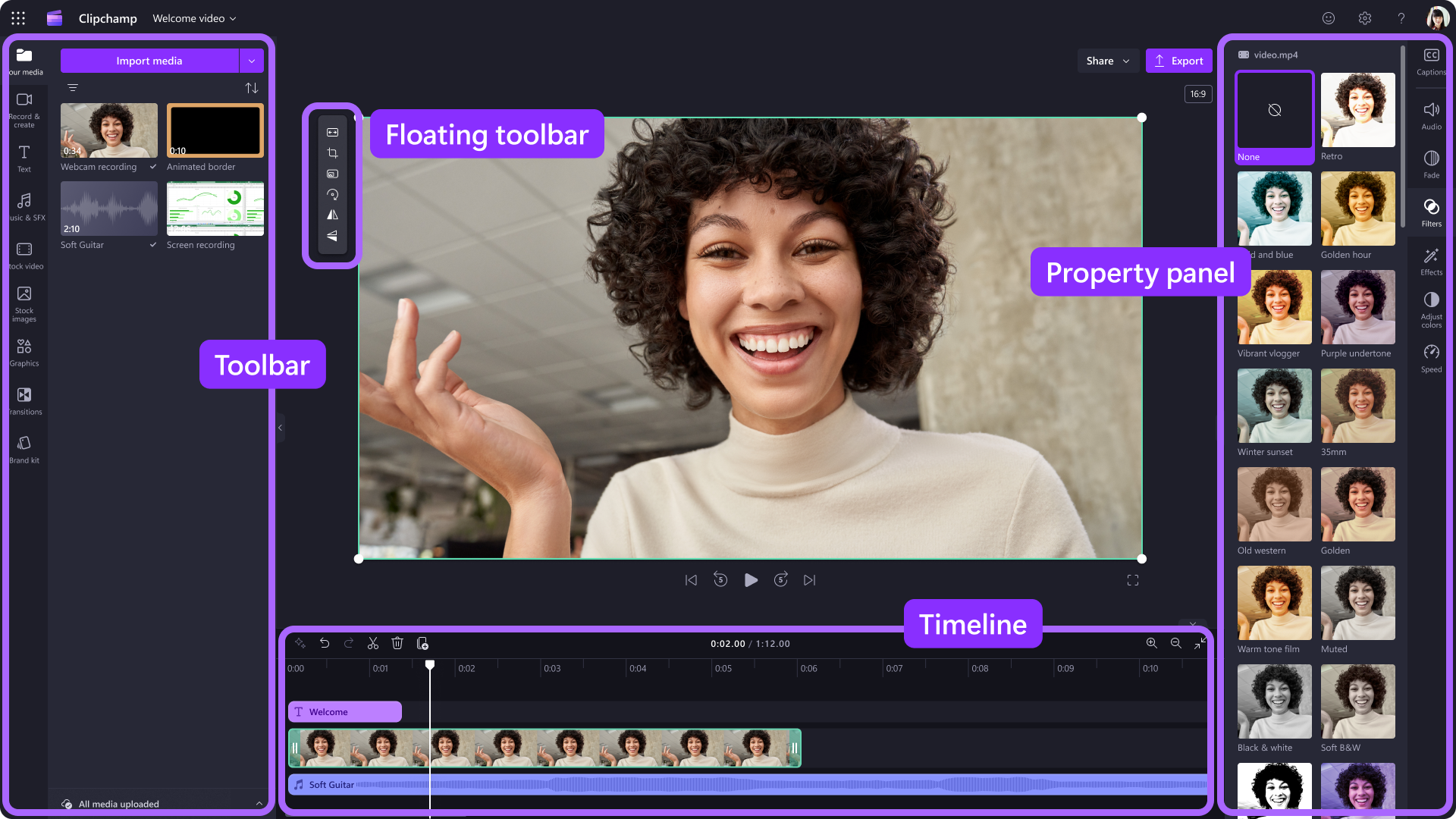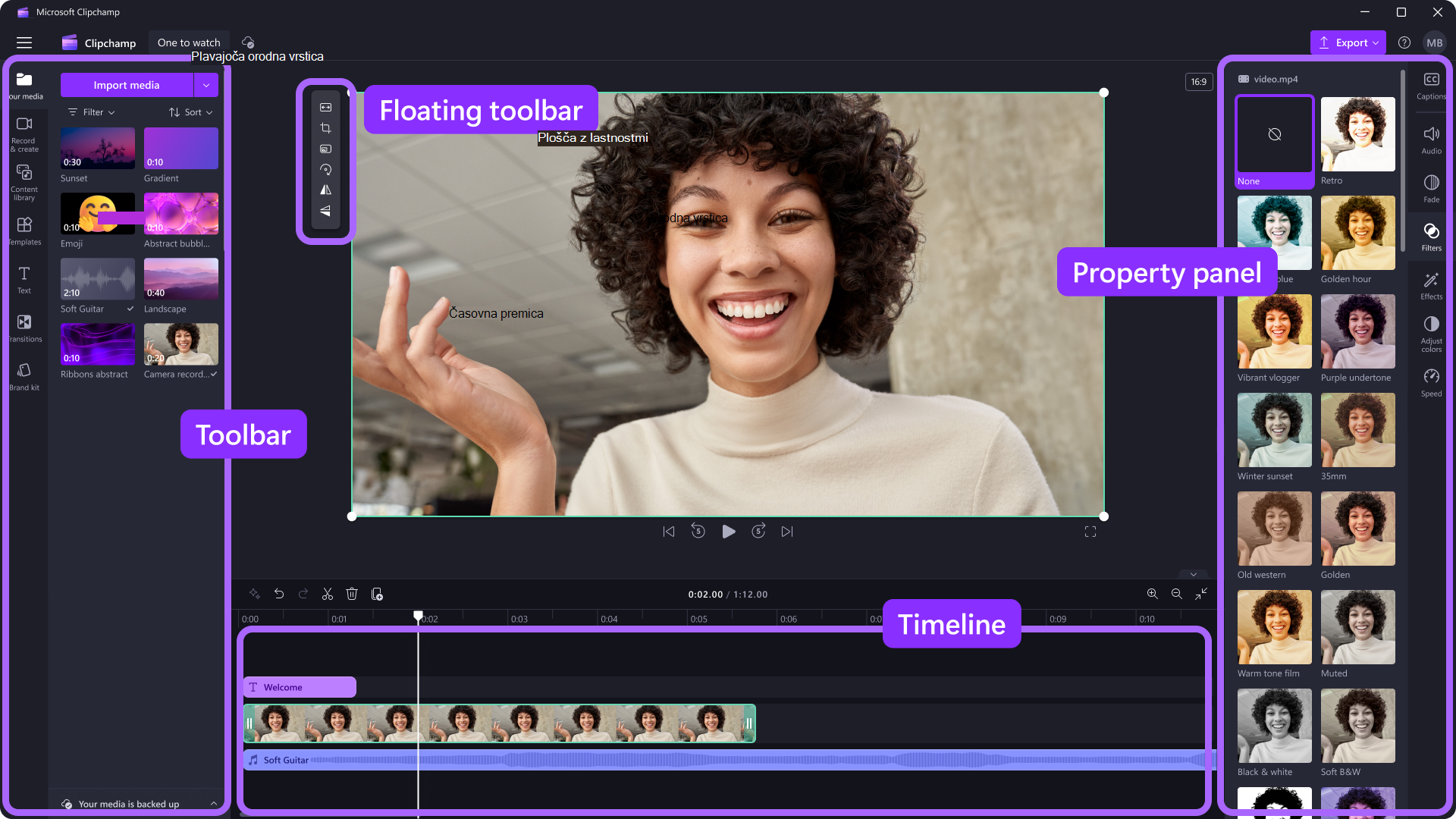
Ko v urejevalniku videoposnetkov Clipchamp dodate datoteke v knjižnico predstavnosti, jih morate premakniti na časovnico, da lahko začnete urejati videoposnetek.
- To je prostor, kjer urejate video, slikovne ali zvočne elemente, da ustvarite končni videoposnetek, in kjer lahko dodajate besedila in prehode.
- Kar dodate na časovnico, je to, kar se izvozi, ko shranite končni videoposnetek.
Dodajanje predstavnosti na časovnico
Časovnica videoposnetka je na dnu urejevalnika. Če želite na časovnico za urejanje dodati predstavnost, se pomaknite v orodno vrstico, nato pa povlecite in spustite sredstvo z zavihka predstavnosti ali knjižnice vsebine na časovnico.
Kako povečati ali pomanjšati časovnico
Če na časovnico dodate več izrezkov, ti lahko izginejo z desnega roba zaslona. V tem primeru lahko pomanjšate časovnico in si ogledate vsa svoja sredstva hkrati. Časovnico lahko tudi povečate, da bodo sredstva videti večja.
To naredite z gumbi za povečavo v spodnjem desnem kotu časovnice. Kliknite gumb plus , če želite povečati prikaz, ali gumb » minus «, če želite prikaz pomanjšati. Kliknete lahko tudi gumb »Prilagodi časovnici« , da sredstva zavzamejo celotno časovnico brez praznega prostora na desni.
Uporabite lahko tudi drsni trak na dnu zaslona v levo ali desno, da si ogledate različne dele časovnice.
Predogled videoposnetka na časovnici
Premaknite iskalca po časovnici, da določite časovne žige za predogled določenega videoposnetka ali sredstva v območju. Kliknite poljuben časovni žig na časovnici in nato gumb za predvajanje. Iskalnika lahko tudi povlečete v nov časovni žig in si tam predogledate.
Če želite predvajati videoposnetek, lahko kliknete tudi preslednico na tipkovnici.
Delo z več sredstvi na časovnici
Časovnica bo najverjetneje vsebovala več različnih sredstev, kot so videoposnetki, slike, besedilo, glasba in drugo. Sredstva lahko postavite na časovnico tako, da jih postavite enega nad drugega.
Če imate na časovnici naloženih več videosredstev, bo videoposnetek, ki je na vrhu sklada, predvajan v predogledu videoposnetka. Iz vsakega videoposnetka se bo predvajal celoten zvok, vendar bo na videu viden le zgornji vir. Zvok videoposnetkov lahko izklopite na zavihku »Zvok« v podoknu z lastnostmi.
Uporaba predlogov UI na časovnici
Kadar koli med urejanjem lahko pozovete vgrajeno orodje za urejanje UI, da ponudi predloge za izboljšanje in izboljšanje videoposnetka. Preprosto kliknite gumb za predloge UI v zgornjem levem kotu časovnice. Nato boste videli enega ali več predlogov za urejanje. Če želite uvesti te spremembe, preprosto kliknite gumb za posamezen predlog.
Urejanje videoposnetka na časovnici
Če želite izvedeti, kako obrežete, razdelite in dodate učinke v izrezke, ko so na časovnici, glejte: Urejanje videoposnetka.
Kako popraviti sredstva, ki se ne naložijo na časovnici
Če imate težave z dodajanjem predstavnostnih sredstev v projekt ali na časovnico ali s predvajanjem videoposnetka v predogledu, glejte: Kaj narediti, če se sredstva ne naložijo.