
Ustvarite naloge za učence v aplikaciji Microsoft Teams za izobraževanje. Upravljajte časovnice dodelitev, dodajte navodila, ustvarite vire, ki jih želite oddati, in še več.
Opomba
Naloge so na voljo samo v razrednih skupinah. Naloge lahko dodelite razredom z največ 1000 učenci. Razredi, večji od 300, ne morejo uporabljati zvezka za predavanja ali Makecode.
V tem članku
Dodeljevanje učencem ali skupinam
Dodeljevanje, shranjevanje ali zavrženje
Ustvarjanje nove naloge
- Pomaknite se do želene razredne skupine in nato izberite Naloge.
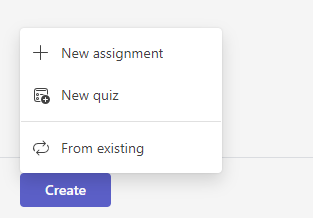
- Izberite Ustvari>novo dodelitev.
Naslov in kategorija
Nalogi morate dati vsaj naslov. To je potrebno. Po želji lahko dodate oznako, ki bo olajšala iskanje te naloge v prihodnosti.

Navodila in priloge
V besedilno polje lahko vnesete navodila in vstavite slike ali gif z ikono  Dodaj slike .
Opomba
- Dodelitve podpirajo le te vrste slikovnih datotek: .png, .jpeg in .gif.
- V mobilnih napravah se bo velikost slike spremenila na zaslon.
- V namizju lahko uporabite ročice za spreminjanje velikosti slik, da jim spremenite velikost.
Prav tako lahko priložite obstoječe datoteke, povezave ali integracije nalog ter ustvarite in poimenujete novo datoteko neposredno od tukaj, da jo lahko študenti prijavijo.
Opomba
Učencem lahko dodate do pet datotek, ki jih lahko urejajo. Skupno število virov, ki jih lahko dodate v dodelitev, je 10, ne glede na to, ali jih je mogoče urejati ali jih ni mogoče urejati. Referenčne datoteke samo za branje so lahko velike do 500 MB. Files, ki jih učenci urejajo, so lahko velikosti do 50 MB.
- Izberite Priloži , da dodelitvi priložite vire. Izberite datoteko iz storitve OneDrive, prenesite datoteko iz naprave ali izberite eno od drugih možnosti, ki jih nastavi skrbnik, na primer MakeCode.
Opomba
Če dodeljujete stran zvezka za predavanja, preverite, katero različico OneNota uporabljajo vaši učenci, da zagotovite, da se bodo njihove strani z dodelitvijo zaklenile po preteku roka za dodelitev.
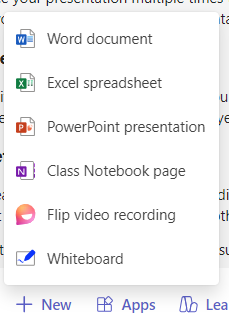
- Izberite +Novo, če želite ustvariti prazen dokument Word (.docx), Excel (.xlsx), PowerPoint (.pptx) ali tabli ali nov posnetek videoposnetka Flip, ki ga boste razdelili učencem.
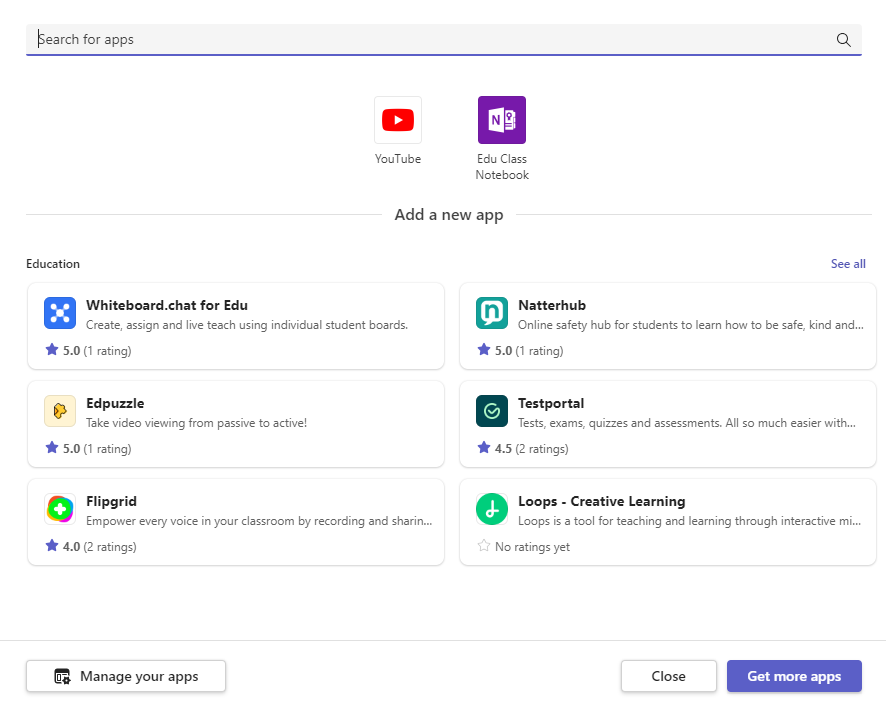
- Izberite Programi , da dodelitvi priložite vsebino iz aplikacije. Skrbniki lahko upravljajo aplikacije Teams v skrbniškem središču za Microsoft Teams.
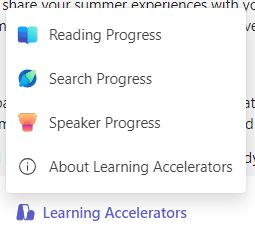
- Izberite Pospeševalniki učenja, da v nalogo dodate napredek branja, Napredek v iskanju in druge pospeševalnike učenja.
-
Učenci privzeto ne morejo urejati priloženih dokumentov, kar pomeni, da je dokument samo za branje. To je odlična možnost za referenčne materiale.
Če želite učencem omogočiti urejanje ločene kopije priložene datoteke, izberite Več možnosti > Učenci urejajo svojo kopijo. Na ta način lahko učenci urejajo svojo kopijo datoteke in jo oddajo za oceno. Le datoteke Word (.docx), Excel (.xlsx), PowerPoint (.pptx), WhiteBoard, ClassNotebook Page in MakeCode ali naloge napredka branja omogočajo učencem, da urejajo svoje kopije.
Opomba
Če imate starejše dokumente z datotečno pripono .doc, .xls ali .ppt, jih učenci ne bodo mogli urejati. Lahko jih priložite kot referenčno gradivo samo za branje ali ustvarite novo datoteko v aplikaciji Teams, kopirate staro vsebino in jo shranite. Vse nove datoteke, ki jih ustvarite v aplikaciji Teams ali drugih aplikacijah Microsoft 365, bodo imele pravilno pripono.


Dodeli
V polju »Dodeli uporabi« izberete razred za to nalogo. Privzeto bo izbrana razredna skupina, v kateri ste.

Objava več razredov
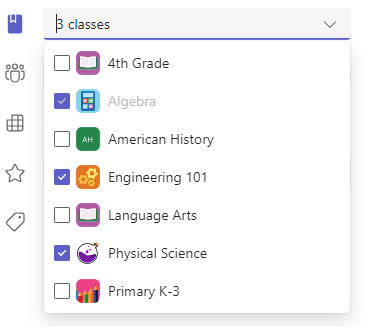
Objava več razredov omogoča učiteljem, da ustvarijo nalogo za več razredov z istim rokom.
To storite tako, da se pomaknete v polje Dodeli in potrdite polja za razrede, v katere bo naloga objavljena.
Točke in rubrike
Izberete lahko, katero shemo ocenjevanja, kategorije ocenjevanja in točke je vredna naloga.
Če ste razred konfigurirali za uporabo kategorij ocenjevanja, morate izbrati kategorijo ocenjevanja za dodelitev s točkami.
Izberite število točk, ki jih je vredna ta naloga, če sploh. Uporabite lahko točke na kateri koli številski lestvici, vključno s celimi števili 100, in nastavite svoj imenovalec.
Primeri: 88/100 ali decimalke 3,7/4,0.
- Izberite Dodaj rubriko , da ustvarite rubriko.
- Izberite Upravljanje kategorij ocenjevanja , da ustvarite ali uredite kategorije ocenjevanja za razred.
Nastavitev shem ocenjevanja
Kategorije ocenjevanja črk in ocenjevanja morajo biti nastavljene kot shema ocenjevanja v razdelku Nastavitve ocen , da se prikažejo te možnosti.
1. V razdelku Dodelitve izberite ikono nastavitev .
2. Pomaknite se navzdol do možnosti Nastavitve razreda.
3. Izberite Dodaj sheme ali Upravljaj sheme.
Opomba
Če ni bila nastavljena nobena druga shema ocenjevanja razen »Točke«, se bo ta povezava glasila Dodaj sheme. Ko opravite korake za dodajanje nove sheme, se povezava spremeni v Upravljanje shem.
4. Izberite Dodaj .
.
5. Nastavite ravni ocenjevanja. Črkovne ocene bodo običajna shema A, B, C, D, F. Prepričajte se, da je dovolj ravni, da pokrijete celotno območje od 0 do 100 odstotkov.
6. Ko končate, izberite gumb Shrani .
Dokončajte tako, da izberete gumb Končano .


Dodeljevanje študentom ali skupinam
Izberite več razredov, posameznih učencev ali skupin učencev v enem razredu, ki mu želite dodeliti nalogo.
Privzeto je nastavljeno, da bodo to nalogo prejeli le učenci, ki so trenutno v vašem razredu. To spremenite tako, da izberete možnost v spustnem meniju.
Opomba
Če izberete datum zaključka, bo vsak učenec, ki se pridruži, prejel to nalogo do zaključnega datuma.

Roki in načrtovanje
Izberite čas in datum za oddajo naloge. Če želite načrtovati nalogo, bo ob možnosti Naloga takoj objavljena, pri čemer so omogočene pozne oddaje in izberite Uredi časovnico naloge.
Tu lahko prilagodite, kdaj bo naloga objavljena učencem in kdaj se zapre za oddajo. Privzeto ne bo izbran noben zaključni datum, kar učencem omogoča, da naloge oddajo z zamudo.
Opomba
Če izberete več predavanj, kamor želite objaviti nalogo, lahko izberete »Nastavi rok za posamezen razred«, da nastavite individualni urnikter rok za posamezne predavanje in rok zaključka za posamezne predavanje.


Koledarji
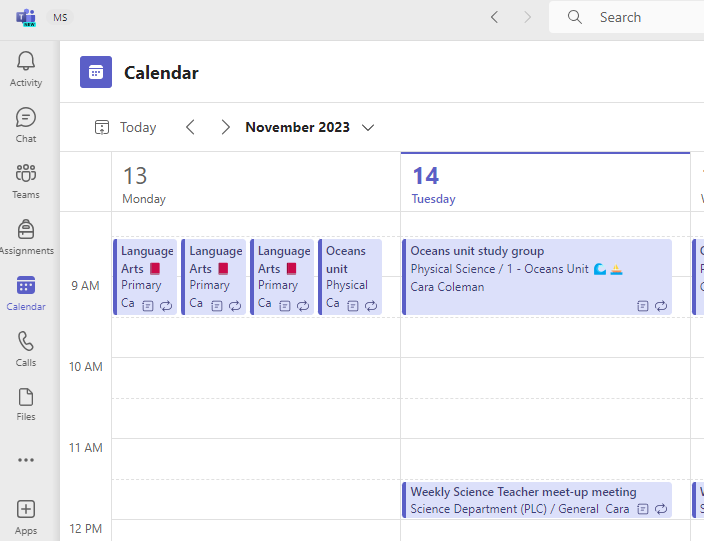
Nalogo lahko dodate v svoj koledar v Outlooku, na koledarje učencev in drugih učiteljev ali osebja v ekipi za predavanje. To nastavitev nastavite za vse dodeljene naloge v nastavitvah dodelitev.
Zraven možnosti Dodaj nalogo v koledarje izberite spustni meni in izberite eno od teh možnosti:
- Učenci dodajo nalogo le v koledarje učencev.
- Možnost »Učenci in jaz« doda nalogo tako v koledar učencev kot tudi v vaš koledar.
- Učenci in lastniki ekip lahko dodajo nalogo učencem in drugim učiteljem ali osebju v koledarjih ekipe za predavanje.
Opomba
Če želite preveriti, kateri je seznam celotne ekipe za predavanje, se pomaknite do ekipe za predavanje in izberite »Več možnosti«. > Upravljanje ekipe.
Dodeliti, shraniti ali zavreči
Izberite kanal, v katerem želite objavljati obvestila o tej nalogi. Tako vam omogoča, da sta delo in razprava učencev organizirana po enotah, temah ali predmetih. Naloge bodo privzeto objavljene v kanalu »Splošno« ali v vaši izbiri v nastavitvah nalog.
- Če želite izbrati kanal za objavljanje, zraven možnosti Objava obvestil o nalogah za: Izberite puščico dol za seznam kanalov, ki so na voljo.
- Izberite kanal, v katerem želite objaviti to obvestilo o nalogi, in vaš izbor bo takoj uporabljen.
Opomba
- Če želite v kanalu objaviti obvestila o nalogi, se prepričajte, da je omogočeno objavljanje botov. To lahko preverite tukaj ali pa se za pomoč obrnete na skrbnika za IT.
- Naloge bodo objavljene v kanalih, ki so vidni vsem učencem. Zasebni kanali med tem korakom ne bodo prikazani.
- Če ste izbrali več predavanj, izberite » Nastavi po predavanjih «, da nastavite kanal, ki ga želite uporabiti ali kanal uporabiti le splošni kanal. Naloge, dodeljene posameznim učencem, niso objavljene v kanalih.
Ko ste pripravljeni, lahko zaključite postopek ustvarjanja nove naloge tako, da jo dodelite učencem.
Opomba
Če vaša šola uporablja Turnitin, lahko oddaje dodeljenih nalog sinhronizirate s storitvijo Turnitin.
- Funkcija »Dodeli« bo takoj objavila nalogo, učenci pa bodo obveščeni o novi nalogi na dan, ki ste ga določili, v izbranem kanalu pa bo objavljeno obvestilo s povezavo do te naloge. Uporabniki imajo tudi vnos v svojih koledarjih aplikacij Teams in Outlook, če ste izbrali to možnost.
- Shrani omogoča shranjevanje osnutka naloge. Učenci ne bodo prejeli nobenih obvestil in nič ne bo dodano v noben koledar.
- Zavrzi izbriše osnutek naloge. Učenci ne bodo prejeli nobenih obvestil in nič ne bo dodano v noben koledar.

Classwork Modules
Ustvarjanje novega modula
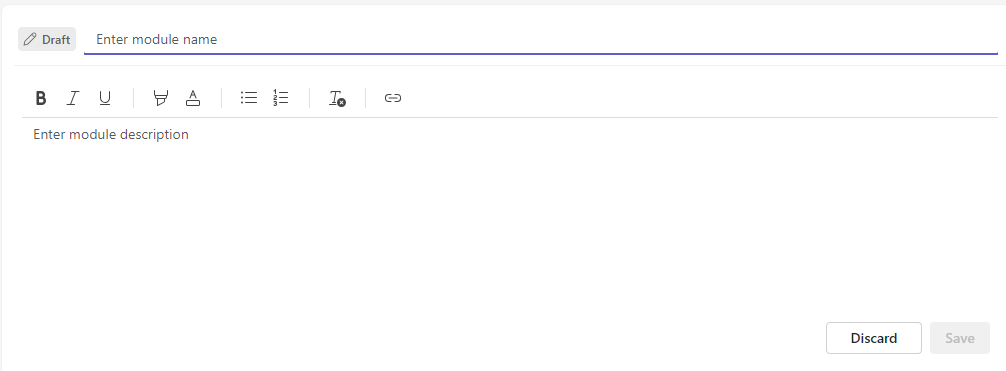
1. Pomaknite se do želene ekipe za predavanje in izberite možnost Classwork.
2. Izberite »Dodaj modul«.

3. Vnesite naslov novega modula.
4. Po želji vnesite opis.
5. Izberite »Shrani« , da shranite modul kot osnutek.
Opomba
Osnutki modulov so do objave vidni le lastnikom ekip (učiteljem). Vsi novi moduli so ustvarjeni v stanju osnutka.
Preberite več o upravljanju modulov dela v razredu v aplikaciji Microsoft Teams.
Premikanje po zavihku »Ocene«
Zavihek »Ocene« odprete tako, da se pomaknete do želene razredne ekipe in izberete »Ocene«.

Študenti bodo prikazani v stolpcu z dodeljenimi nalogami v vrstici poleg njihovega imena. Naloge so razvrščene po rokih z najbližjim datumom na začetku.
Več informacij o zavihku »Ocene«.
Več informacij
Shranjevanje naloge kot osnutka
Ocenjevanje, vračanje in vnovična dodelitev nalog