
Oglejte si prihodnje in dokončane naloge po predavanjih ali pa si jih oglejte pri vseh predavanjih. Če izberete nalogo, si lahko ogledate podrobnosti naloge, jo oddate ali si ogledate povratne informacije in ocene. Ogledate si lahko tudi trenutne ocene po razredih.
Ogled in razvrščanje nalog v okviru enega predavanja
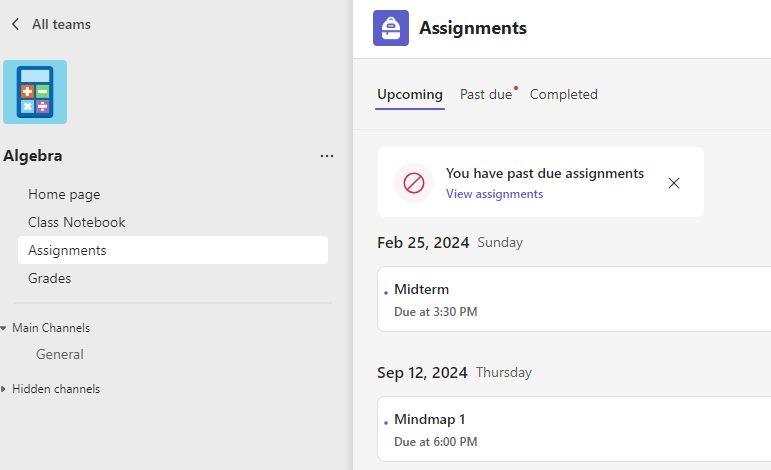
Pomaknite se do ekipe za predavanje in izberite »Naloge«.
Namig
Uporabite vrstico za iskanje, če želite nalogo poiskati po ključni besedi.
Prihajajoče naloge
Na zavihku »Prihajajoče« bodo prikazane vse prihajajoče naloge, ki jih še niste naredili, razvrščene po vrstnem redu rok oddaje. Zavihek » Zapadel rok « bo prikazal vse naloge, ki še niso dokončane. Razvrščeno po danes in starejše različice
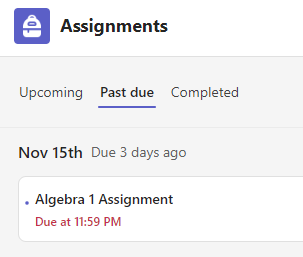
Zamude pri nalogah bodo vključevale opozorilo o zapadlem roku .
Izberite nalogo, da si ogledate podrobnosti, priložite vire in jo oddate.
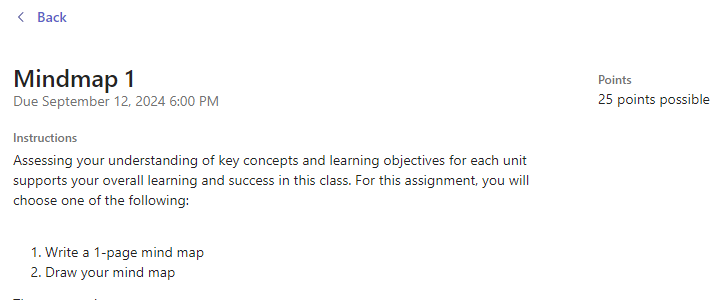
Stanje prihajajoče naloge
- Naslov naloge in rok – pred rokom oddaje. Svoje naloge še niste oddali.
- Zapoznelo – Svoje naloge še niste oddali, rok za oddajo pa je potekel. To obvestilo se prikaže le, če učitelj sprejema oddaje z zamudo.
Ogled oddanih in vrnjenih nalog
Izberite zavihek »Dokončano« , če si želite ogledati naloge, ki ste jih oddali. Naloge, ki ste jih oddali, bodo označene s kljukico. Odprite ga, da si ogledate povratne informacije in ocene, potem ko jih je učitelj vrnil. Če si želite ogledati več podrobnosti ocene, lahko izberete tudi priloženo rubriko.
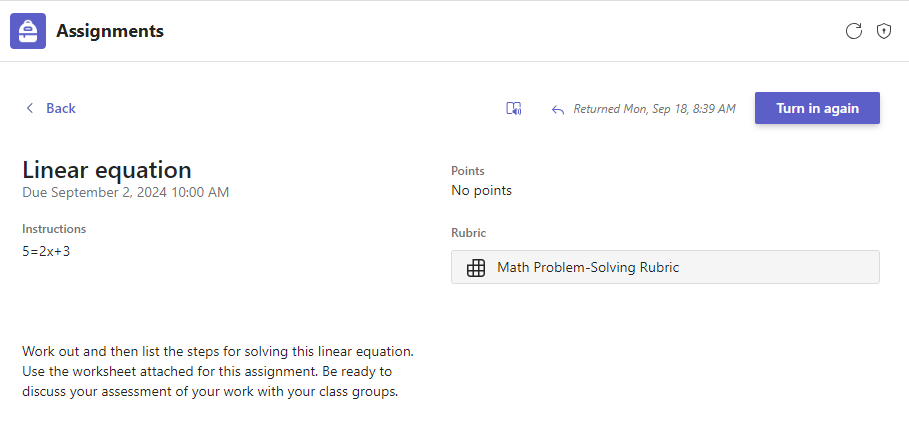
Stanje dokončane naloge
Odprite dokončano nalogo, če si želite ogledati več podrobnosti o stanju.
| Ni oddano | Rok za oddajo te naloge je potekel in naloge ni več mogoče oddati. |
|---|---|
| Oddano | Ta naloga je bila poslana. Videli boste časovni in datumski žig zadnje oddaje. |
| Vrnjenoali vrnjeno za revizijo | Prikazal se bo časovni in datumski žig, kdaj vam je učitelj vrnil nalogo. Če je naloga vrnjena v pregled, bo učitelj morda zahteval, da naredite popravke in znova pošljete nalogo. |
| Oddaj znova | Ta možnost bo prikazana, ko vam učitelj vrne nalogo, vendar še vedno sprejema predložitve. To pomeni, da lahko pošljete vse popravke, ki jih je zahteval vaš inštruktor. |
| Razveljavitev oddaje | Učitelj še ni vrnil vašega dela, oddaje pa so še vedno odprte. To možnost uporabite, če ste pozabili nekaj vključiti ali želite posodobiti svoje delo, preden ga znova oddate. |
Ogled ocen pri enem predavanju
Če si želite ogledati ocene, se pomaknite do ekipe za predavanje in izberite »Ocene«.
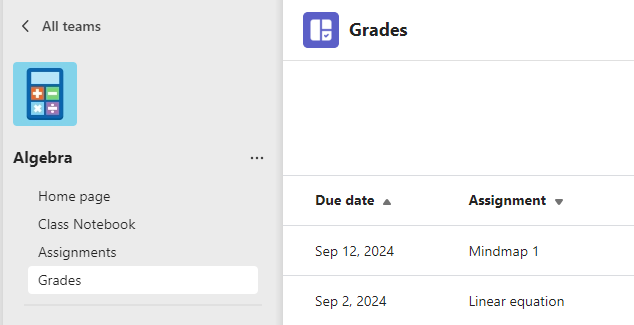
Tukaj boste videli seznam vseh nalog z najbližjim rokom na vrhu. Oglejte si stanje posamezne naloge in točke, ki ste jih prejeli za ocenjeno delo. Naloge brez točk bodo prikazane kot vrnjene , ko jih učitelj pregleda.
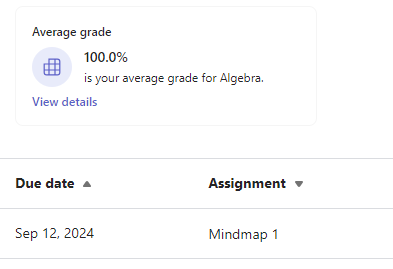
Povprečna ocena
Če je predavanje to omogočilo, si lahko ogledate tudi povprečno oceno za to predavanje in si ogledate podrobnosti ter si ogledate trend za svoje naloge.
Ogled nalog za več predavanj
Če si želite ogledati naloge po vseh predavanjih, izberite naloge v vrstici z aplikacijami. Izberite nalogo, da jo odprete ali oddate nalogo.
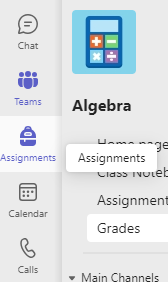
- Izberite možnost »Prihajajoče«, da si ogledate prihajajoče naloge pri vseh predavanjih.
- Izberite »Pretekli rok«, da si ogledate morebitne zapadle naloge za več predavanj.
- Izberite »Dokončano«, da si ogledate naloge, ki ste jih dokončali za več predavanj.