
Opomba
- Izkušnjo z LTI (interoperabilnost orodij za učenje) za stranke v izobraževalnih ustanovah smo poenostavili s storitvijo Microsoft 365 LTI. Za informacije o tem, kako uvedete novo izkušnjo, preberite pregled in navodila za uvajanje storitve Microsoft 365 LTI za skrbnike LMS.
- Klasične storitve OneDrive LTI, OneNote LTI, Dodelitve v aplikaciji Teams LTI in Razmislek LTI bodo prenehale veljati 17. septembra 2026. Preberite naša navodila za selitev za skrbnike LMS.
Klasična orodja LTI za aplikaciji Class Teams in Meetings LTI se končajo 15. septembra 2025. Za več informacij si oglejte pogosta vprašanja o sončnem zahodu LTI v aplikaciji Teams.
Microsoft Education in naši partnerji drugih ponudnikov se zavedajo, da tok poučevanja in učenja včasih prečka meje rešitev. Prizadevamo si, da bi učiteljem in učencem zagotovili brezhibne izkušnje, da bi se lahko osredotočili na svoje cilje, namesto da bi morali žonglirati z orodji. Microsoftove izdelke integriramo povsod, kjer poteka poučevanje in učenje, vključno s sistemom za upravljanje učenja (LMS) in vzporedno z njim.
S partnerji za sistem za upravljanje učenja smo ustvarili integracijo s standardom LTI® (Learning Tools Interoperability ), ki najboljše od Microsofta prinaša neposredno v sistem za upravljanje učenja.
Preberite več o integraciji Microsoftovih izdelkov v vaš sistem za upravljanje učenja.
Predstavljamo Microsoft 365 LTI
Aplikacija Microsoft 365 LTI v sistem LMS prinaša izkušnje storitve Microsoft 365 Education, kot so pospeševalniki nalog in učenja, datoteke v storitvah OneDrive in Microsoft 365, Teams za sodelovanje, srečanja v aplikaciji Teams, OneNotovi zvezki za predavanja in drugo. Skrbniki LMS nadzorujejo, katere aplikacije so na voljo v njihovi organizaciji, izobraževalno osebje pa nadzoruje, katere aplikacije so na voljo v njihovih tečajih.
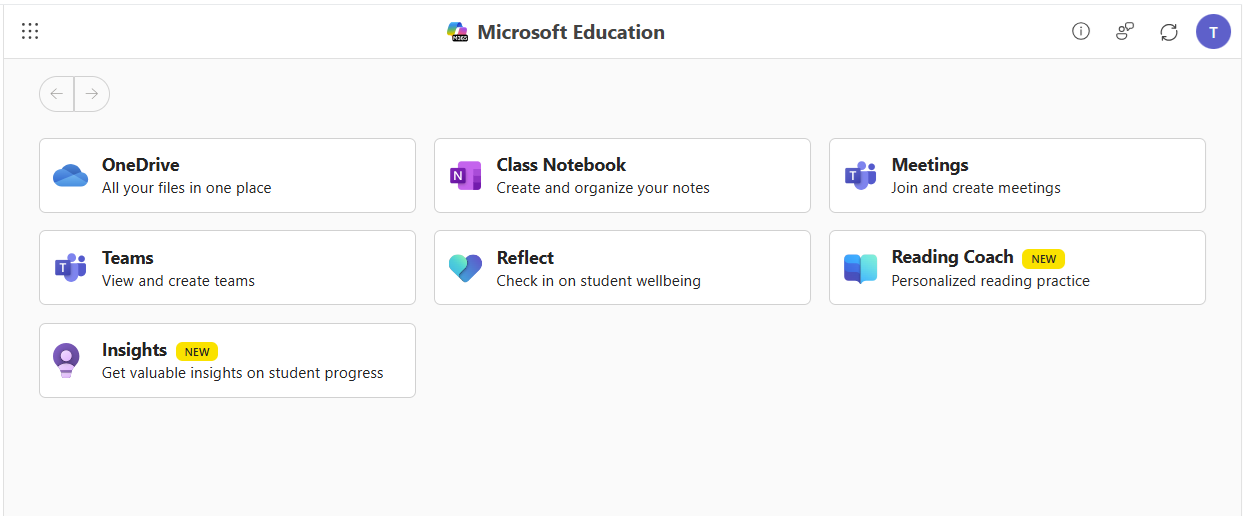
Dostop do nadzorne plošče za izobraževanje v storitvi Microsoft Education za tečaje in njihova konfiguracija
Za začetek pri skrbniku LMS preverite, ali je Microsoft 365 LTI uveden in pripravljen za uporabo v tečajih za upravljanje učenja. Skrbnik sistema za upravljanje učenja bo določil, katere aplikacije so omogočene za vašo organizacijo, vi pa lahko določite, katere aplikacije želite uporabljati v svojih tečajih.
Če želite zagnati nadzorno ploščo Microsoft Education in dostopati do aplikacij Microsoft Education v tečajih, upoštevajte navodila za sistem za upravljanje učenja.
Platno
Prijavite se v Canvas in izberite svoj tečaj.
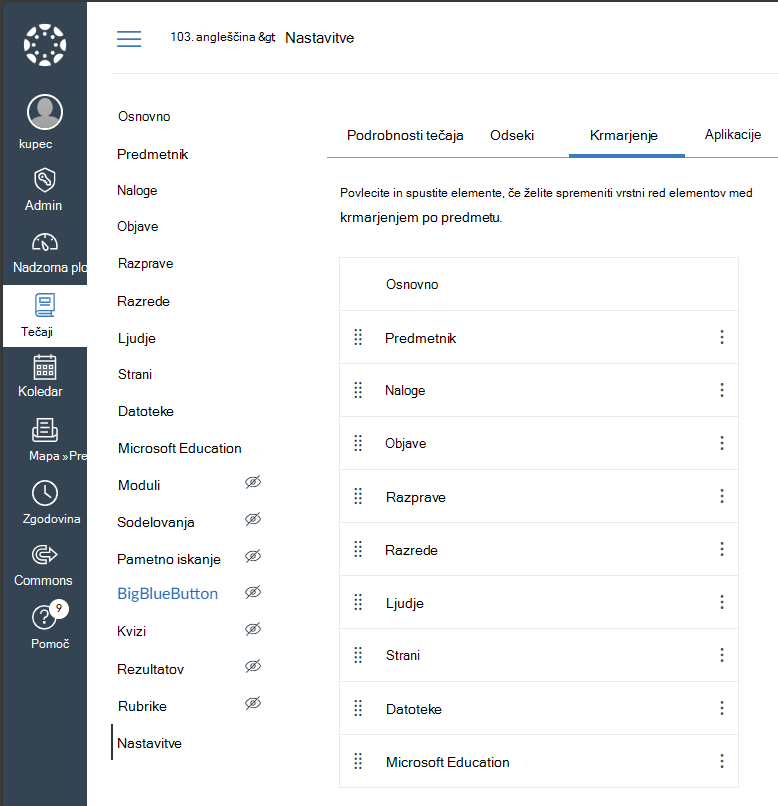
Razkrijte element Microsoft Education v povezavah za krmarjenje po tečaju v nastavitvah –> krmarjenje, če še ni omogočeno v meniju
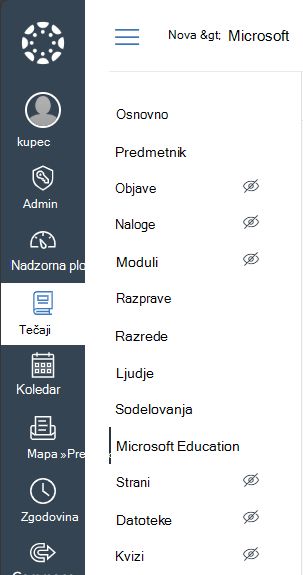
V meniju tečaja kliknite povezavo za krmarjenje za Microsoft Education .
Blackboard Ultra
Prijavite se v Blackboard in odprite svoj tečaj.
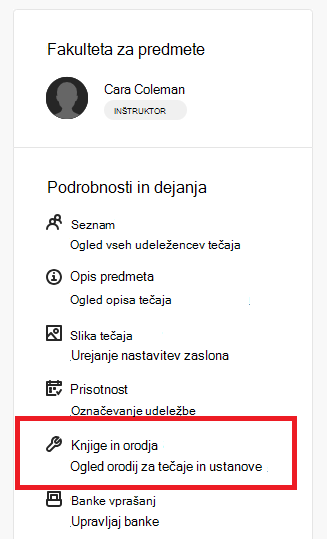
V podoknu » Podrobnosti & dejanja « na desni so lahko na voljo različne izbire, odvisno od tega, kaj je omogočila vaša organizacija.
Če je na voljo meni »Microsoft Education «, je vaša ustanova omogočila samodejno sinhronizacijo ekip za vaš tečaj, ki omogoča samodejno sinhronizacijo ekipe Microsoft za vaš tečaj, ki omogoča sinhronizacijo ekipe Microsoft s seznamom predmetov. Kliknite povezavo »Omogoči Microsoft Education → Enable Microsoft Education «, da aktivirate funkcijo sinhronizacije aplikacije Teams in sledite pozivom. Ko je aktivirana, lahko vi in vaši učenci dostopate do nadzorne plošče Microsoft Education prek te povezave.
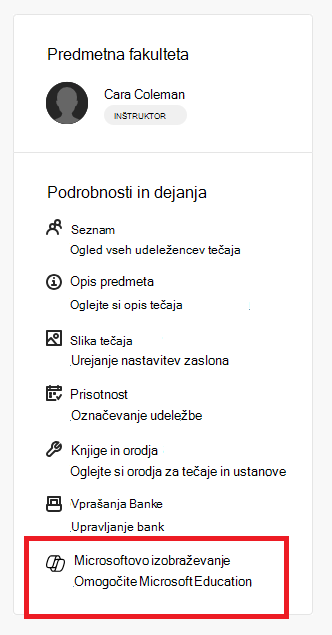
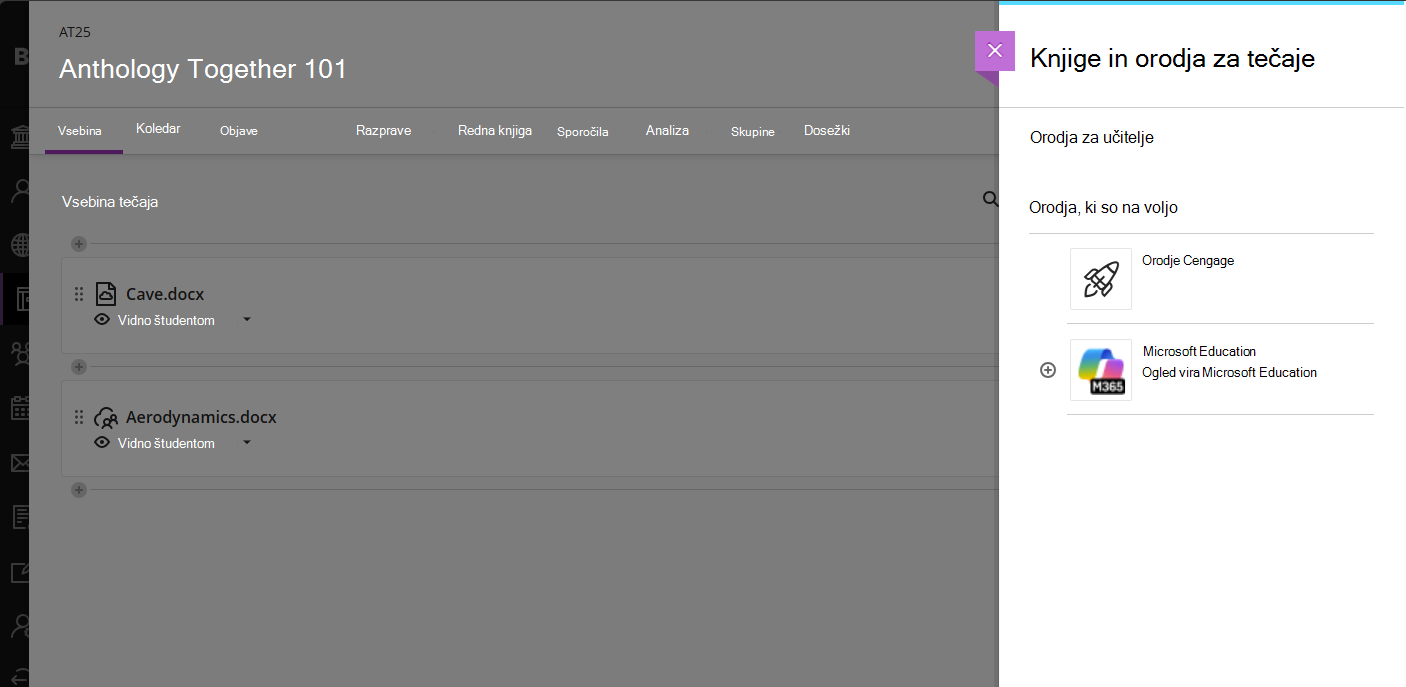
Če ne vidite menija »Microsoft Education«, lahko kliknete povezavo » Knjige & Orodja« → »Ogled orodij za tečaj« & »Orodja za ustanove « in kliknete element »Microsoft Education « za dostop do nadzorne plošče aplikacije.
Schoology
- Prijavite se v Schoology in izberite svoj predmet na nadzorni plošči tečaja
- V meniju »Couse Options« na levi izberite povezavo Microsoft Education , da odprete nadzorno ploščo aplikacije.
D2L/Brightspace
- Prijavite se v Brightspace in kliknite svoj predmet na seznamu »Moj predmet«
- Vaš skrbnik je morda v vaš meni predavanja dodal povezavo za Microsoftovo izobraževanje , lahko pa tudi sami prilagodite vrstico za krmarjenje tečaja – če ni tako, lahko kliknete element menija »Več « (puščica navzdol), da si ogledate »Orodja za tečaje« → »Več orodij za tečaje« in poiščete povezavo do Microsofta za izobraževanje.
Moodle
Prijavite se v Moodle in kliknite svoj tečaj v pogledu »Moji tečaji«.
Vklopite stikalo za urejanje načina v zgornjem desnem kotu zraven slike profila.

na zavihku »Tečaj« kliknite + Dodaj dejavnost ali vir in nato kliknite zavihek »Dejavnosti « v pogovornem oknu.
Kliknite Microsoftovo dejavnost za izobraževanje .
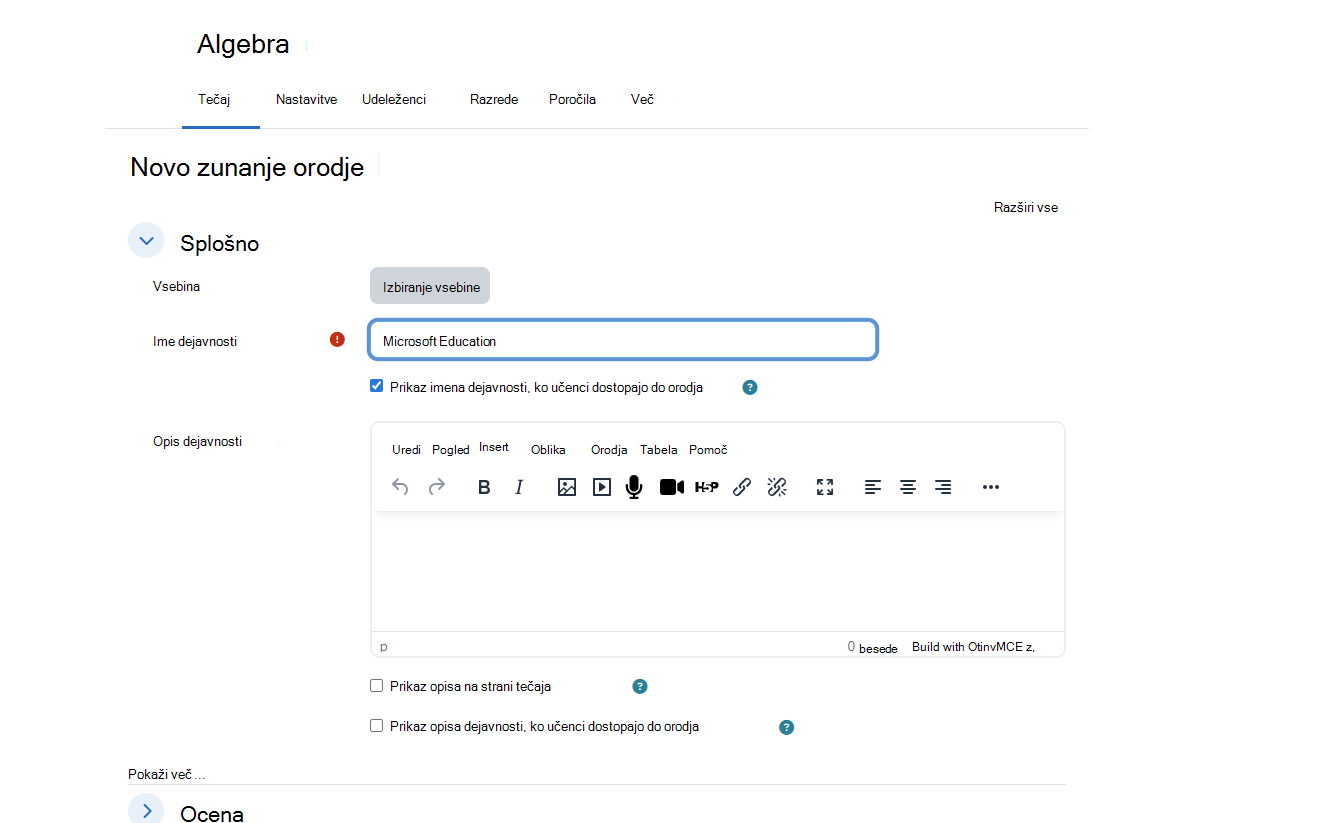
V pogovornem oknu »Novo zunanje orodje« vnesite ime orodja kot Microsoft Education in, če želite, vnesite opis in druge nastavitve orodja, nato pa kliknite gumb »Shrani in se vrni na tečaj «.
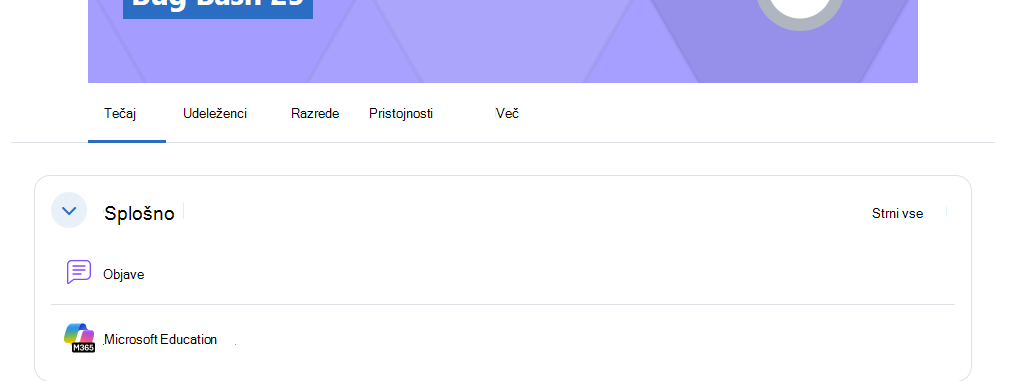
Na seznamu vsebine tečaja kliknite povezavo »Microsoftovo izobraževanje «, da prikažete nadzorno ploščo in dostopate do aplikacij.
Drugi sistemi za upravljanje učenja
Microsoft 365 LTI lahko dodate v kateri koli sistem za upravljanje učenja, ki je skladen s standardom LTI 1.3 Advantage. Poteki v meniju se lahko razlikujejo, če želite dostopati do Microsoftovih orodij za izobraževanje v tečaju, vendar bo na splošno na voljo postavitev na ravni tečaja, kjer se LTI zažene kot povezava do virov in omogoči dostop do nadzorne plošče Microsoft Education v okviru tečaja za učitelje in študente.
First-Time nastavitev in konfiguracija programov v tečaju
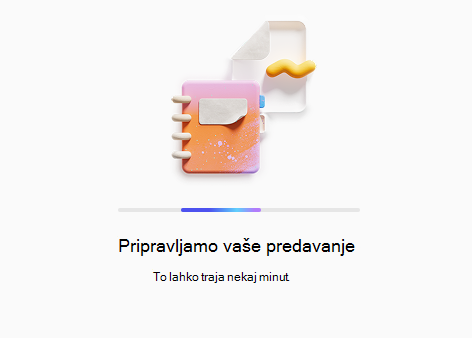
Če v okviru tečaja prvič dostopate do aplikacij Microsoft Education, boste preusmerjeni na izkušnjo prvega zagona nastavitev storitve Couse , kjer boste lahko konfigurirali aplikacije in nastavitve.
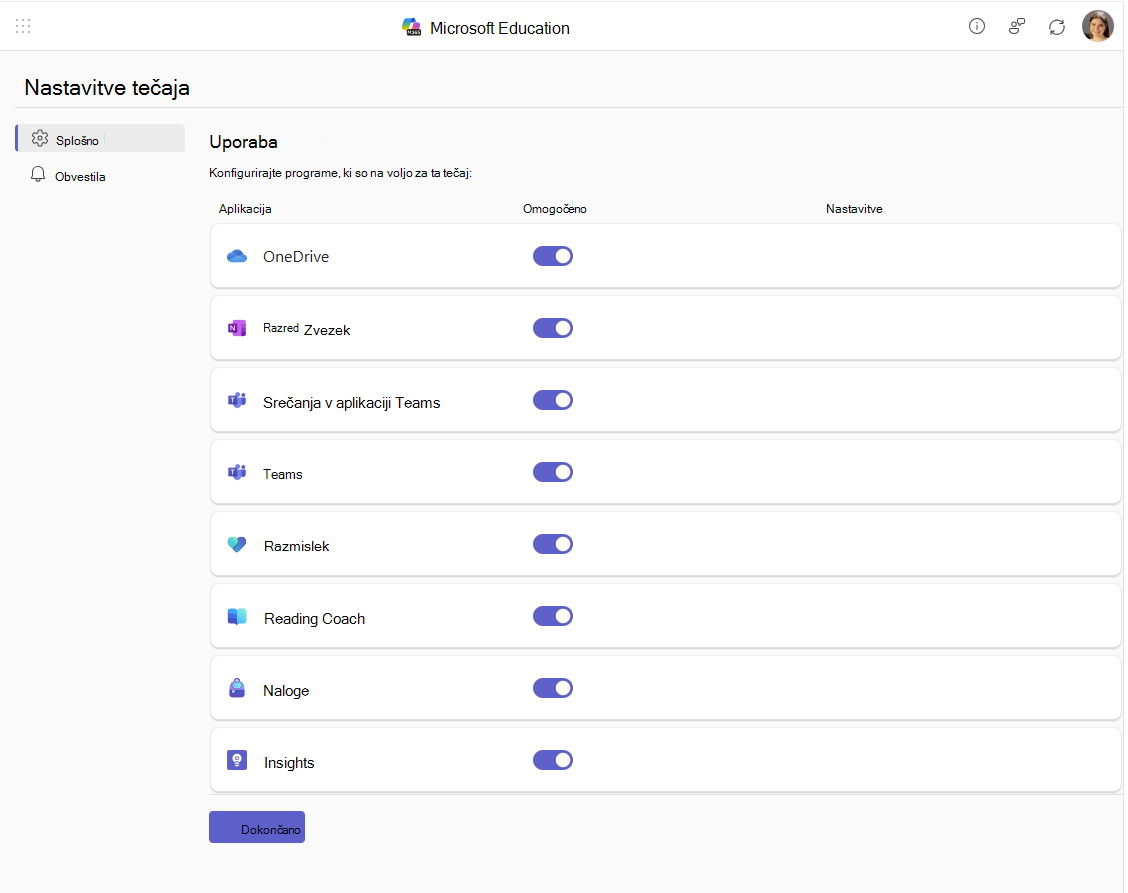
Izberete lahko, ali želite vklopiti ali izklopiti poljubno aplikacijo iz privzete, če želite nadzorovati dostop za vas in študente, ki sodelujejo pri tečaju.
Ko opravite začetne nastavitve, kliknite »Dokončano « in aplikacije, ki ste jih omogočili, bodo omogočene in inicializirane za vaš tečaj.
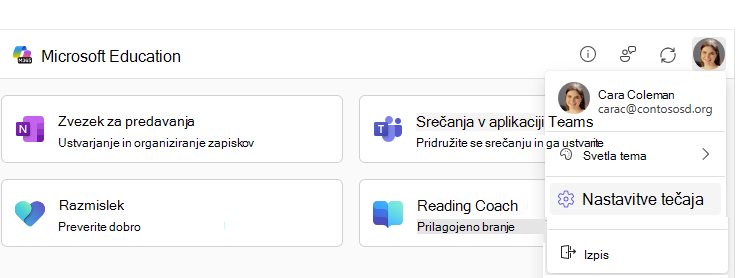
Do teh nastavitev lahko kadar koli dostopate tako, da kliknete ikono svojega profila zgoraj desno in nato v spustnem meniju kliknete »Nastavitve tečaja «.
Opomba
Meni »Nastavitve storitve Couse« bi se moral prikazati za vse, ki imajo vlogo učitelja na tečaju. Vendar pa lahko skrbnik LMS zaklene nastavitve na ravni predmeta in skrije meni z nastavitvami predmeta. Če torej niste pozvani k izboru možnosti pri prvem dostopu in meni »Nastavitve tečaja « ni viden, je to verjetno razlog.
Izkušnje z aplikacijami, vključene v Microsoft 365 LTI
Microsoft 365 LTI je eno orodje LTI, ki je uvedeno v LMS, ki vsebuje številne funkcije storitve Microsoft 365 za izobraževanje in vključuje postavitve v sistemu za upravljanje učenja, kar učiteljem in študentom omogoča dostop do funkcij, kjer jih potrebujejo v vsakodnevnih učnih tokovih, in kot vire za tečaje.
Na povezavi » Več informacij « pod opisom posamezne aplikacije/funkcije se boste naučili uporabljati te Microsoftove izkušnje v izobraževalnih ustanovah v svojem tečaju za upravljanje učenja.
Microsoftove naloge v izobraževanju & pospeševalniki učenja
Microsoftove izobraževalne naloge LTI prinaša pospeševalnike učenja: napredek v branju, Napredek v matematiki. Napredek v iskanju in Napredek v govorništvu skupaj z več predložitvami dokumentov, Microsoft Forms, OneNote Pages, posnetki videoposnetkov z listanjem in vsemi novimi funkcijami generativne UI v programu Dodelitve za predmet LMS. Integracija vam omogoča, da dodate Microsoftove naloge in pospeševalnike učenja neposredno v naloge v sistemu LMS ali seznam vsebine, kjer jih lahko učenci zaženejo in dokončajo ter samodejno sinhronizirajo ocene in povratne informacije s pomočjo UI z redovalnico v sistemu LMS.
Opomba
Naloge niso prikazane na nadzorni plošči aplikacij Microsoft Education kot aplikacije – do elementa menija Microsoft Education za ustvarjanje ali kopiranje naloge lahko dostopate v menijih sistema za upravljanje učenja, kjer v tečaje dodajate vsebino, naloge ali materiale:
- V sistemu Canvas lahko do storitve Microsoft Education dostopate na strani Naloge ... (več) ali na strani »Dodaj« (+) v modulu
- V Schoology, Microsoft Education je mogoč dostop iz menija »Materiali« v razdelku »Materiali«
- V aplikaciji Blackboard je mogoče dostopati do Microsoftove vsebine za izobraževanje prek tečaja Content Market
- V D2L/Brightspace se do storitve Microsoft Education lahko dostopa prek tečaja Vsebina –> seznam obstoječih dejavnosti
- Za Moodle, Microsoft Education je mogoče dostopati prek možnosti + Dodaj dejavnost ali vir z možnostjo »Izberi vsebino«
Več informacij o uporabi Microsoftovih nalog za izobraževanje & pospeševalnikov učenja v tečaju za sistem LMS
OneDrive in Microsoft 365 Files
Integracija datotek Microsoft OneDrive in Microsoft 365 omogoča pregledovalnike in urejevalnike za Word, PowerPoint, Excel, PDF, predvajalnik videoposnetkov Stream in slike neposredno v najpomembnejše poteke dela LMS, ki vključujejo:
- Povezovanje in vdelava dokumentov ter videov kot virov in vsebine tečaja
- Uporabite storitev Microsoft 365 Copilot za urejanje in preoblikovanje vsebine neposredno v LMS-ju
- Dodeljevanje dokumentov kot dodelitev v sistemu LMS
- Študenti urejajo in pošiljajo dokumente kot del nalog v sistemu LMS
- Skupni dokumenti za člane tečajev in skupine
Microsoft 365 LTI prinaša sodobno uporabniško izkušnjo, skupaj z razširjenim izbiralnikom datotek v storitvi Microsoft OneDrive in bogatimi izkušnjami vdelanega urejanja Officeovih datotek.
Uporabite Microsoft OneDrive s sistemom za upravljanje učenja in izvedite več o tem, kako izkoristiti datoteke okolja Microsoft 365 v tečaju za upravljanje učenja.
OneNotov zvezek za predavanja
Z OneNotovim zvezkom za predavanja ustvarite zvezek v skupni rabi in ga povežite s tečajem, kar omogoča lažje odkrivanje in dostopanje. OneNotovi zvezki za predavanja ustvarijo zaseben prostor za vsebino posameznega študenta, ki ga lahko vidijo le učitelji tečaja, učitelji pa lahko preprosto razdelijo strani OneNote z vsebino tečaja svojemu razredu.
OneNotove strani lahko uporabljate za pisanje zapiskov, vodenje dnevnika dogodkov, pisanje s peresom za pisanje, risanje in so odlične za matematiko, glasbo in umetnost ali pa kadar koli morate organizirati vsebino in sodelovati pri vsebini s študenti. Strani v OneNotu je mogoče dodeliti in oddati tudi z Microsoftovimi dodelitvami za izobraževanje.
Obstoječi in novi študenti, ki so včlanjeni v vaš predmet v sistemu za upravljanje učenja, lahko samodejno dostopajo do zvezka, ne da bi jih bilo treba dodajati inštruktorju.
Več informacij o ustvarjanju in uporabi OneNotovega zvezka za predavanja v tečaju v sistemu za upravljanje učenja
Srečanja
Aplikacija Srečanja vključuje sestanke v storitvi Teams v tečaje v sistemu za upravljanje učenja. Učitelji in študenti si lahko ogledajo prihodnja in pretekla srečanja, poiščejo in predvajajo posnetke srečanj, načrtujejo posamezna ali ponavljajoča se srečanja in se preprosto pridružijo srečanjem, povezanim s tečajem, vse to v sistemu za upravljanje učenja.
Več informacij o uporabi srečanj v aplikaciji Teams v tečaju za upravljanje učenja
Teams
Aplikacija Teams pomaga učiteljem in študentom krmariti med LMS-jem in aplikacijo Teams.
Uporabniki lahko do ekipe za tečaj dostopajo neposredno prek nadzorne plošče Microsoft Education za tečaj; nedvomno je, katera ekipa je sodelovanje
Več informacij o uporabi aplikacije Microsoft Teams v tečaju za upravljanje učenja.
Razmislek
Microsoft Razmislek je aplikacija, zasnovana za izboljšanje vpogleda učiteljev, spodbujanje povezovanja, izražanja in učenja s spodbujanjem samozavedanja, empatije in čustvene rasti.
Z orodjem Razmislek lahko ustvarite učinkovite poizvedbe, pridobite vpoglede v dobro počutje in ustvarite srečnejšo in bolj zdravo učno skupnost.
Preberite več o uporabi orodja Razmislek v tečaju za upravljanje učenja.
Mentor za branje
Mentor za branje učencem omogoča, da ustvarjajo svoje zgodbe z umetno inteligenco, vadijo zahtevne besede, vtkane v poglavja zgodbe, in postanejo tekoči bralci skozi neodvisno prakso z uporabo vsebine, ki je usklajena z Microsoftovimi standardi odgovorne UI. Učenci si prislužijo dosežke in med branjem odklenejo nove elemente zgodbe, s čimer spodbujajo nenehno sodelovanje.
Učenci lahko ustvarjajo in berejo zgodbe in odlomke iz knjižnice v številnih jezikih z zaznavanjem izgovorjave v več angleških narečjih. Novi bralci in učenci z disleksijo si lahko samozavest ustvarijo s Potopni bralnik.
Preberite več o uporabi mentorja za branje v svojem tečaju za upravljanje učenja.
Pomoč in posredovanje povratnih informacij
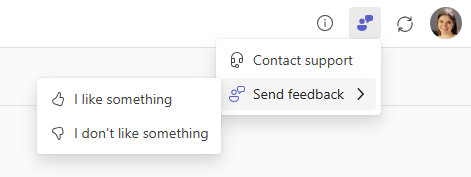
Učitelji in učenci lahko v meniju s pomočjo in povratnimi informacijami pridobijo podporo ali povratne informacije neposredno iz aplikacije.
Opomba
Vaš skrbnik LMS je morda konfiguriral URL podpore po meri, ki je povezan za menijskim elementom » Pridobivanje podpore «.
Viri za skrbnike LMS
Uvajanje storitve Microsoft 365 LTI v sistem za upravljanje učenja