Opomba
- Izkušnjo LTI (interoperabilnost orodij za učenje) za stranke v izobraževalnih ustanovah smo poenostavili s storitvijo Microsoft 365 LTI. Za informacije o tem, kako uvedete novo izkušnjo, preglejte pregled in navodila za uvajanje storitve Microsoft 365 LTI za skrbnike LMS.
- Klasična orodja LTI za Class Teams in Meetings LTI ne bodo več delovala 15. septembra 2025. Če želite več informacij, preglejte pogosta vprašanja o sončnem zahodu LTI v aplikaciji Teams.
Aplikacija Srečanja, ki je del orodij Microsoft Education LTI, ki so na voljo v Microsoft 365 LTI, pomaga učiteljem in študentom preprosto ustvariti srečanja v aplikaciji Teams in se jim pridružiti znotraj tečaja v sistemu za upravljanje učenja. Uporabniki si lahko ogledajo pretekla & prihajajoča srečanja, načrtujejo posamezna ali ponavljajoča se srečanja in se pridružijo srečanjem v aplikaciji Teams, povezanim s tečaji, vse to v sistemu za upravljanje učenja. Sledite korakom, če želite omogočiti sestanke Microsoft Teams v tečajih za upravljanje učenja z aplikacijo Microsoft Education Meetings.
V vodniku za integracije sistemov za upravljanje učenja (LMS) je opisano, kako dostopate do nadzorne plošče aplikacij Microsoft Education v sistemu za upravljanje učenja.
Srečanja v aplikaciji Teams v sistemu LMS
Aplikacija Srečanja je osredotočen pogled srečanj v aplikaciji Teams, ki so pomembni za predmet v sistemu za upravljanje učenja. Sestanki, načrtovani z aplikacijo Microsoft Education Meetings, so povezani s tečajem v sistemu za upravljanje učenja in so navedeni le v tečaju, v katerem so bili načrtovani. Povabljeni udeleženci vidijo ta srečanja tudi v svojih koledarjih v aplikacijah Outlook in Teams.
Načrtovanje novega srečanja v aplikaciji Teams
Na nadzorni plošči aplikacije Microsoft Education kliknite ploščico »Sestanki «, da zaženete aplikacijo Srečanja.
Kliknite gumb za novo srečanje v zgornjem desnem kotu.
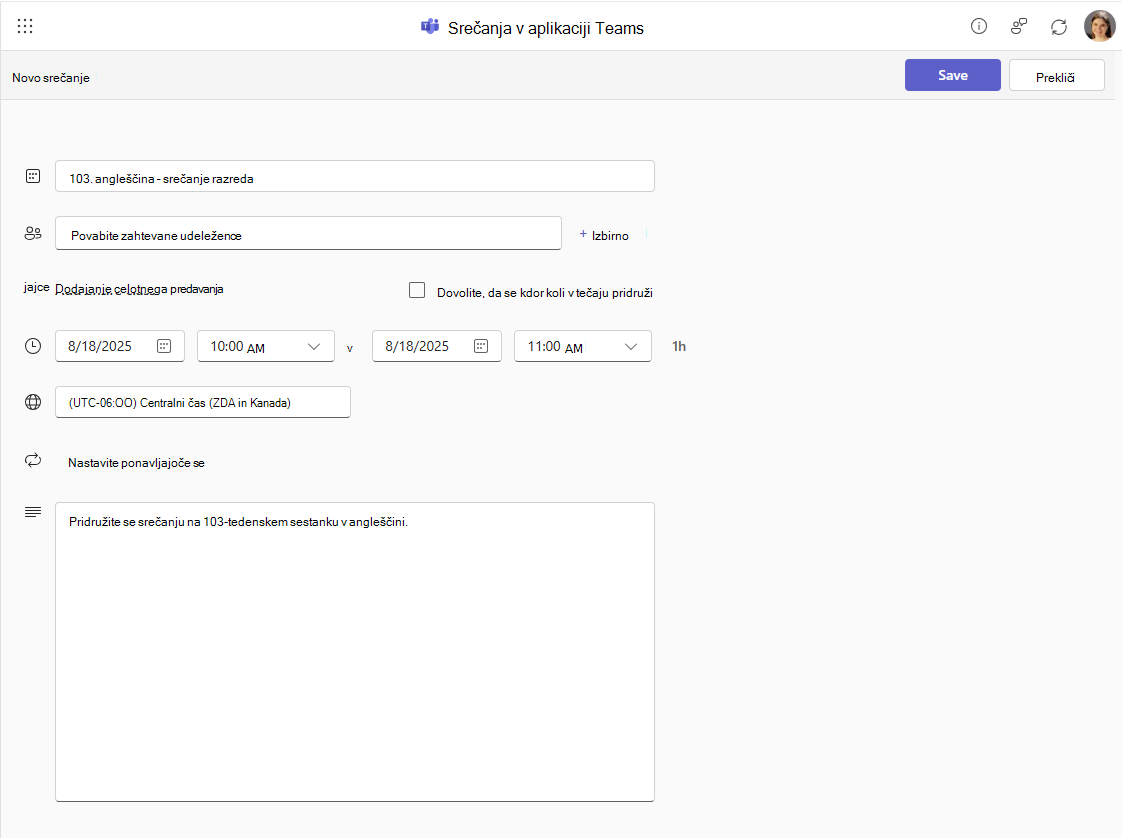
Vnesite informacije o srečanju, kot so ime, začetni in končni datum, čas in opis.
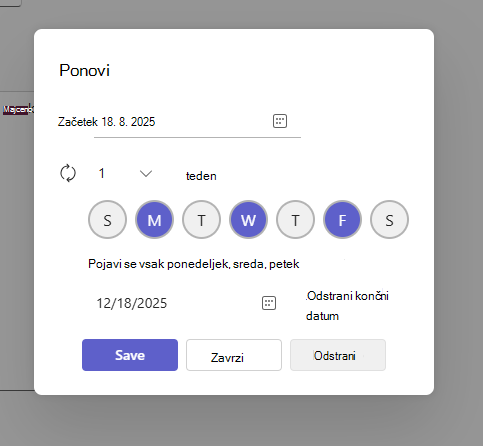
Če želite ustvariti ponavljajoči se niz srečanj, kliknite gumb » Nastavi ponavljanje « in v pogovornem oknu »Ponovi« nastavite, kako pogosto in kako dolgo naj se niz ponavlja.
Če želite povabiti udeležence, vnesite posamezne e-poštne naslove, ki jih želite vključiti v povabilo. Če želite povabiti vse udeležence tečaja, lahko kliknete gumb »Dodaj celotno predavanje «, s katerim razporedite seznam predmetov v sistemu za upravljanje učenja v vrstico »Za« srečanja. Če želite izbrisati uporabnike, dodane s funkcijo »Dodaj celotno predavanje«, lahko kliknete gumb »Odstrani celoten razred «.
Potrditveno polje »Dovoli vključitev vsakomur v tečaju« pripne srečanje v tečaju za vse osebe, ki imajo dostop do ogleda in preverjanja veljavnosti udeležencev tečaja glede na seznam udeležencev, ko kliknejo za pridružitev (srečanje ne bo prikazano v njihovih koledarjih, razen če niso izrecno povabljeni).

Začnite takojšnje srečanje »Sestanek zdaj«
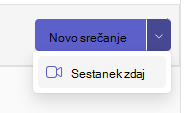
Uporabite spustni meni gumba za novo srečanje v zgornjem desnem kotu, da kliknete Sestanek zdaj in začnete srečanje. Povezavo lahko kopirate in jo daste v skupno rabo z vsemi, ki se želijo pridružiti.
- Kliknite spustni meni ob možnosti »Novo srečanje « v zgornjem desnem kotu in nato kliknite »Sestanek zdaj«.
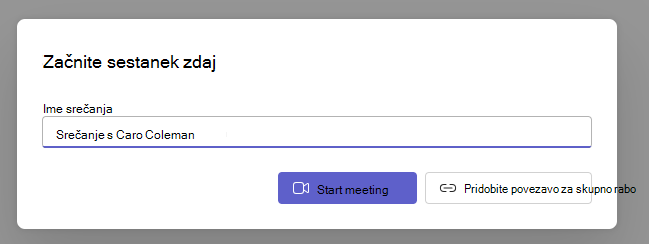
2. Poimenujte srečanje in izberite, ali želite začeti srečanje in povabiti ali dodati udeležence pozneje, ali pa uporabiti gumb » Pridobi povezavo za skupno rabo «, da povabljencem pošljete povezavo za pridružitev, preden začnete srečanje.