Potopni bralnik v Outlooku za splet in namizne računalnike vam omogoča, da besedilo e-poštnih sporočil prilagodite tako, da vam najbolje ustreza. Uporabite funkcijo Glasno branje in poslušajte e-poštna sporočila, ki so prebrana naglas, medtem ko je vsaka beseda označena. Spremenite razmik, barve in drugo za udobno in preprosto izkušnjo z e-pošto.
Oglejte si, katere funkcije Potopni bralnik za namizno različico Outlooka in Outlook za splet so podprte v vašem jeziku.
Uporaba Potopni bralnik v namizni različici Outlooka
Pomembno
Naslednji koraki veljajo za različico 2111 ali novejšo.
- Odprite namizno aplikacijo Outlook.
- Izberite zavihek »Pogled«, nato pa izberite Potopni bralnikIkona
 . V podoknu e-pošte se bo zagnal Potopni bralnik.
- Na traku izberite možnosti Potopni bralnik, ki vam najbolj ustrezajo

Širina stolpca spremeni dolžino vrstice za boljšo osredotočenost in lažje razumevanje.
Z barvo strani je besedilo lažje optično prebrati in zmanjšati obremenjenost oči.
Fokus na vrstice odstrani moteče elemente, tako da se lahko pomikate po dokumentu po vrsticah. Prilagodite fokus na prikaz ene, treh ali pet vrstic hkrati.
Razmik med besedilom poveča razmik med besedami, znaki in vrsticami.
Zlogi prikazujejo prelome med zlogi ter tako izboljšajo prepoznavanje in izgovorjavo besed.
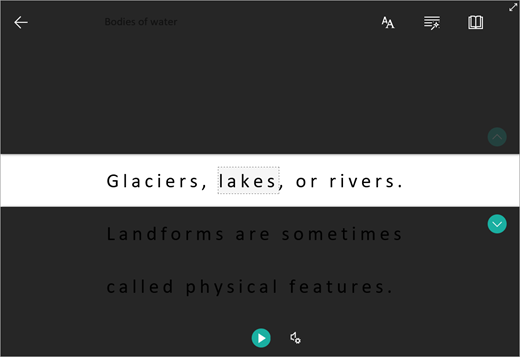
Funkcija branja na glas označi vsako besedo med glasnim branjem e-poštnih sporočil.
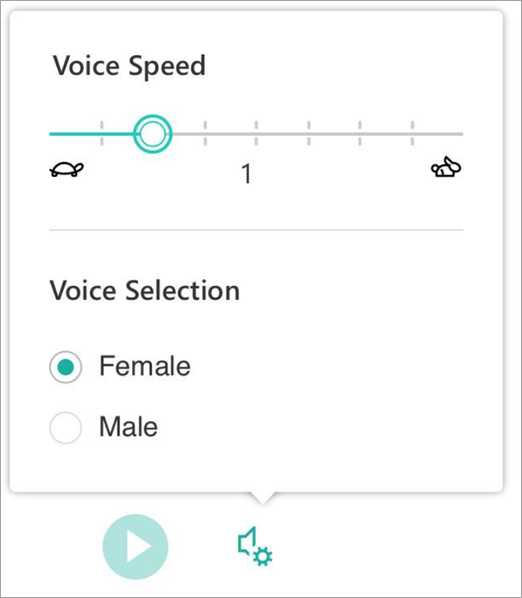
- Povlecite kontrolnik za hitrost branja , da prilagodite hitrost branja. Če želite hitreje brati besedilo, se pomaknite v desno, če želite počasnejši način branja, pa v levo. Pritisnite »Predvajaj« , če želite slišati različne hitrosti.
- V spustnem meniju » Glasovni izbor « izberite različne glasove za bralca. Izberite glas in pritisnite »Predvajaj« , da ga predvajate.
- Izberite X , da zaprete funkcijo glasnega branja
Zapri Potopni bralnik
Izberite »PogledPotopni> bralnikZaprite >Potopni bralnik.

Odpiranje Potopni bralnik v Outlooku za splet
- Prijavite se v račun na spletnem mestu Office.com in izberite Outlook.
- Odprite e-poštno sporočilo.
- Izberite»Prikaži potopni> bralnik«. Izbrano e-poštno sporočilo se odpre v celozaslonski obliki.

Uporaba Potopni bralnik
Ko se dokument odpre v Potopni bralnik, lahko naredite nekaj od tega, odvisno od tega, kako želite, da fokus na vsebini dokumenta:
- Če želite slišati prebrane odstavke, izberite » Predvajaj«.
- Če želite poslušati od določene točke na strani, izberite to besedo.
Glasovne možnosti
Izberite  glasu«.
Drsnik hitrosti glasu nadzira hitrost predvajanja v bralniku.
-
Izberite hitrost glasu in nato povlecite kontrolnik v desno ali levo. Pomaknite se v desno, če želite povečati hitrost, in v levo, če jo želite zmanjšati.
- Izberite želeni moški ali ženski glas.
- Pritisnite »Predvajaj« , če želite slišati različne hitrosti in glasove.
Možnosti besedila
Z možnostmi besedila lahko spremenite videz dokumenta. Z izbranimi možnostmi besedila lahko odpravite vizualne motnje in izboljšate berljivost besedila.
Meni »Besedilne možnosti « omogoča:
- Spreminjanje velikosti besedila
- Zmanjšajte gnečo med črkami
- Spreminjanje pisave
- Spreminjanje barve ozadja
Besedne vrste
Funkcija »besedne vrste « nadzoruje slovnično označevanje in bralcu pomaga razumeti zapletene stavke.
Če želite uporabiti, izberite »Besedne vrste « (videti je kot tri knjige).
Izberite, kaj želite označiti:
Zlogi razdelijo besede tako, da med zlogi prikažejo majhne pike.
V razdelku »Besedne vrste« vklopite samostalnike, glagole ali pridevnike , da označite vsak samostalnik, glagol ali pridevnik na strani z barvo, ki ustreza barvi oznake.
Nastavitve branja
-
Fokus na vrstice omogoča bralcem, da zožijo fokus svoje bralne izkušnje tako, da v Potopni bralnik označijo sklope ene, treh ali petih vrstic v izbranem gradivu.
-
Slikovni slovar vam omogoča, da izberete eno besedo in si ogledate vizualno podporo. Slišali boste lahko tudi glasno branje besede.

-
Funkcija prevajanja omogoča ogled izbrane besede ali celotnega dokumenta v želenem jeziku.

Uporabite stikala, da prilagodite nastavitve branja.

Bližnjice na tipkovnici za Potopni bralnik
Za krmarjenje uporabite bližnjice na tipkovnici.
-
S puščico gor/dol se premikate po posameznih vrsticah.
-
Page Up/Page Down se premika zaslon za zaslonom.
-
Puščica levo/desno premika na prejšnjo/naslednjo stran v OneNotovem zvezku.
- S tipko Esc zaprete bralnik ali meni.
-
Premik s tabulatorko se premakne na naslednji kontrolnik v nastavitvah Potopni bralnik.
-
Preslednica izbere trenutno orodje.
Zapri Potopni bralnik
Izberite puščico nazaj ali pritisnite tipko Esc na tipkovnici, da zaprete Potopni bralnik.

Najprej omogočite glasno branje
- Odprite namizno različico Outlooka.
- Izberite »Možnosti datoteke >> « Središče za dostopnost.
- Potrdite polje zraven možnosti »Pokaži glasno branje«.
Nato zaženite Glasno branje
- V e-poštnem sporočilu, ki ga berete, izberite Preberi na glas na zavihku Sporočilo .
- V oknu z odgovornim sporočilom izberite zavihek Pregled in nato Preberite na glas.
- Bralec bo takoj začel brati. Če želite poslušati od določene točke v e-poštnem sporočilu, izberite to besedo. V nasprotnem primeru bo bralnik začel s prvo vrstico besedila v sporočilu.
- Ko izberete Glasno branje, se prikaže orodna vrstica. Izberite ikono Začasno ustavi , da prenehate poslušati.
Možnosti glasu in hitrosti
Uporabite orodno vrstico za predvajanje, začasno ustavitev in preskok na naslednji ali prejšnji odstavek s puščicami.
Izberite ikono nastavitev, da prilagodite glas bralnika in hitrost predvajanja:
- Povlecite kontrolnik hitrosti branja , da prilagodite hitrost branja. Premaknite se v desno, da povečate hitrost, in v levo, da jo zmanjšate. Pritisnite Predvajaj, če želite slišati različne hitrosti.
- V spustnem meniju Izbira glasu izberite različne glasove za bralca. Izberite glas in nato pritisnite Predvajaj , da ga slišite.
- Izberite X , da zaprete funkcijo »Glasno branje«.
Več informacij