Razširite samostojno učenje tako, da nalogam napredka v branju dodate mentorja za branje. Mentor za branje prepozna pet besed, ki so bile najzahtevnejše za vsakega posameznega učenca, in jim da podprto priložnost, da besede ponovno vadijo.
Dodelite mentorja za branje z napredkom v branju
Dodeljevanje mentorja za branje se začne enako kot dodeljevanje napredka v branju! Pridobite podporo po korakih za ustvarjanje naloge z napredkom branja.
Ko ustvarite dodelitev napredka v branju, je orodje Mentor za branje privzeto vklopljeno.
- Po želji tukaj izklopite funkcijo Mentor za branje.
- Izberite možnost »Uredi«, da raziščete in upravljate orodja za podporo, ki bodo na voljo vašim učencem.

- Z gumbi pod besedo raziščite orodja, do katerih bodo imeli vaši učenci dostop.
- Počistite potrditvena polja ob orodjih, za katera ne želite, da jih uporabljajo vaši učenci. Razpoložljivi gumbi odražajo vaše izbire.
- Izberite »Shrani« in nato »Naprej«.
Uredite morebitne dodatne vidike naloge, kot sta navodila ali rok oddaje, nato pa izberite »Dodeli«.

Pregled in vrnitev Mentorja za branje
Zbirajte dragocene podatke med pregledovanjem in vračanjem nalog mentorja za branje učencev.
- Pomaknite se do želenega predavanja in izberite zavihek »Naloge « na vrhu strani.
- V razdelku »Dodeljeno « izberite nalogo, ki jo želite pregledati.
- Dodelitve so razvrščene glede na »Za« vrne in »Vrnjeno«.
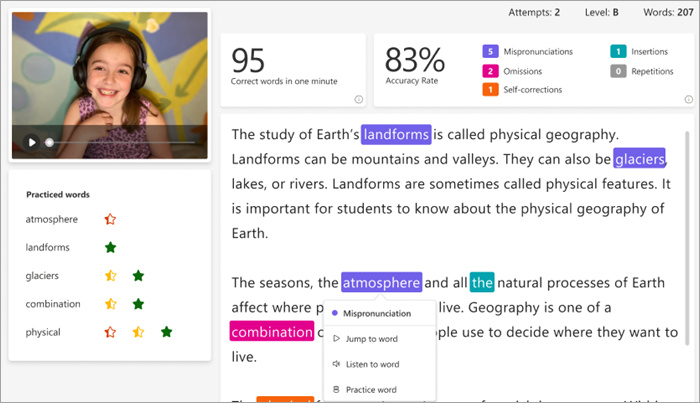
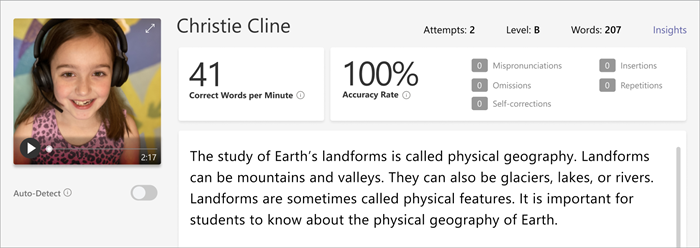
- V razdelku »Vrnjeno« izberite učenca, ki je oddal svojo nalogo. Posnetek in besedilo, ki mu je bilo dodeljeno, se odpreta v ocenjevalni plošči.
- Če si želite ogledati besede, ki jih je učenec vadil v funkciji Mentor za branje, izberite »Vadene besede«.
- Poskusi prikazujejo, kolikokrat je učenec vadil, z zvezdicami, ki kažejo, kako dobro se je odrezal.
- Uporabljena orodja označujejo, kje so učenci uporabili orodja za pomoč pri vadbi in katera orodja so uporabili.
- Preglejte nalogo, vnesite pisne povratne informacije in točke, nato pa izberite »Return«.
- Pritisnite puščice ob imenu učenca, da se hitro premaknete do naslednjega učenca.
Opomba
Izberete lahko tudi »Nazaj na pregled« , če želite učence prositi, naj znova preizkusijo nalogo.


Več informacij
Uvod v napredek v branju v aplikaciji Teams