
Če vam videz vrtilne tabele ni všeč, ko jo ustvarite, lahko izberete drug slog. Če imate na primer v vrtilni tabeli veliko podatkov, lahko prikažete črtaste vrstice ali stolpce za enostavno optično branje ali označite pomembne podatke , da izstopajo.
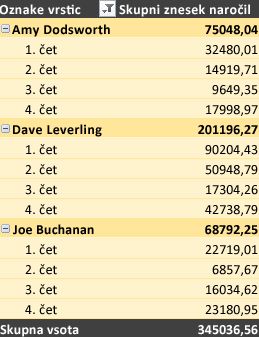
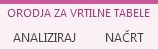
Kliknite kamor koli v vrtilno tabelo, da se na traku prikažejo Orodja za vrtilne tabele.
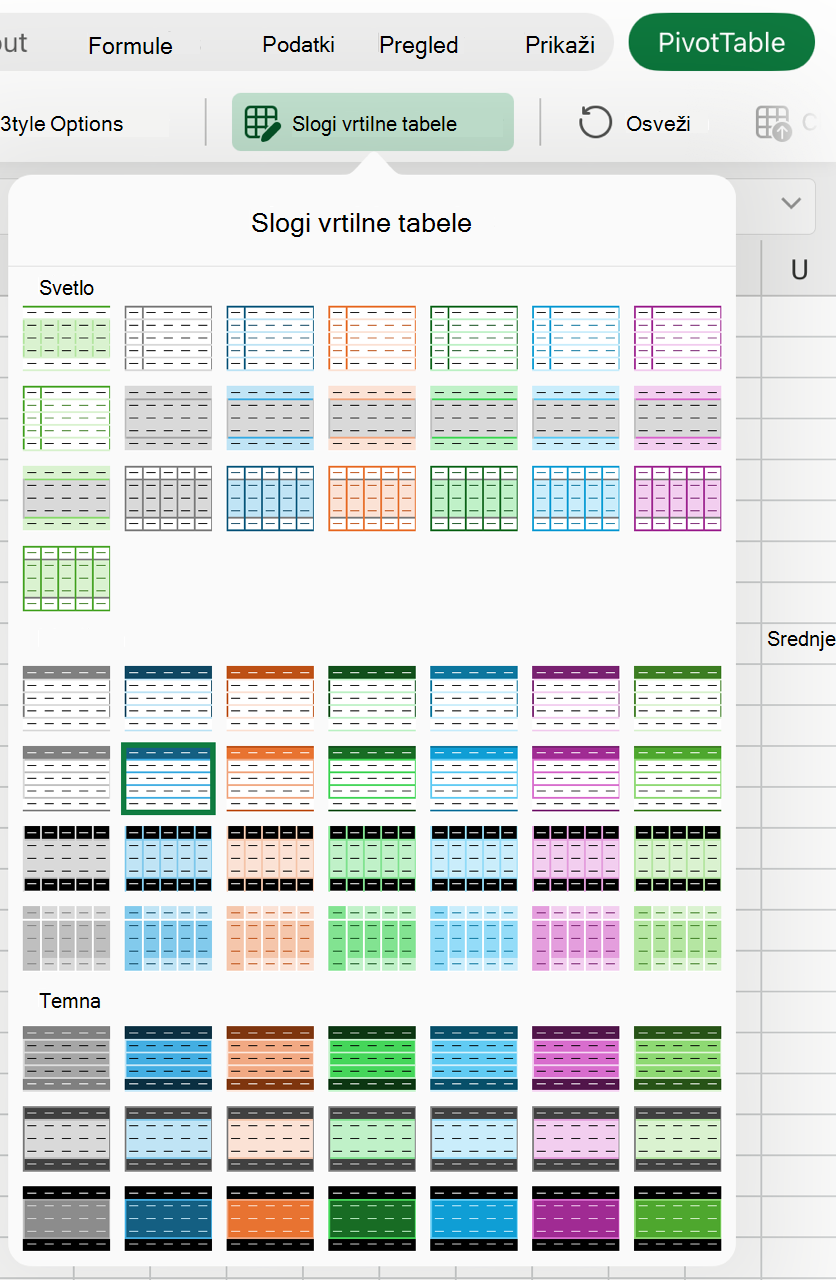
Kliknite Načrt in nato gumb Več v galeriji Slogi vrtilne tabele , da si ogledate vse sloge, ki so na voljo.

Izberite slog, ki ga želite uporabiti.
Če ne vidite sloga, ki vam je všeč, lahko ustvarite svojega. Kliknite Nov slog vrtilne tabele na dnu galerije, vnesite ime za slog po meri in nato izberite želene možnosti.
Namig
Če želite spremeniti obrazec vrtilne tabele in način prikaza polj, stolpcev, vrstic, delnih vsot, praznih celic in vrstic, lahko načrtujete postavitev in obliko vrtilne tabele.
Prikaz črtastih vrstic za lažje optično branje
- Kliknite kamor koli v vrtilno tabelo, da se na traku prikažejo Orodja za vrtilne tabele.
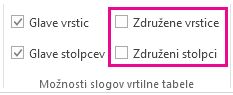
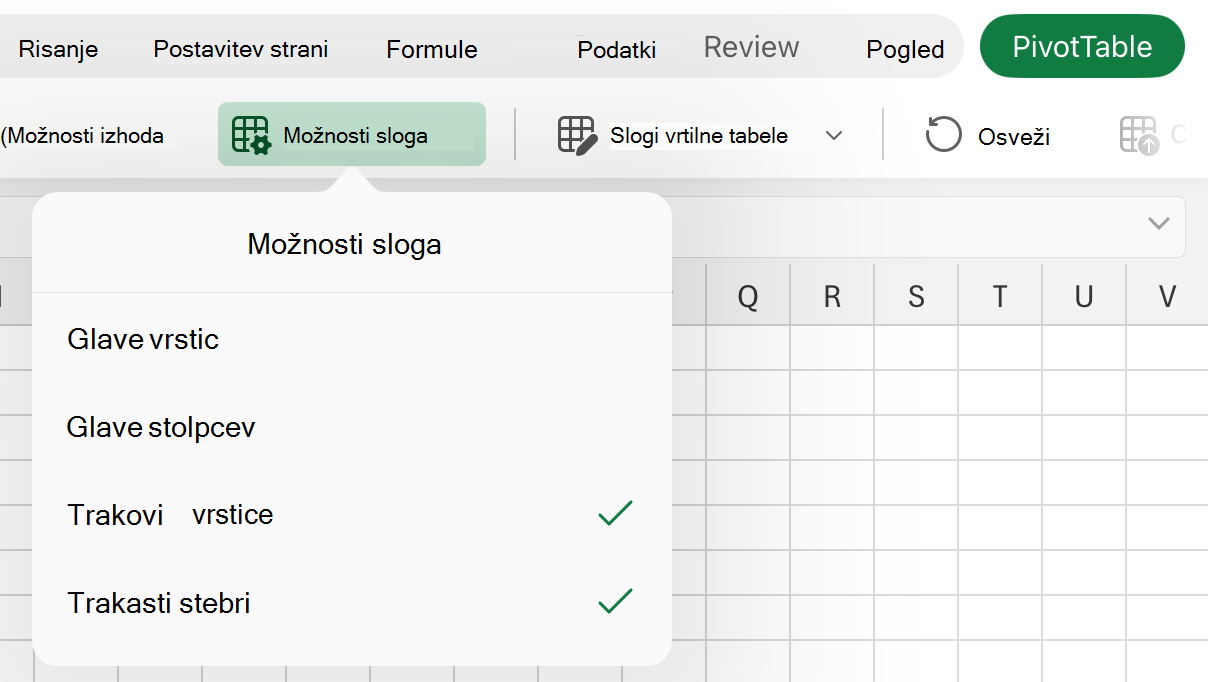
- Kliknite Načrtuj>črtaste vrstice (ali črtaste stolpce).


Potrebujete dodatno pomoč?
Kadar koli se lahko obrnete na strokovnjaka v Excelovi tehnični skupnosti ali pridobite podporo v skupnostih.
Glejte tudi
Ustvarjanje vrtilne tabele za analizo podatkov na delovnem listu
Ustvarjanje vrtilne tabele za analizo zunanjih podatkov
Ustvarjanje vrtilne tabele za analiziranje podatkov v več tabelah
Spreminjanje postavitve podatkov vrtilne tabele
Dodajanje, spreminjanje, iskanje ali odstranjevanje pogojnega oblikovanja